ベージュの壁とシンプルなベッドまわりから、柄のある壁、明るいラグ、椅子でくつろげる一角を備えた寝室案がSenHOMEアプリでできました。もとにしたのは、あたたかみのあるクリーム色の参考写真です。ベッドとアームチェアの位置が異なる2つの案を、同じ3Dモデルで見比べて、どちらが部屋に合うかを考えられます。
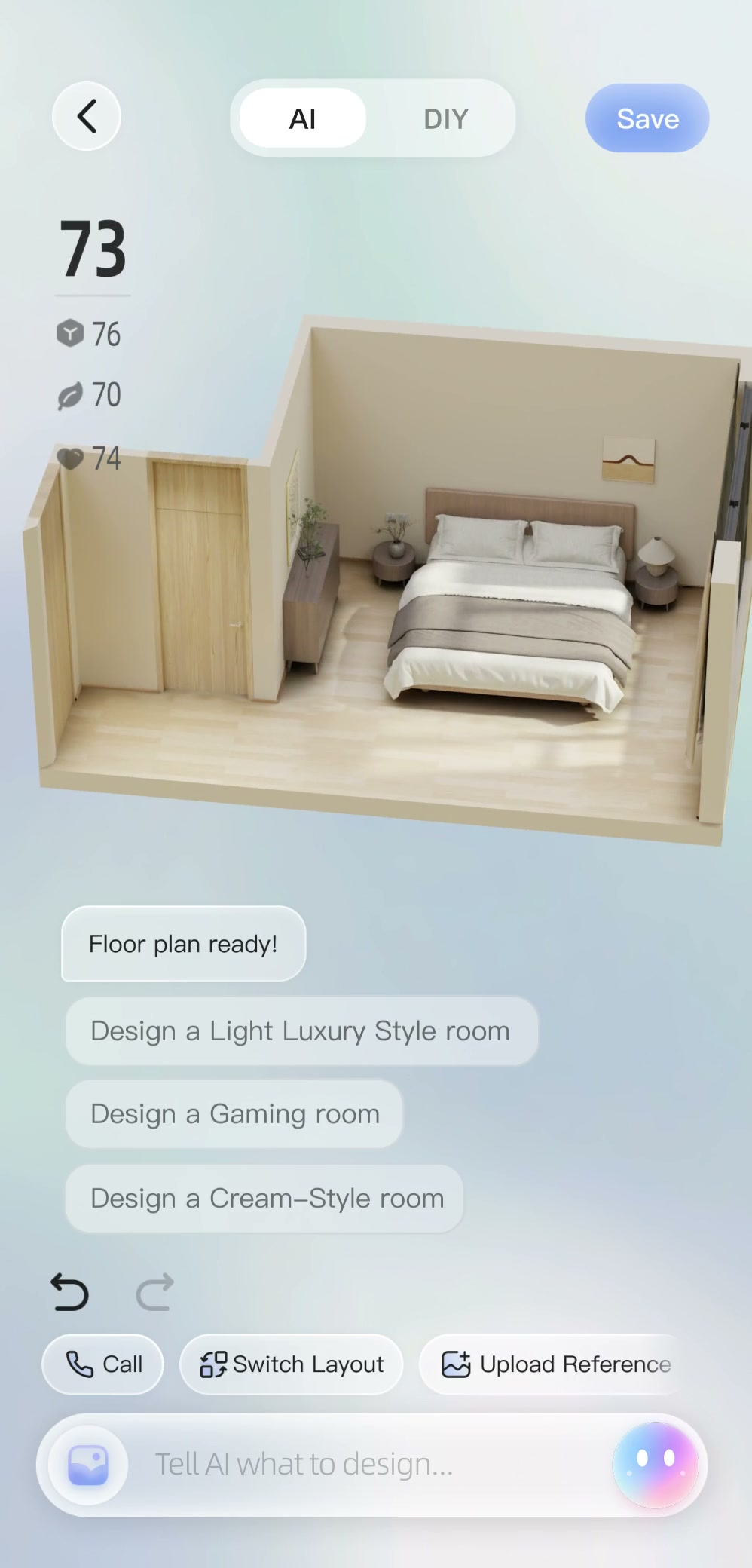
参考写真で寝室のスタイルを決める
この部屋は、あらかじめSenHOMEアプリで3Dモデルになっていました。Upload Reference(参考画像をアップロード)から、明るい色のベッド、あたたかい配色、質感のある壁が写った写真をチャットに追加します。AIで部屋をコーディネートするとき、目指す雰囲気が決まっていれば、参考写真が色、表面の質感、光の手がかりになります。家具の配置は、その後で自分の部屋に当てはめて確かめられます。
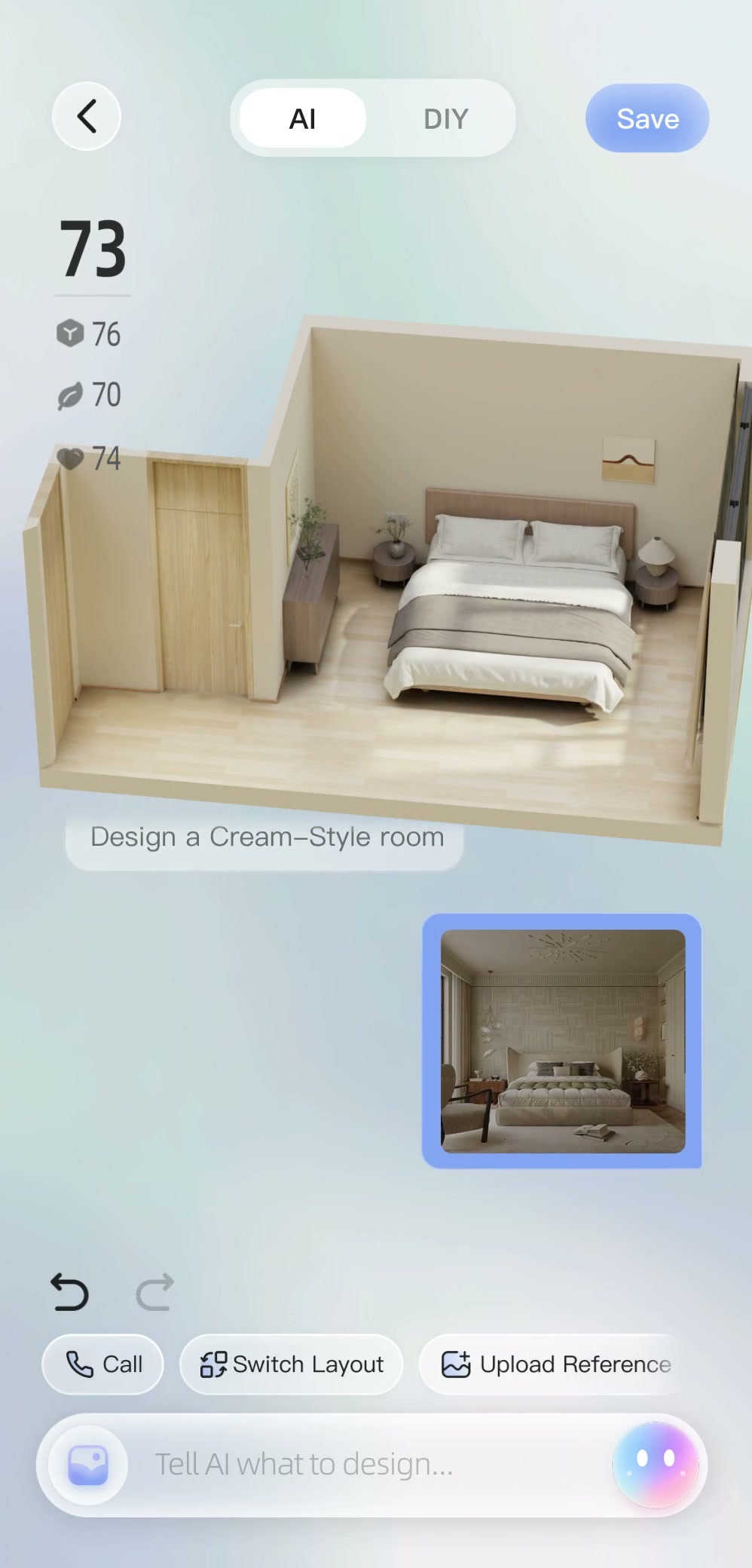
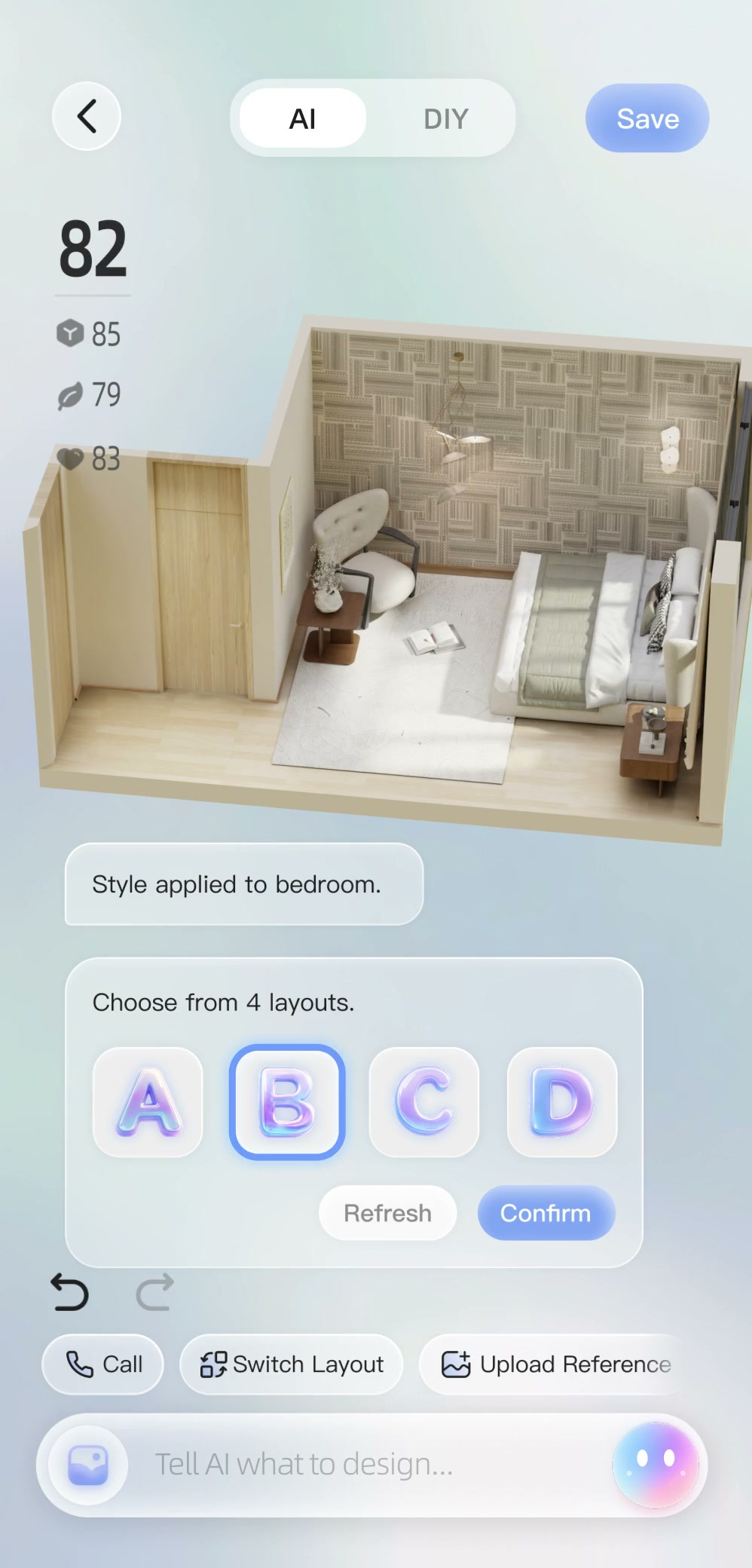
同じ部屋で家具の配置を2通り比べる
映像では4つのレイアウト案が表示されます。案Bは右側のベッドを元の向きから横向きにしています。明るいアームチェアはその左、奥の壁の近くにあります。明るいラグが両方の場所をつなぎ、座る位置は木目調の扉に近くなっています。
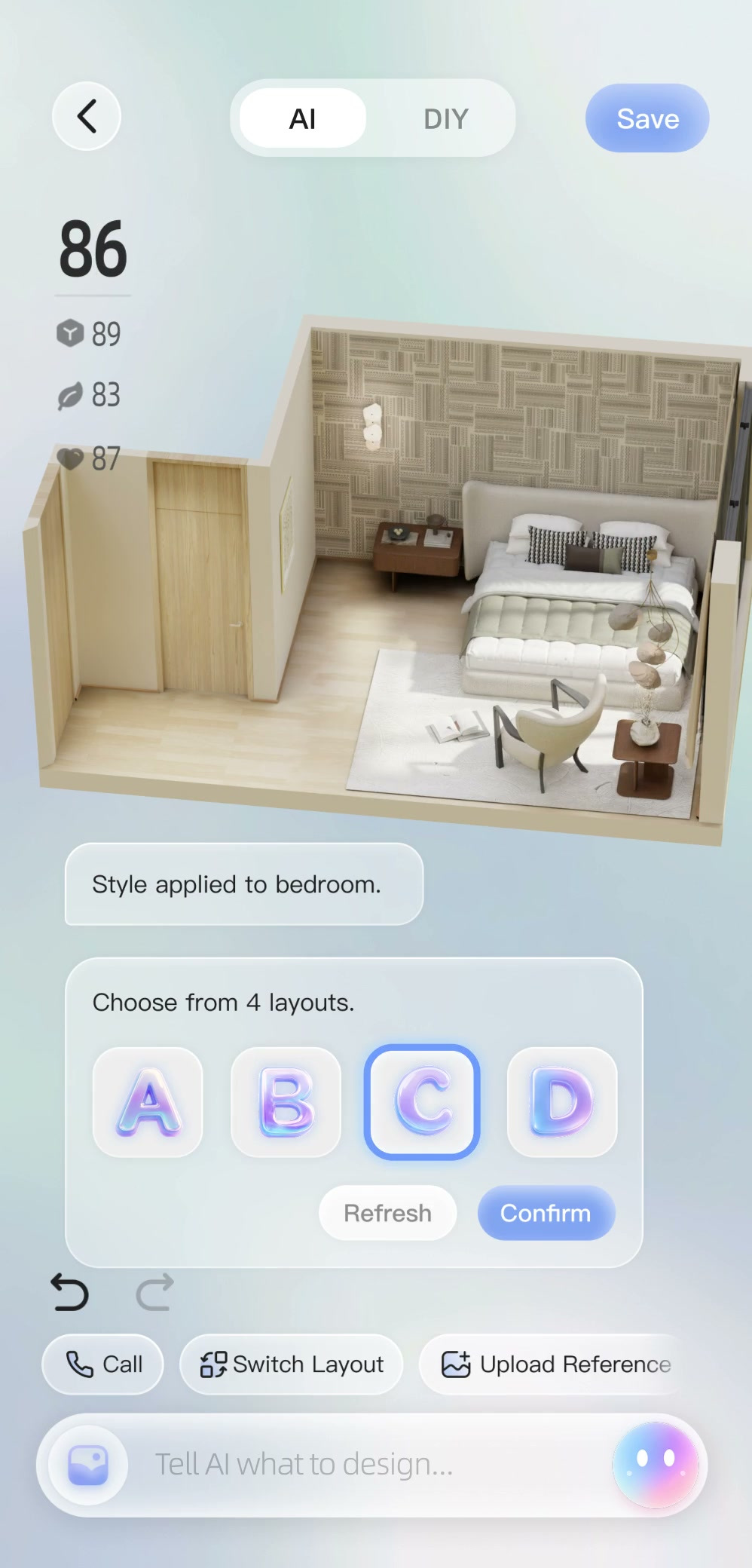
案Cはベッドの足元が再び部屋の手前を向き、アームチェアはラグの手前の縁にあります。ベッド脇の濃い色のサイドテーブルがアクセントです。映像ではこの案を選んで編集を続けます。Confirm(確定)で選んだ案を適用できます。
DIYモードで選んだ案を詳しく確認する
案を選んだ後、映像はDIYモードに切り替わります。3Dモデル内でアームチェアを直接選択すると、位置や向きを個別に編集するツールが表示されます。配置を決める前に、ここでベッドまでの通り道と収納の前に残る余地を確認します。
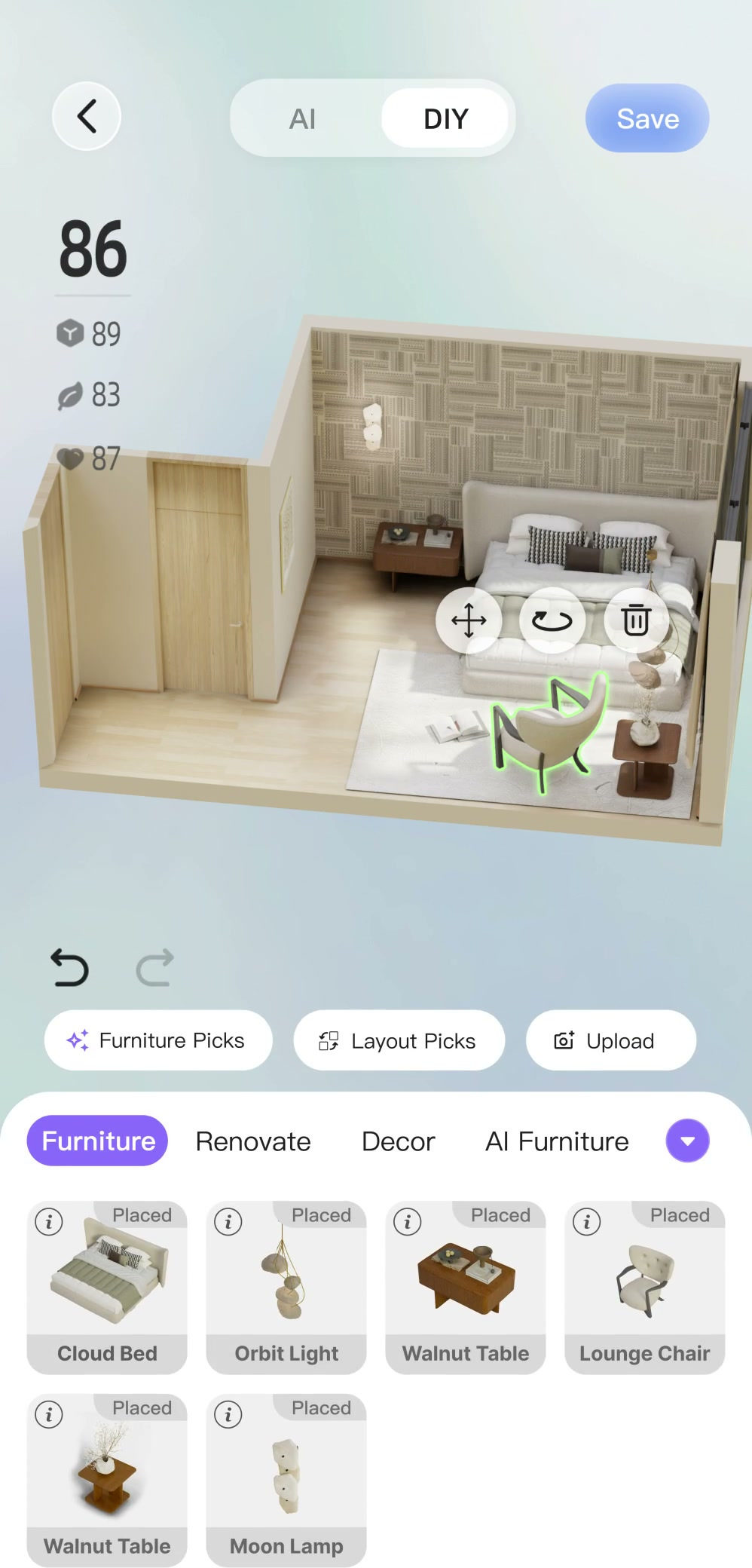
画像はアプリ内のインテリアプレビューです。購入前に、実際の部屋でベッド、アームチェア、収納に使える寸法をメジャーで測り、商品の寸法と照らし合わせます。素材の入力から編集まで試す手順はAIインテリアデザインのガイドで確認できます。