Réponse rapide
Ouvrez votre pièce dans SenHOME. Dites à l’IA quels meubles vous possédez, lesquels doivent rester en place et lesquels peuvent bouger. Demandez un changement lié à un besoin concret, comme accéder plus facilement à une armoire. Dans la nouvelle version, contrôlez les meubles à garder et mesurez le passage le plus étroit avant de déplacer quoi que ce soit chez vous.
1. Lister les meubles fixes et ceux qui peuvent bouger
Commencez par les meubles qui structurent la pièce. Notez leurs dimensions et repérez portes, fenêtres et radiateurs. Pour une armoire, relevez la largeur, la profondeur et le dégagement nécessaire à l’ouverture des portes. Si vous utilisez un modèle ressemblant, gardez les dimensions réelles à portée de main pendant l’essai.
Distinguez les éléments fixes de ceux qui peuvent bouger. Laissez par exemple le placard intégré le long de son mur, gardez votre lit et déplacez la table de chevet si besoin. Vous saurez ainsi précisément quoi vérifier dans le résultat.
2. Décrire un changement dans la pièce ouverte
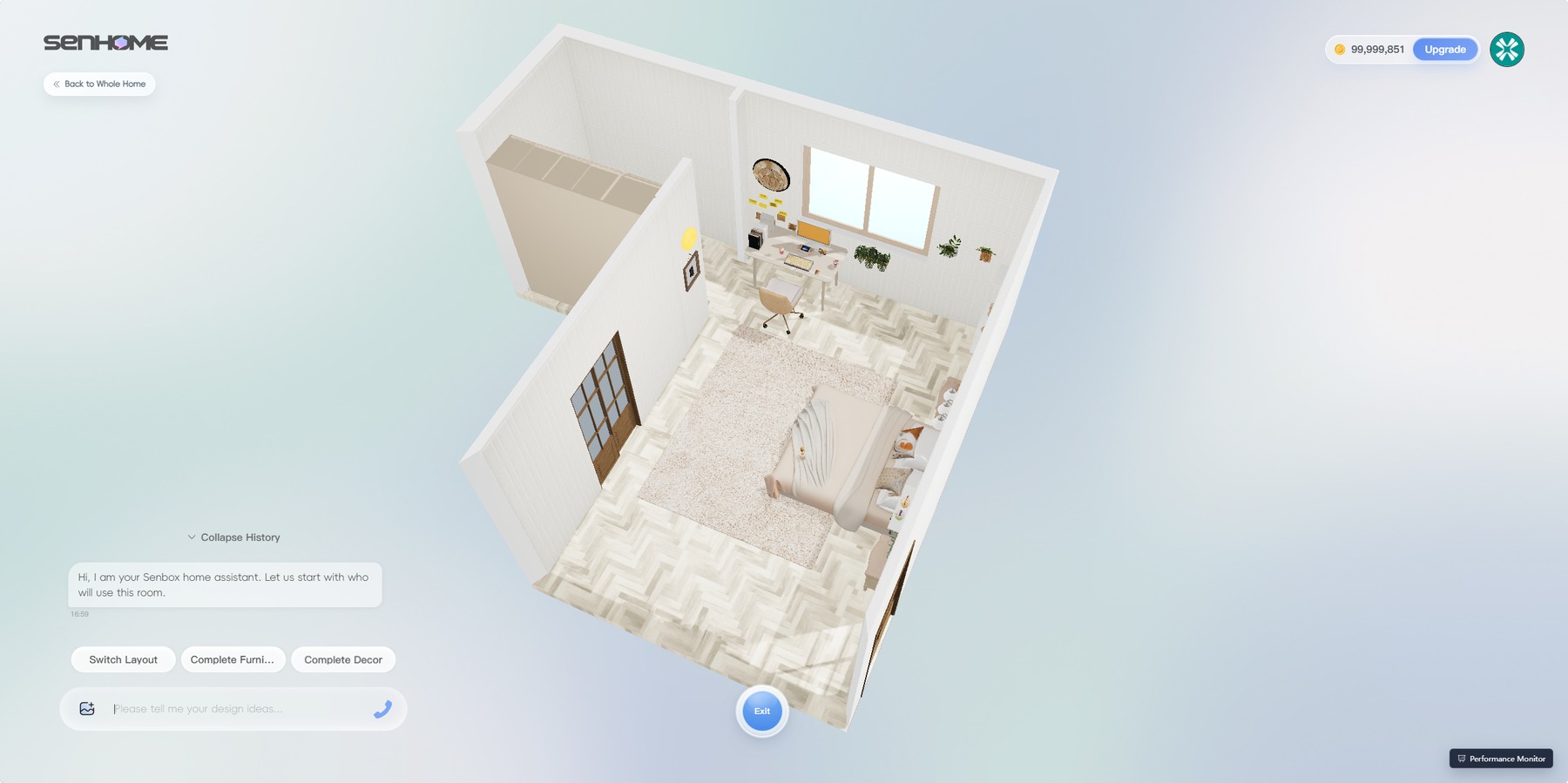
Dans l’application SenHOME, ouvrez la pièce 3D et décrivez le changement par écrit ou de vive voix. Dans la version Web, utilisez l’AI Agent à côté du modèle. Nommez les meubles concernés, la partie de l’agencement que vous pouvez modifier et le trajet à améliorer.
Par exemple, demandez « Laisse l’armoire contre le mur de gauche. Garde mon lit double et propose une autre position pour que je puisse accéder facilement à l’armoire. Montre aussi où mettre la table de chevet. » Ajoutez les dimensions mesurées du lit et de l’armoire si elles influencent les possibilités.
3. Examiner les changements meuble par meuble
Dans la démonstration vocale de l’application, le premier aperçu montre une armoire en bois clair à gauche du lit. L’aperçu suivant présente de nouveau cette armoire à gauche. Le lit et ses abords ont changé d’aspect. Comparer les deux vues aide à vérifier les éléments un par un.
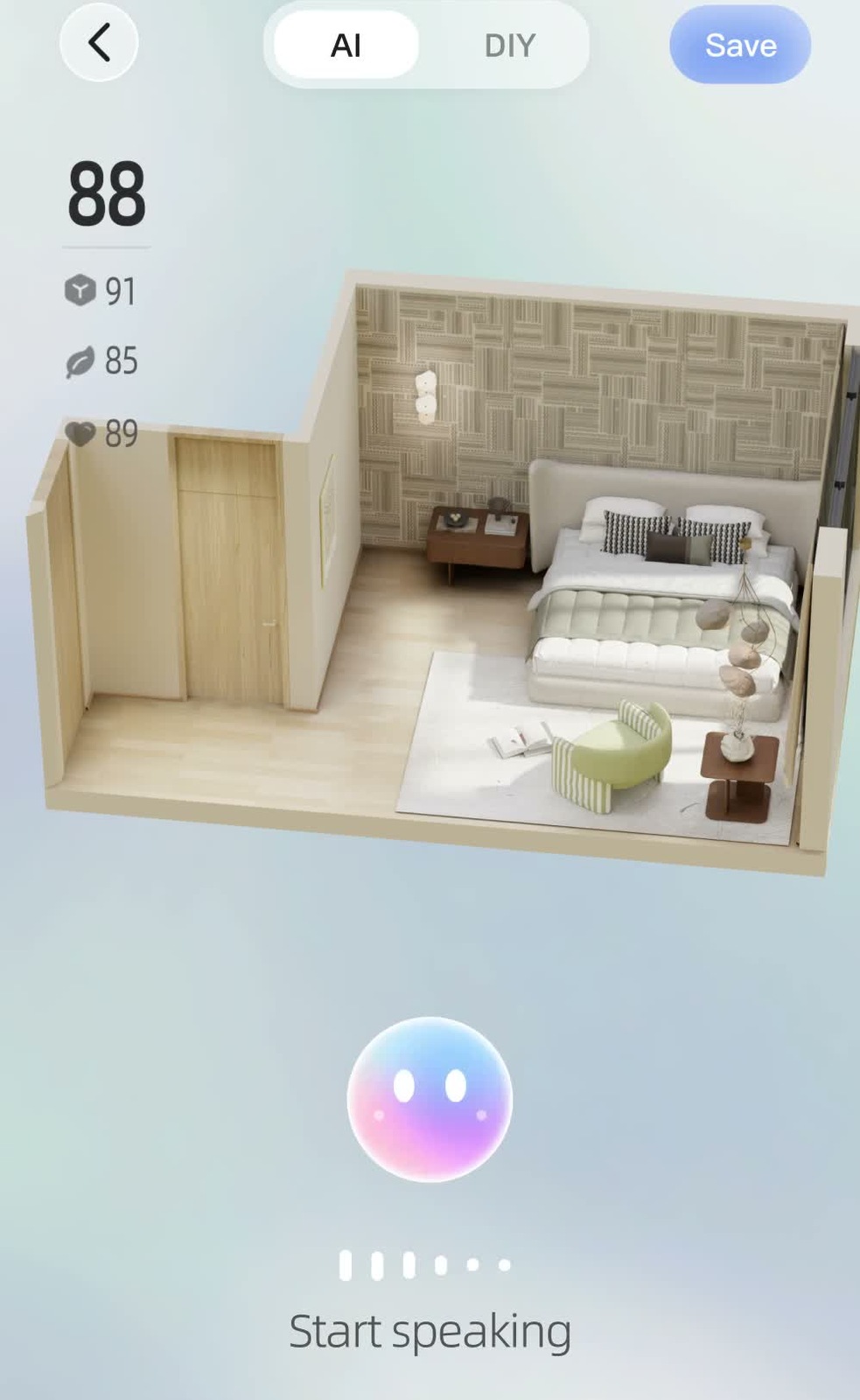
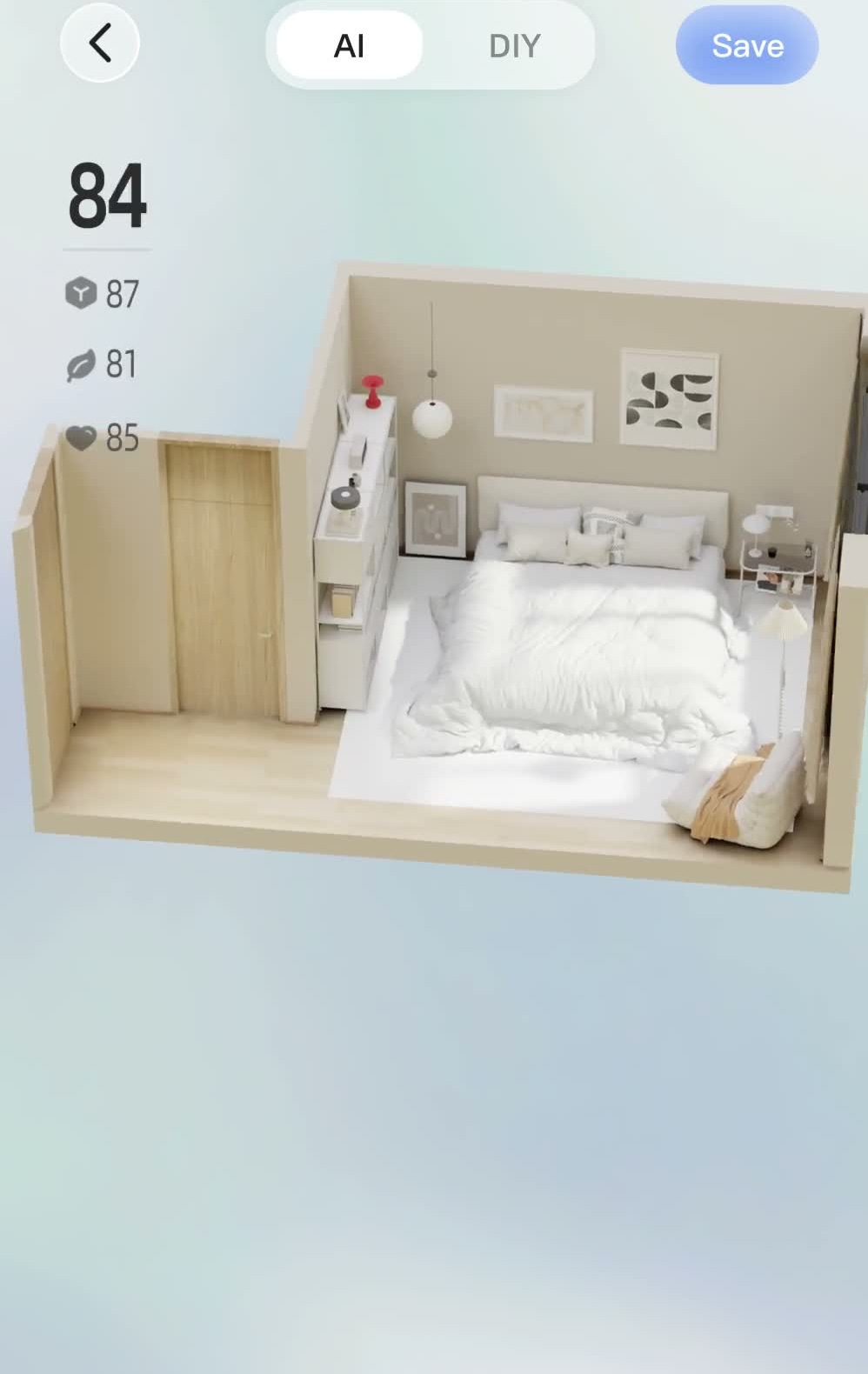
Pour votre projet, vérifiez que les éléments conservés correspondent à vos meubles et que portes et tiroirs peuvent s’ouvrir. Si la proposition change trop de choses, reformulez la contrainte oubliée. Si vous savez précisément quoi déplacer, modifiez ce meuble directement dans la pièce et vérifiez la version enregistrée.
4. Tester vos trajets et enregistrer la version utile
Regardez le plan du dessus et suivez les trajets entre l’entrée et les endroits que vous utilisez. Ouvrez la porte de la pièce, vérifiez le recul des tiroirs et mesurez le point le plus étroit près des meubles. Du ruban repositionnable au sol peut aider à tester le passage avant de porter du mobilier lourd.
Quand les passages fonctionnent et que les meubles à conserver sont prévus, utilisez Save pour garder cette version. Le guide SenHOME Web pour modifier une pièce montre où trouver l’AI Agent et comment modifier un meuble précis depuis la bibliothèque de modèles.