Kurzantwort
Öffne dein Zimmer in SenHOME. Sag der KI, welche Möbel du besitzt, welche an ihrem Platz bleiben müssen und welche du verschieben kannst. Bitte um eine Änderung für einen konkreten Bedarf, etwa einen besseren Zugang zum Kleiderschrank. Prüfe in der neuen Ansicht die Möbel, die du behalten willst, und miss den engsten Teil des Laufwegs, bevor du die Möbel im Zimmer umstellst.
1. Auflisten, welche Möbel bleiben und welche sich verschieben lassen
Beginne mit den Möbeln, die die Anordnung bestimmen. Notiere die Maße deiner Stücke und prüfe die Positionen von Türen, Fenstern und Heizkörpern. Halte bei einem Kleiderschrank Breite, Tiefe und Öffnungsraum der Türen fest. Wenn du zur Probe ein ähnliches Modell nutzt, halte die tatsächlichen Maße griffbereit.
Unterscheide zwischen festen und beweglichen Möbeln. Lass zum Beispiel den Einbauschrank an der Wand und behalte dein Bett. Den Nachttisch darf der Entwurf an eine andere Stelle setzen. So kannst du die Änderung nachher gezielt prüfen.
2. Eine Änderung im geöffneten Zimmer beschreiben
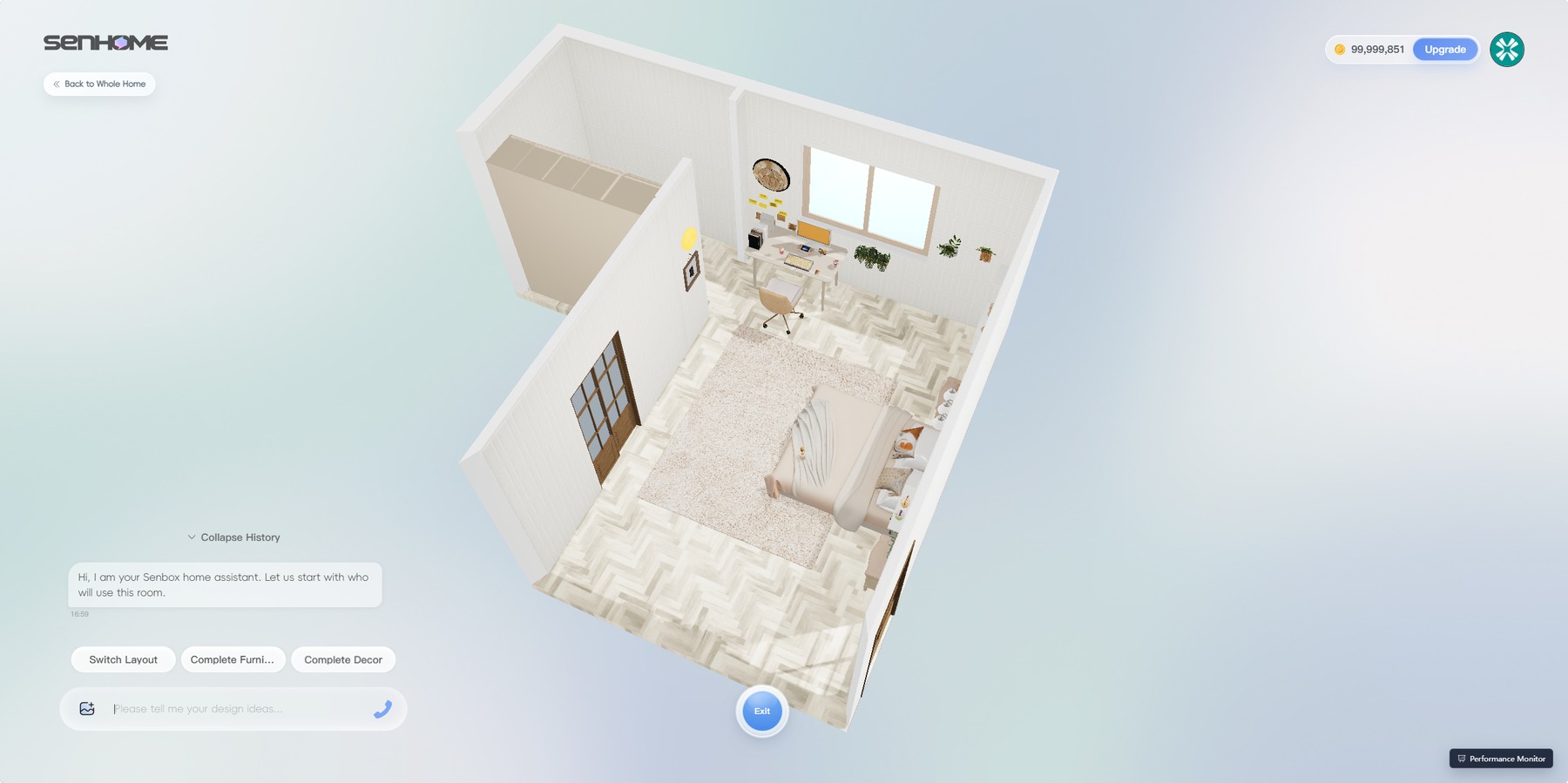
Öffne den 3D-Raum in der SenHOME-App und beschreibe die Änderung per Text oder Sprache. Im Webeditor nutzt du den AI Agent neben dem Raummodell. Nenne die Möbel, die du verschieben kannst, und den Weg, den du verbessern möchtest.
Zum Beispiel „Lass den Kleiderschrank an der linken Wand. Behalte mein Doppelbett und schlage eine andere Position dafür vor, damit ich leicht an den Schrank komme. Zeig mir auch einen Platz für den Nachttisch.“ Ergänze die gemessenen Maße von Bett und Schrank, wenn sie die Möglichkeiten beeinflussen.
3. Den neuen Entwurf Stück für Stück prüfen
In der Sprachdemo der App steht links vom Bett ein Schrank in hellem Holzton. Der nächste Schlafzimmerentwurf zeigt den Schrank wieder links. Bett und Bereich daneben sehen anders aus. Der direkte Vergleich beider Ansichten hilft dir, die einzelnen Möbel zu prüfen.
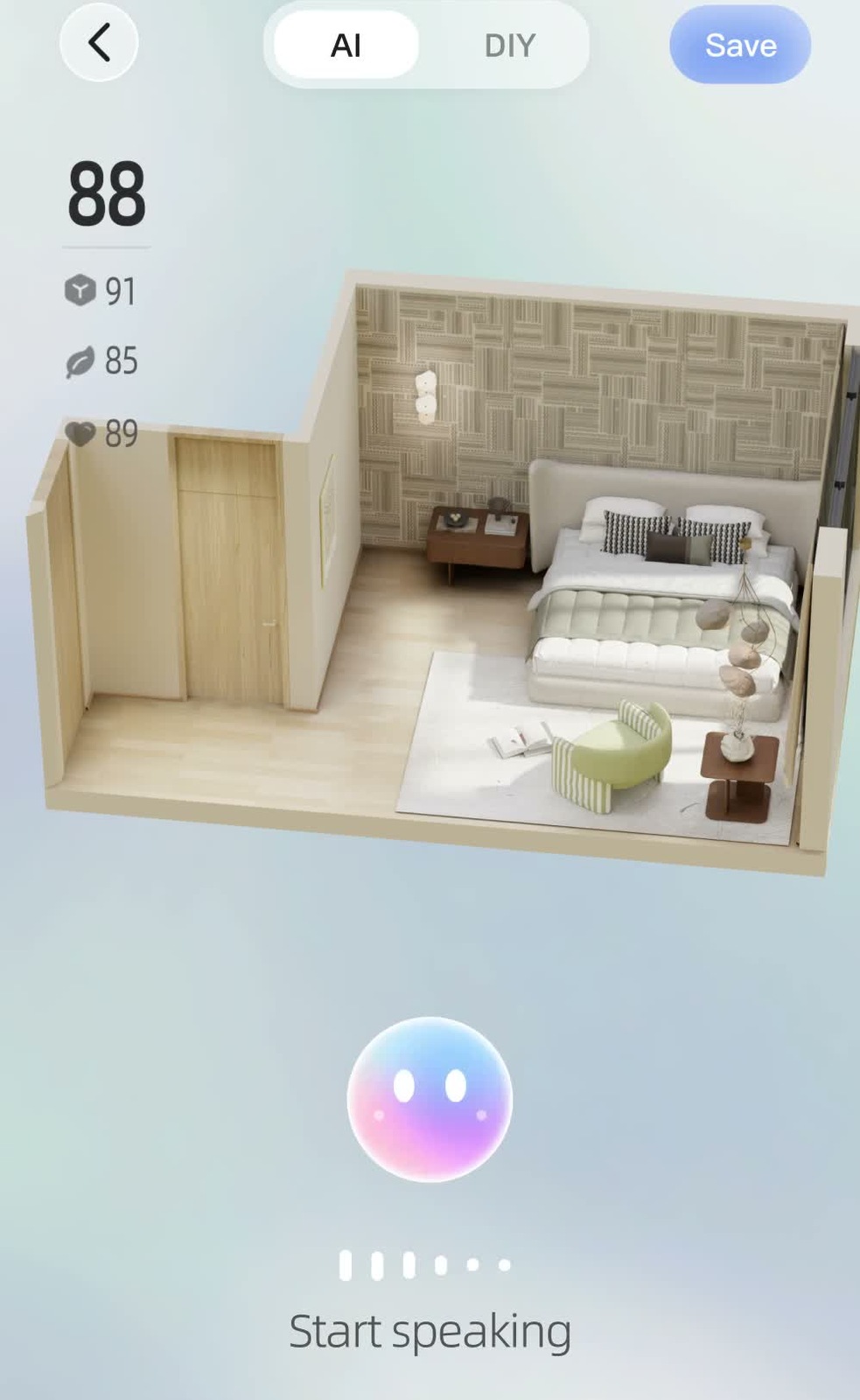
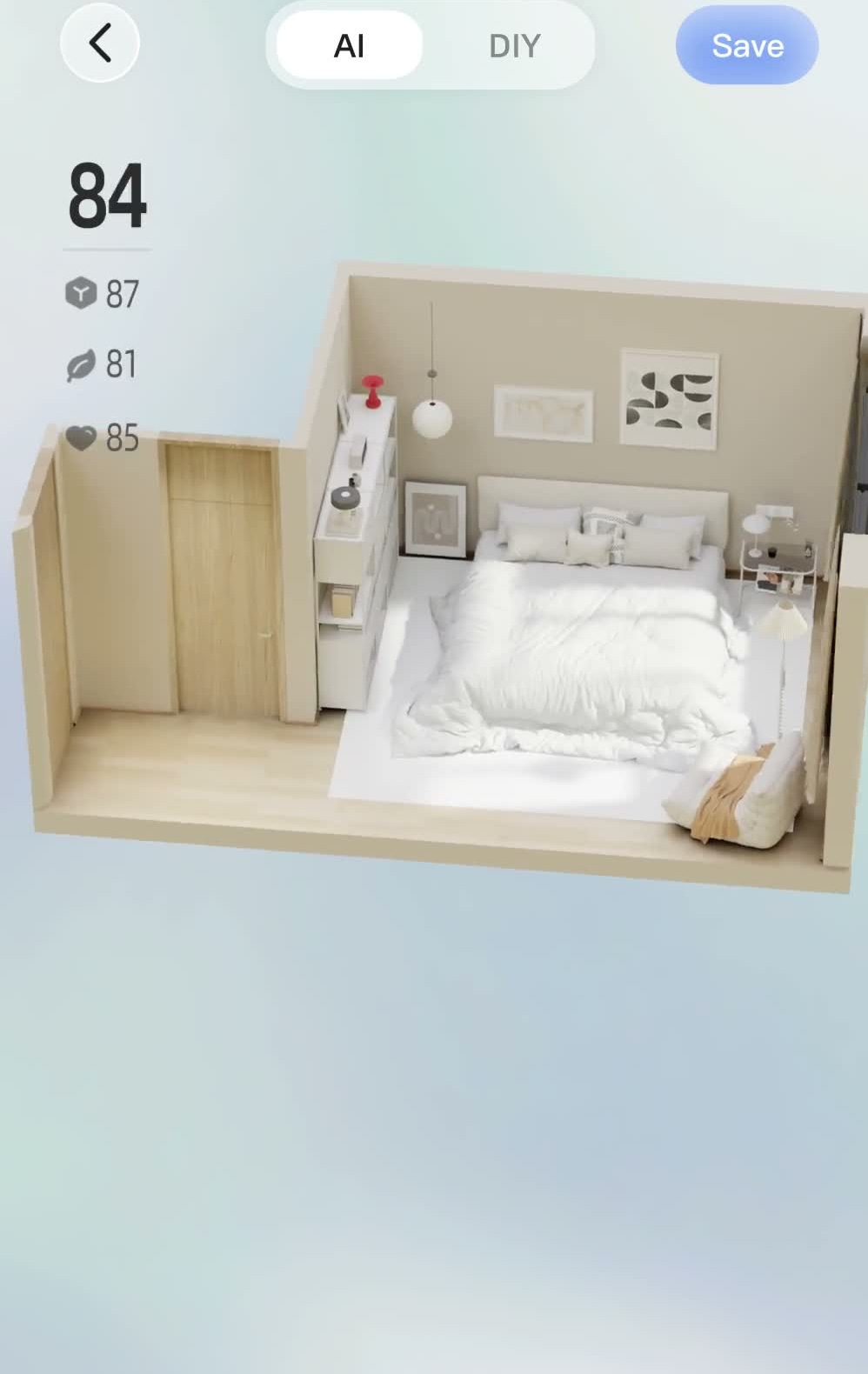
Prüfe in deinem Modell, ob die übernommenen Stücke zu deinen Möbeln passen und sich wie vorgesehen öffnen oder herausziehen lassen. Hat sich zu viel geändert, wiederhole die übersehene Vorgabe. Weißt du genau, welches Stück verschoben werden soll, bearbeite es direkt im Raum und prüfe die gespeicherte Version.
4. Den Alltagsweg testen und die brauchbare Variante speichern
Schau von oben auf den Plan und folge dem Weg vom Eingang zu den genutzten Bereichen. Öffne die echte Zimmertür, prüfe den Platz für Schubladen und miss die schmalste Stelle neben den Möbeln. Markiere die Umrisse mit ablösbarem Klebeband, um den Weg zu testen, bevor du etwas Schweres hebst.
Wenn der Weg funktioniert und alle gewünschten Stücke eingeplant sind, speichere diese Version mit Save. Die SenHOME-Webanleitung zum Bearbeiten eines Raums zeigt den AI Agent und erklärt, wie du Möbel über die Modellbibliothek gezielt änderst.