Dans une séquence de SenHOME Web, un fauteuil sombre passe du côté du lit à un bureau en bois clair. Le bureau gagne une assise et le sol se libère à l’ancien emplacement. Les images avant et après montrent l’aperçu 3D sous le même angle. La porte, le lit et les rangements servent de repères pour suivre le fauteuil.
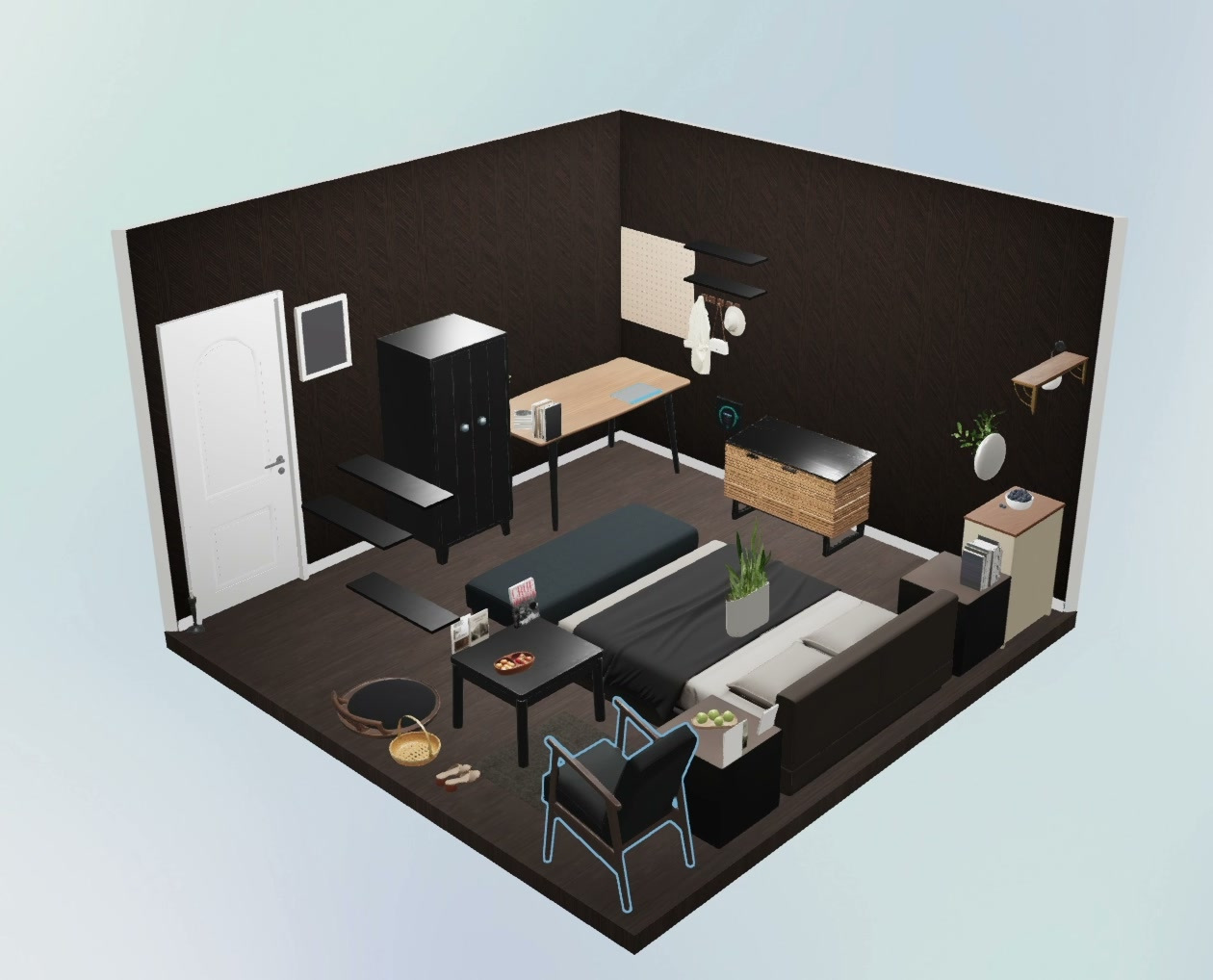
Partir du fauteuil déjà présent dans la chambre
L’aperçu montrait déjà un lit, un banc au pied du lit, des rangements et un bureau étroit. Sans assise, il était difficile d’imaginer l’usage quotidien du bureau. Le fauteuil présent dans la chambre donnait une idée à tester dans le planificateur 3D SenHOME Web. À quoi ressemblerait la pièce si ce fauteuil était placé au bureau ?
Sélectionner le fauteuil et le déplacer devant le bureau
La modification commence avec le fauteuil à côté du lit. Sa sélection fait apparaître une grille au sol, une emprise en surbrillance et une rangée de commandes au-dessus de l’assise. Ces repères permettent de suivre le même meuble du premier plan au mur du fond.
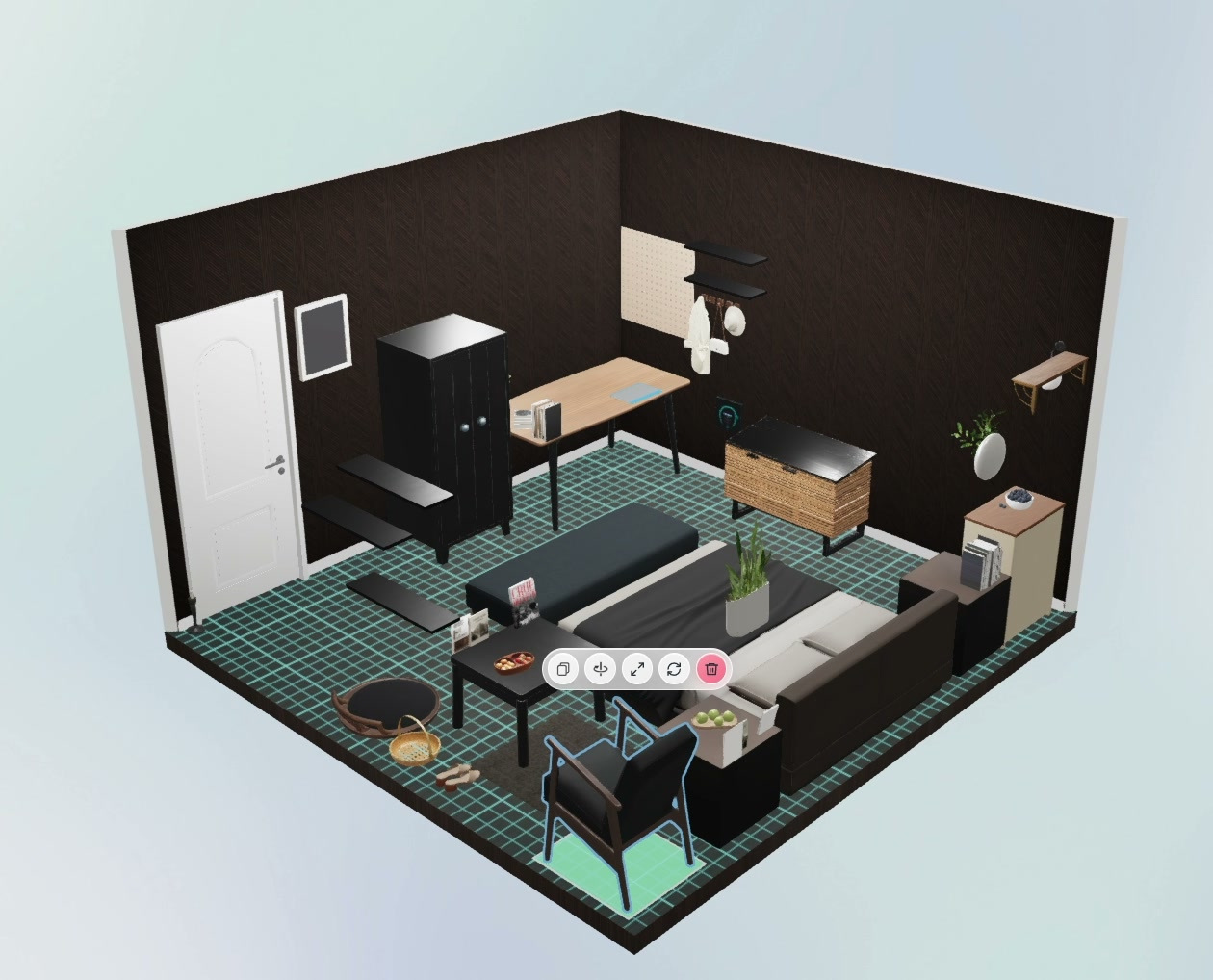
La séquence montre ensuite le fauteuil devant le bureau, près du meuble bas. Regardez l’espace entre le fauteuil et le banc au pied du lit. C’est là qu’il faut prévoir du recul pour éloigner le fauteuil du bureau.
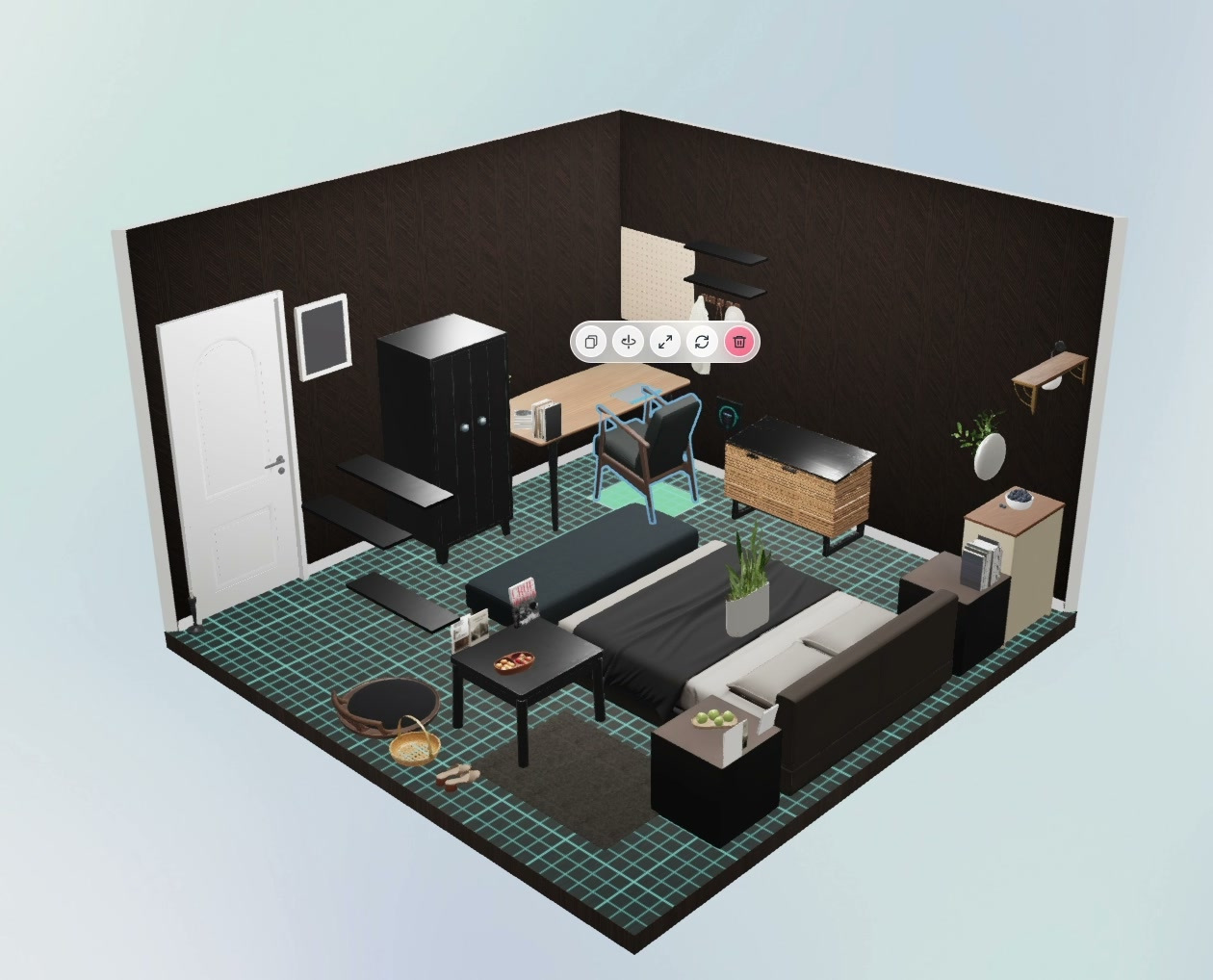
Examiner le résultat sous le même angle
Une fois les commandes masquées, le bureau forme un petit coin où s’asseoir et la place près du lit semble plus dégagée. Le fauteuil est aussi plus près du rangement. Vérifiez donc dans la pièce l’ouverture du meuble et l’espace derrière le fauteuil reculé.
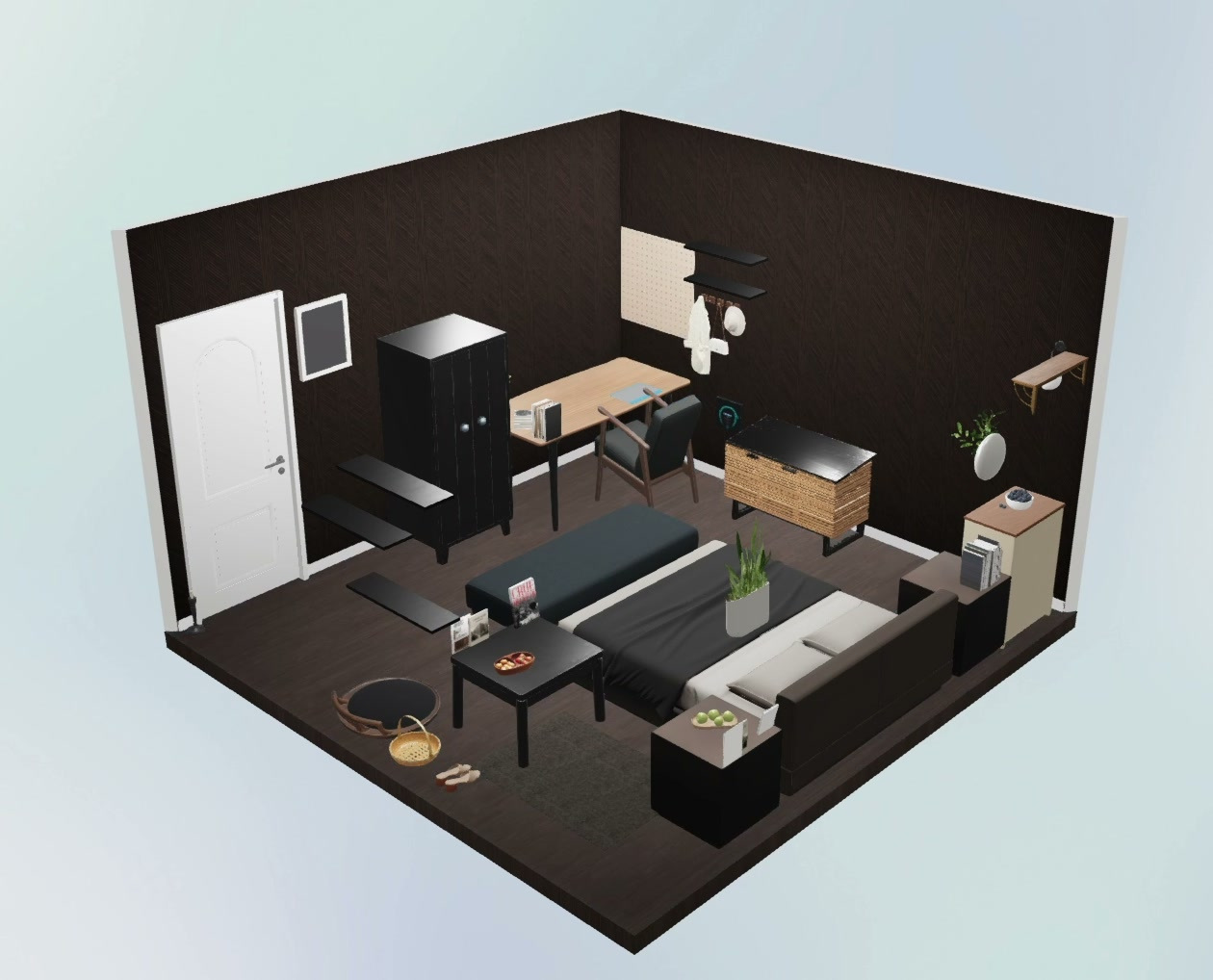
Ces images montrent l’aménagement dans SenHOME. Avant d’essayer chez vous, mesurez la largeur maximale du fauteuil et vérifiez l’espace pour vous asseoir, reculer et ouvrir les rangements à proximité. Le guide SenHOME pour aménager une pièce en 3D explique comment préparer la pièce à ce type de modification.