Numa gravação de um quarto no SenHOME Web, uma poltrona escura passa da zona junto à cama para uma secretária de madeira clara. A mudança cria um lugar para sentar à secretária e liberta o chão que a poltrona ocupava junto à cama. As imagens de antes e depois usam o mesmo ponto de vista. Assim, pode seguir a poltrona em relação à porta, à cama e aos armários.
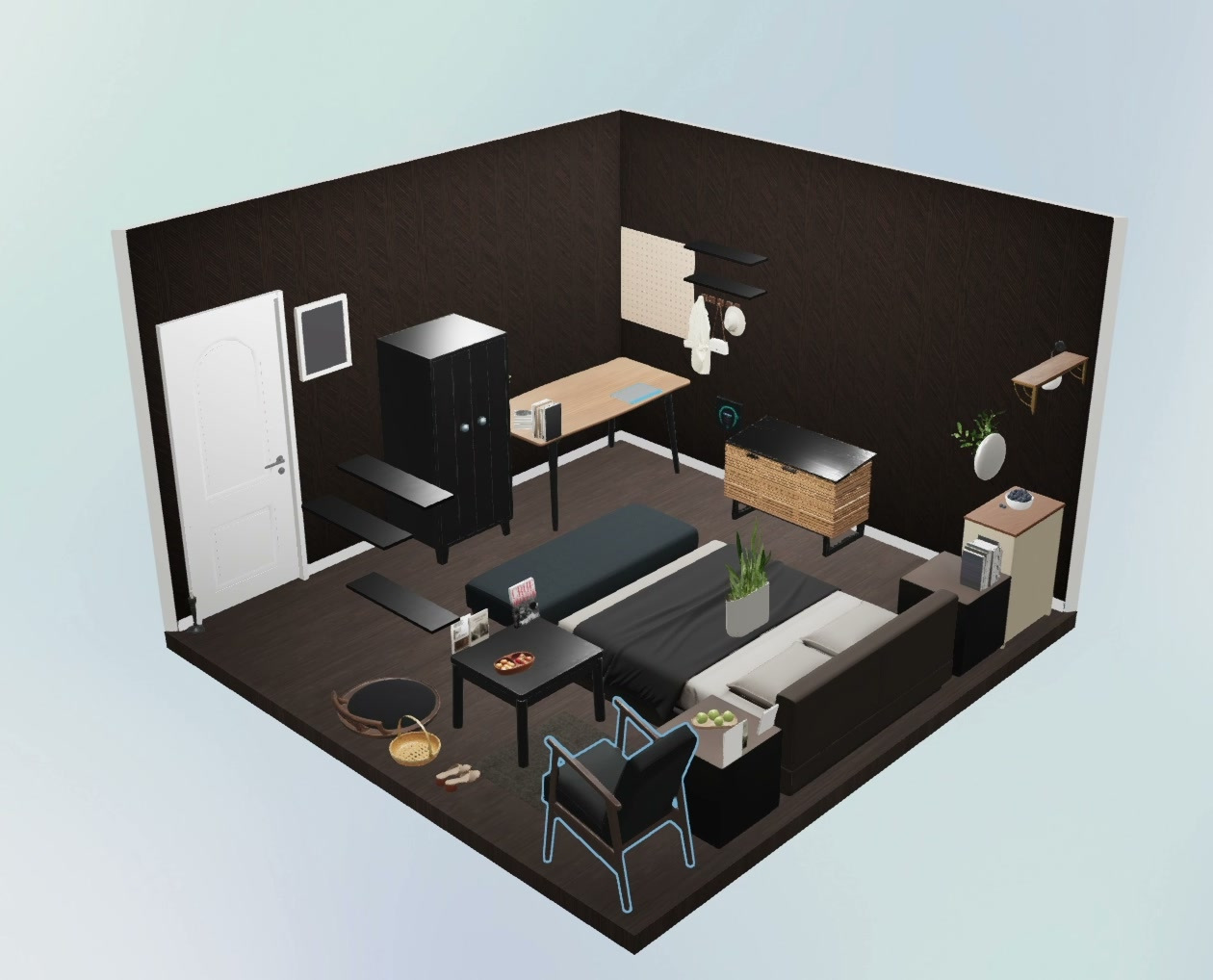
A poltrona que já estava no quarto
A pré-visualização já tinha uma cama, um banco aos pés, móveis de arrumação e uma secretária estreita. Sem um assento à secretária, era difícil perceber como aquele canto funcionaria no dia a dia. A poltrona que já estava no quarto deu ao designer uma ideia para testar no planeador de divisões em 3D do SenHOME Web. Como ficaria a divisão se aquela poltrona passasse para a secretária?
Selecionar a poltrona e movê-la para a secretária
A edição começa com a poltrona ao lado da cama. Ao selecioná-la, aparecem uma grelha no chão, o contorno da base em destaque e uma fila de controlos sobre a peça. Assim, é mais fácil seguir a mesma poltrona desde o primeiro plano até à parede do fundo.
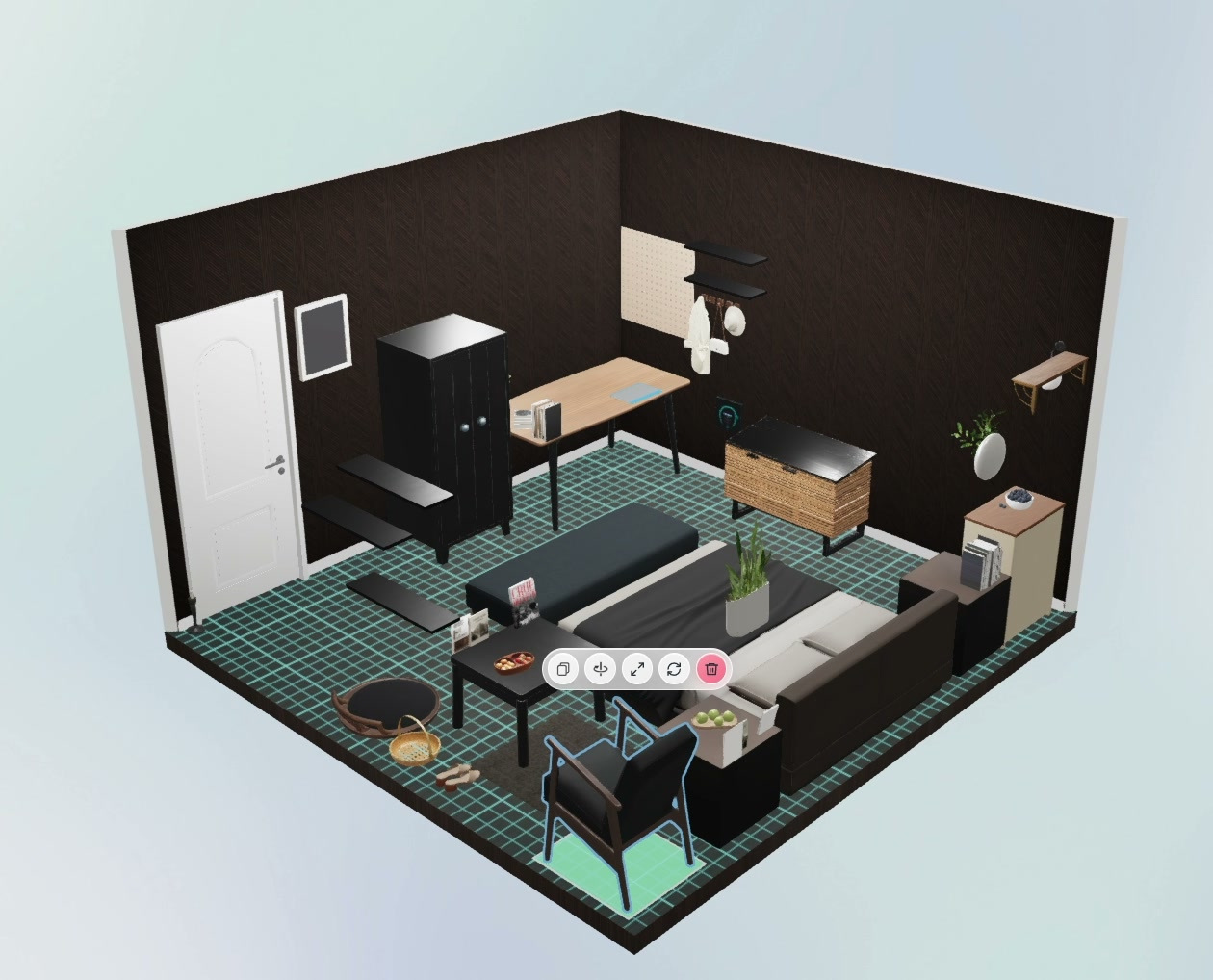
A gravação mostra depois a poltrona em frente à secretária, perto do móvel baixo. Observe o espaço entre a poltrona e o banco aos pés da cama. É esse o ponto a verificar se for preciso puxar a poltrona para trás.
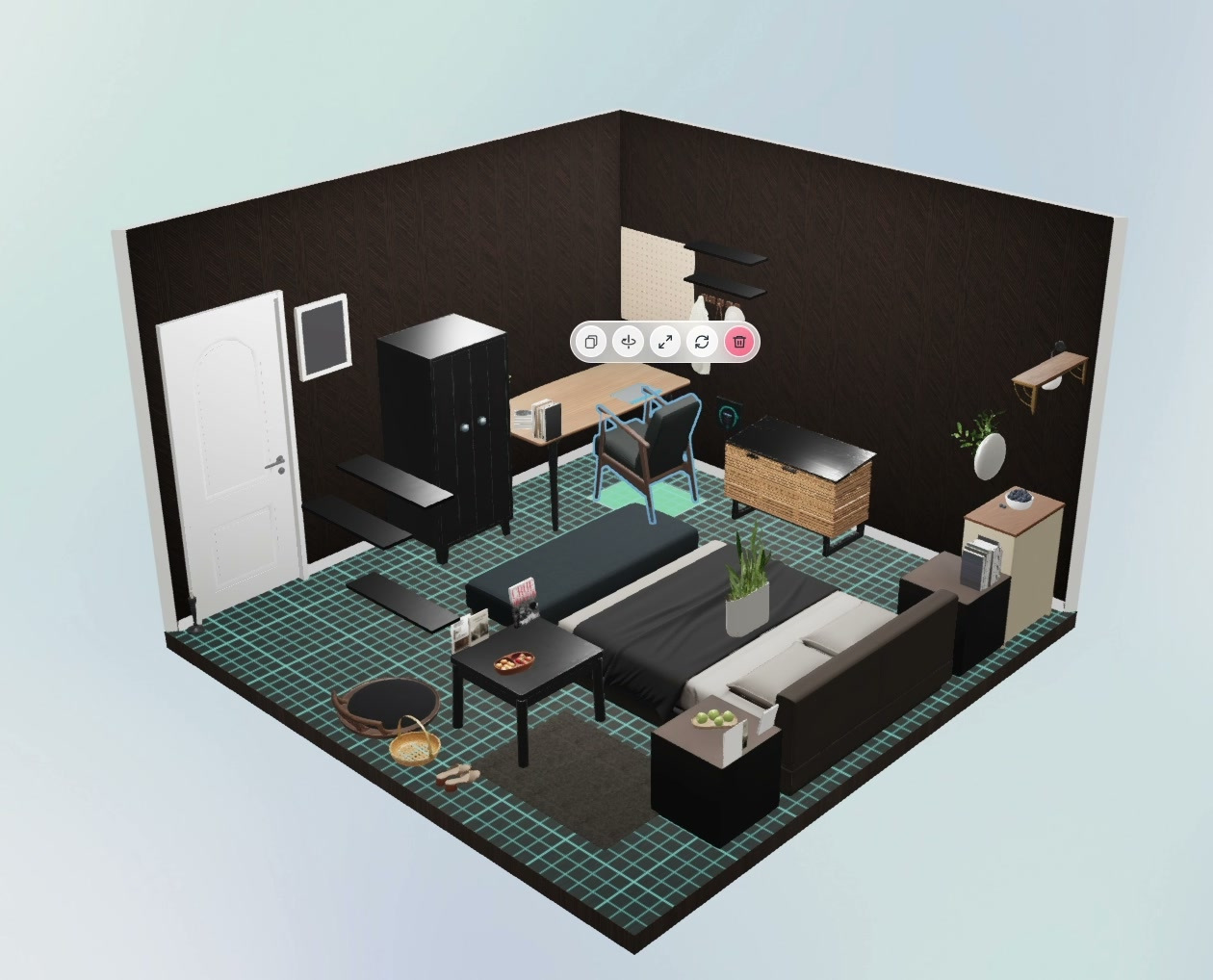
O resultado visto do mesmo ângulo
Quando a grelha e os controlos desaparecem, a secretária fica com um lugar para sentar e vê-se mais chão livre junto à cama. A nova posição aproxima a poltrona do móvel de arrumação. Vale a pena testar no quarto a abertura desse móvel e o espaço atrás da poltrona quando é puxada para trás.
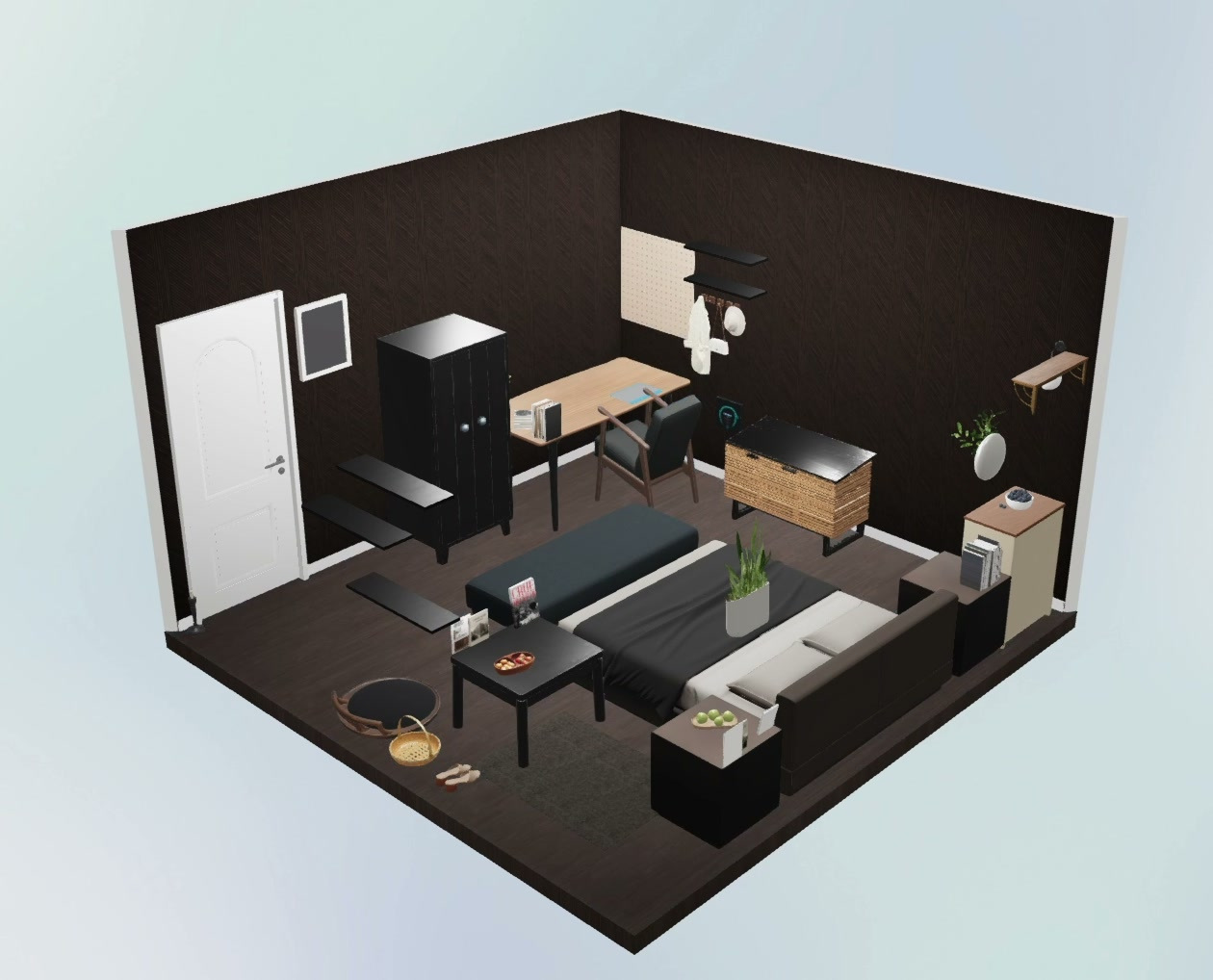
As imagens mostram a disposição no SenHOME. Antes de experimentar a mudança em casa, meça a poltrona na sua parte mais larga e teste quanto espaço precisa para se sentar, puxar o assento para trás e abrir os móveis próximos. O guia do SenHOME para desenhar uma divisão em 3D explica como preparar um espaço para este tipo de edição.