要点
SenHOMEで部屋を開き、すでに持っている家具、その位置のまま残す家具、動かせる家具をAIに伝えます。収納に近づきやすくするなど、日常の使い方に沿った変更を一つ頼みます。更新後は残すよう指定した家具を確認し、実際に動かす前に通路のいちばん狭い箇所を測ります。
1. 残す家具と動かせる家具を短く書き出す
部屋の使い方を左右する家具から始めます。手持ちの家具の寸法を記録し、扉、窓、暖房器具の位置を確認します。収納なら幅と奥行きに加え、扉を開くのに必要な範囲も測ります。似たモデルを代わりに使うときも、手元に実寸を置いて配置を試します。
その位置から動かせないものと動かせるものを分けます。例えば造り付け収納は今の壁に残し、ベッドは今あるものを使い、サイドテーブルは動かせることにします。変更後に確認することが明確になります。
2. 編集する部屋で一つの変更を伝える
SenHOMEアプリで3Dの部屋を開き、テキストまたは音声で希望を伝えます。ウェブ版では部屋モデルの横のAI Agentを使います。家具の名前、変更できる範囲、改善したい動線を具体的に伝えましょう。
例えば、「収納は左の壁にそのまま置いてください。今のダブルベッドを使い、収納に行きやすい別の位置を提案してください。サイドテーブルの置き場所も示してください。」と伝えます。配置に関わるなら、実測したベッドと収納の寸法も添えます。
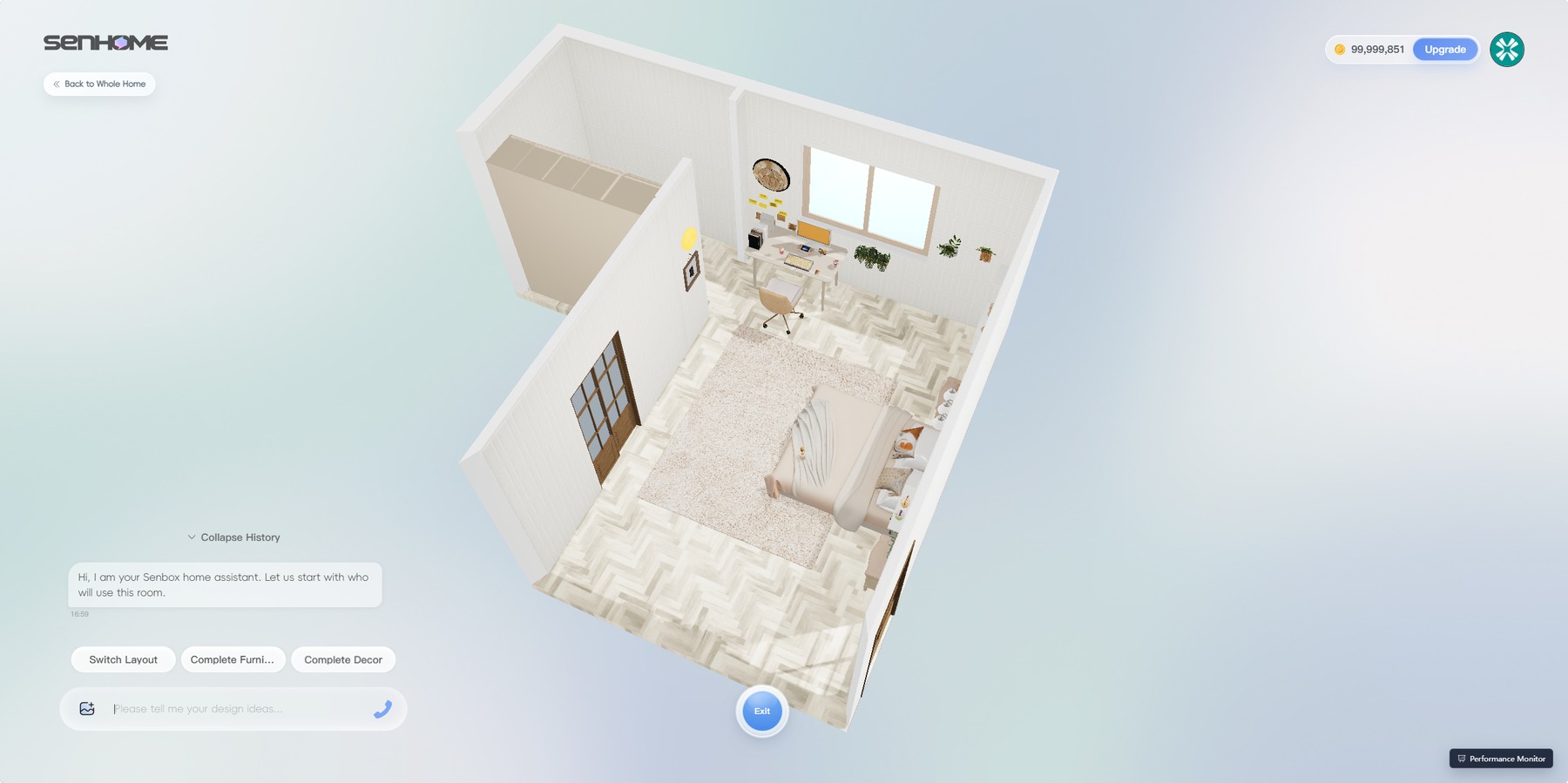
3. 更新前後の家具を一つずつ確かめる
アプリの音声操作デモでは、最初の寝室プレビューでベッドの左に明るい木の収納があります。次のプレビューでも収納は左にあり、ベッドとその周りが変わっています。部屋全体の印象とともに、2つの画面を比べて個々の家具を確認します。
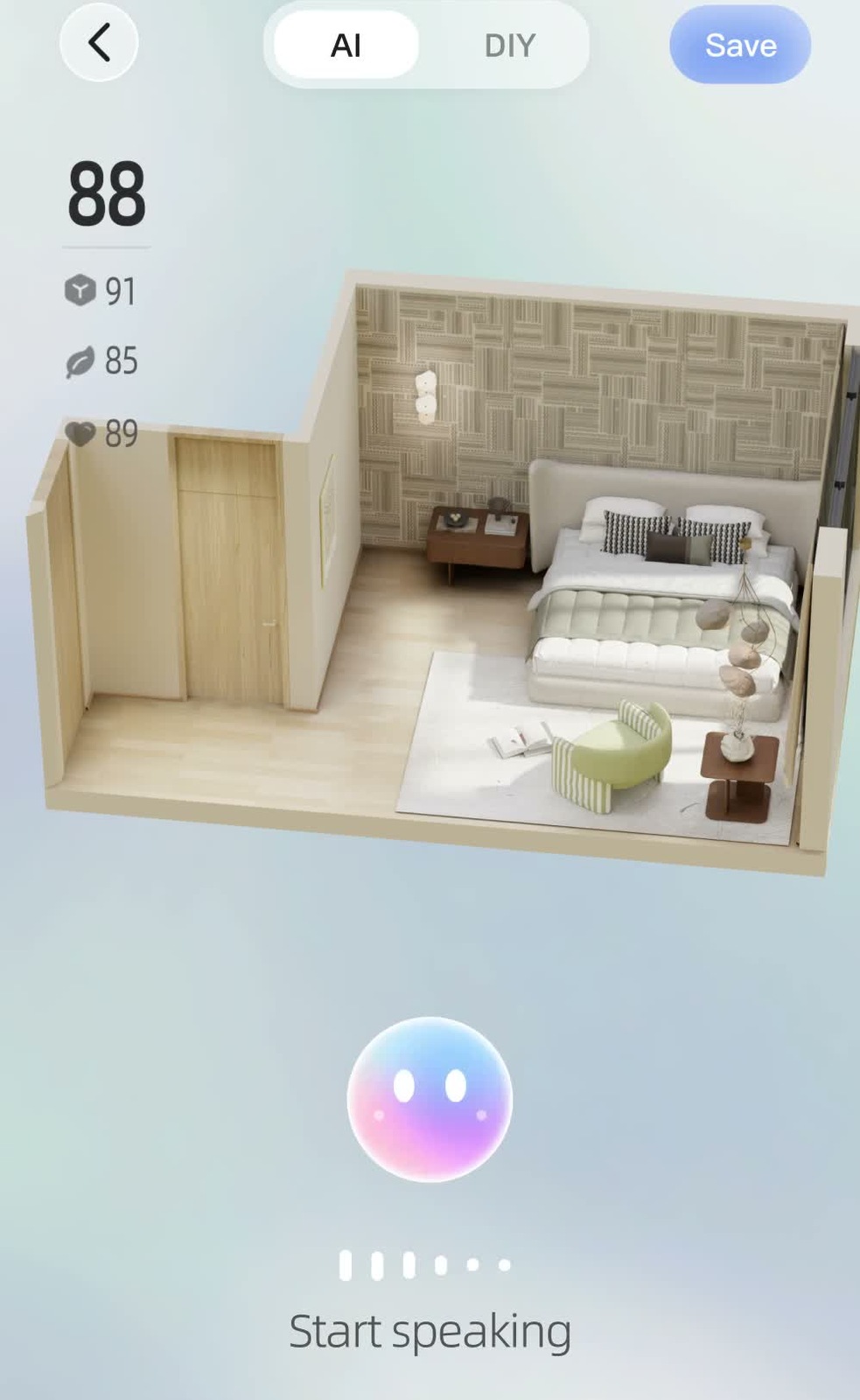
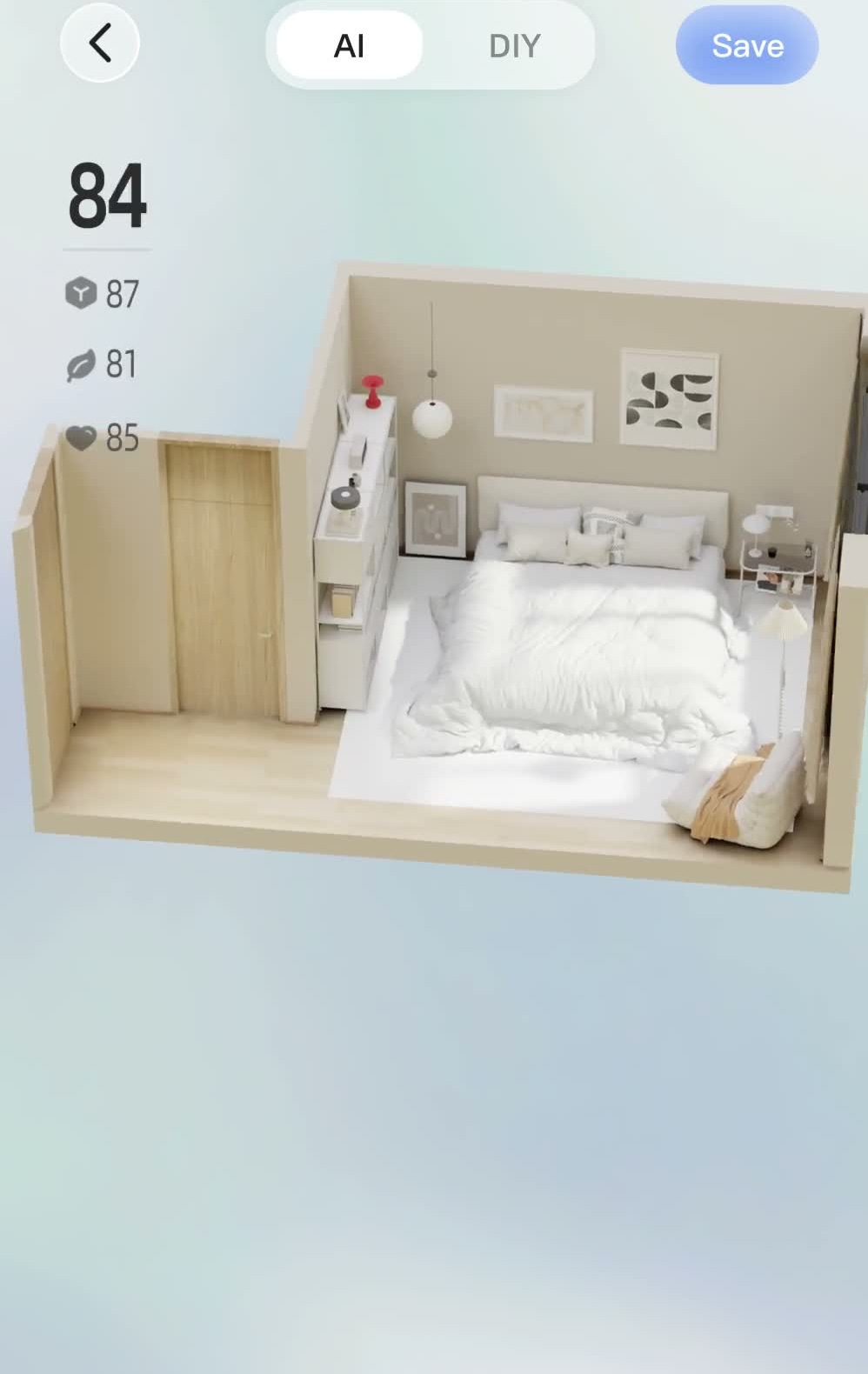
自分の部屋では、残した家具が手持ちのものに合い、扉や引き出しを必要な分だけ開けられるか確かめます。変更が多すぎる場合は、抜けていた条件を一つ伝え直します。動かしたいものが決まっているなら、その家具を直接編集し、保存した結果を確認します。
4. 普段の動線を試して使いやすい案を保存する
上から見て、入口から普段使う場所までの道筋をたどります。実際に扉を開き、引き出しを開ける奥行きと、家具の横で最も狭い場所を測ります。はがせるテープで床に輪郭を示すと、重い家具を持ち上げる前に動線を試せます。
動線と残す家具を確認したら、Save(保存)でその案を残します。AI Agentの場所やモデルライブラリで家具を個別に替える方法は、SenHOME Webで部屋を編集するガイドを参照してください。