SenHOME Webの寝室の操作映像で、濃い色のアームチェアをベッド脇から明るい木の机の前へ移しました。机に座る場所ができ、椅子があったベッド横の床が見えるようになりました。編集前後は同じ視点なので、ドア、ベッド、収納を目印に椅子の移動を追えます。
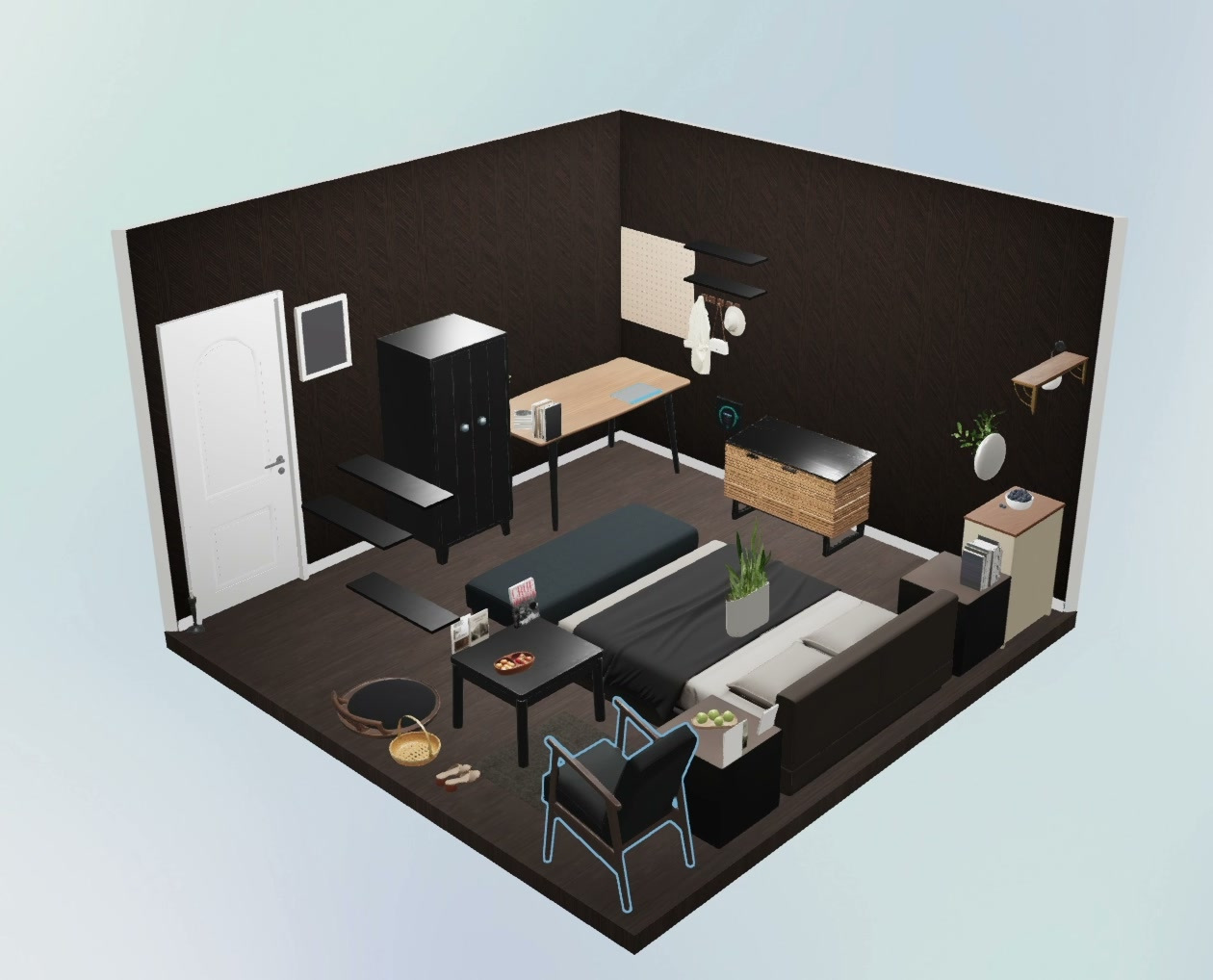
部屋にある椅子から考える
プレビューにはすでにベッド、足元のベンチ、収納、奥行きの浅い机がありました。机に椅子がなく、日常的な作業スペースとして使う様子を想像しにくい状態でした。そこでSenHOME Webの3Dルームプランナーで、手持ちのアームチェアを机に合わせるとどう見えるかを試しました。
アームチェアを選んで机の前へ移す
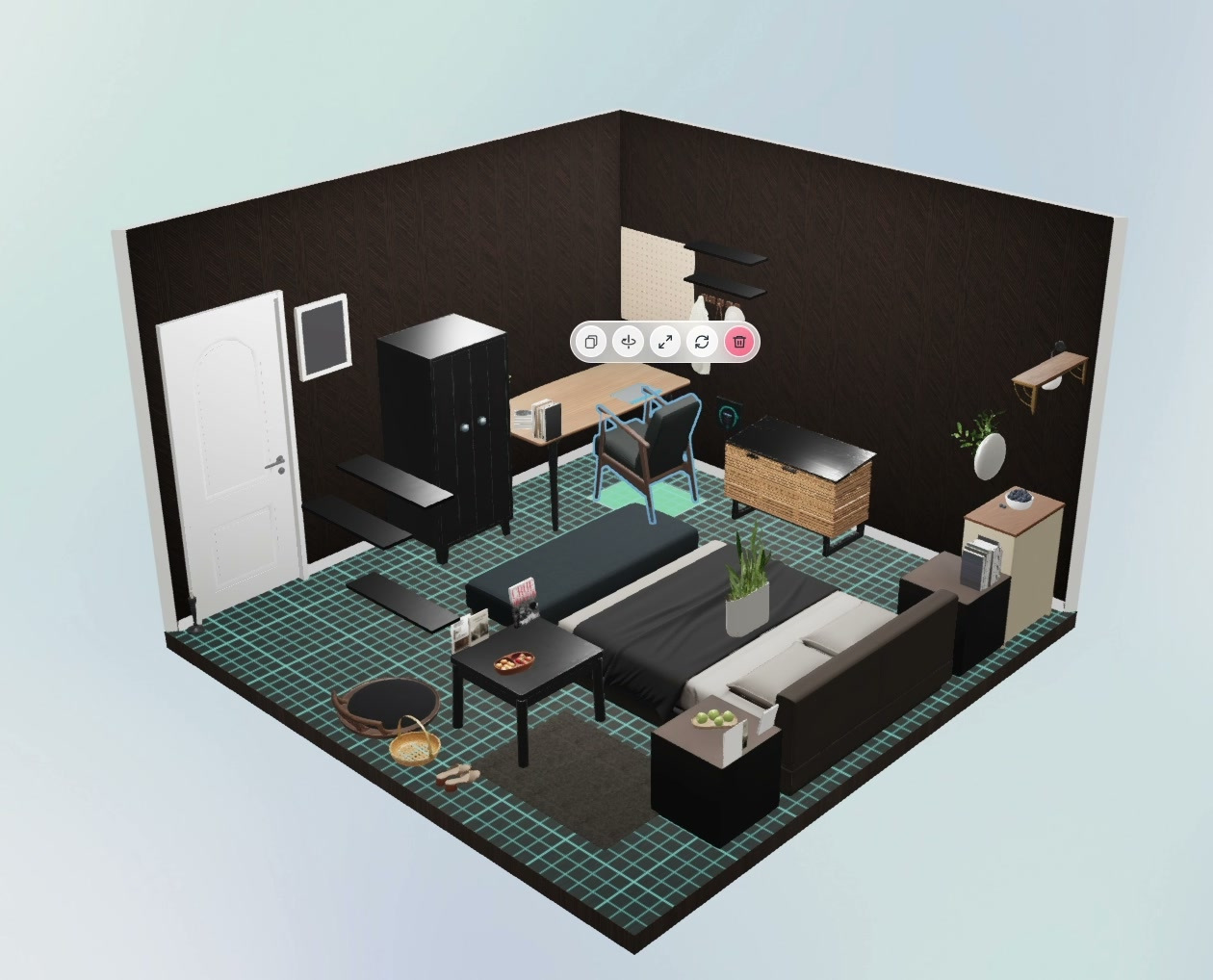
ベッド脇の椅子を選ぶところから編集が始まります。選択すると床のグリッドと椅子が占める範囲が強調され、上に操作ボタンが並びます。手前から奥の壁へ動かしても、同じ椅子だと見分けられます。
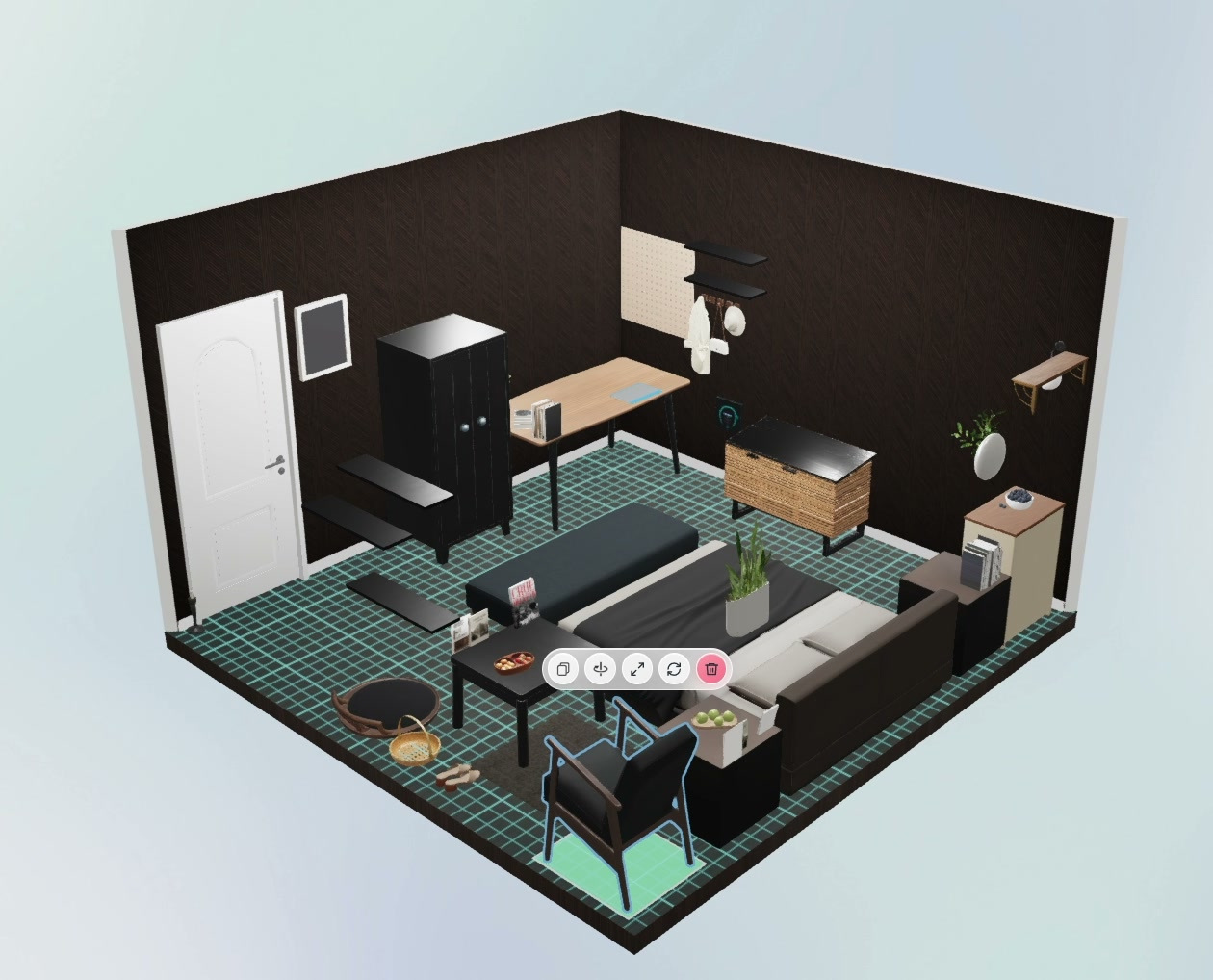
次の場面では、椅子は低い収納に近い机の前にあります。椅子と、ベッドの足元のベンチの間に注目してください。机から椅子を引くなら、ここが確認したい箇所です。
同じ角度で変更後を見る
編集用の表示が消えると、机の前に座る場所ができ、ベッド脇の床が広く見えます。一方で椅子は収納に近づきました。実際の部屋では、収納の扉を開ける余地と、椅子を引いたときに背後に残る空間を確認します。
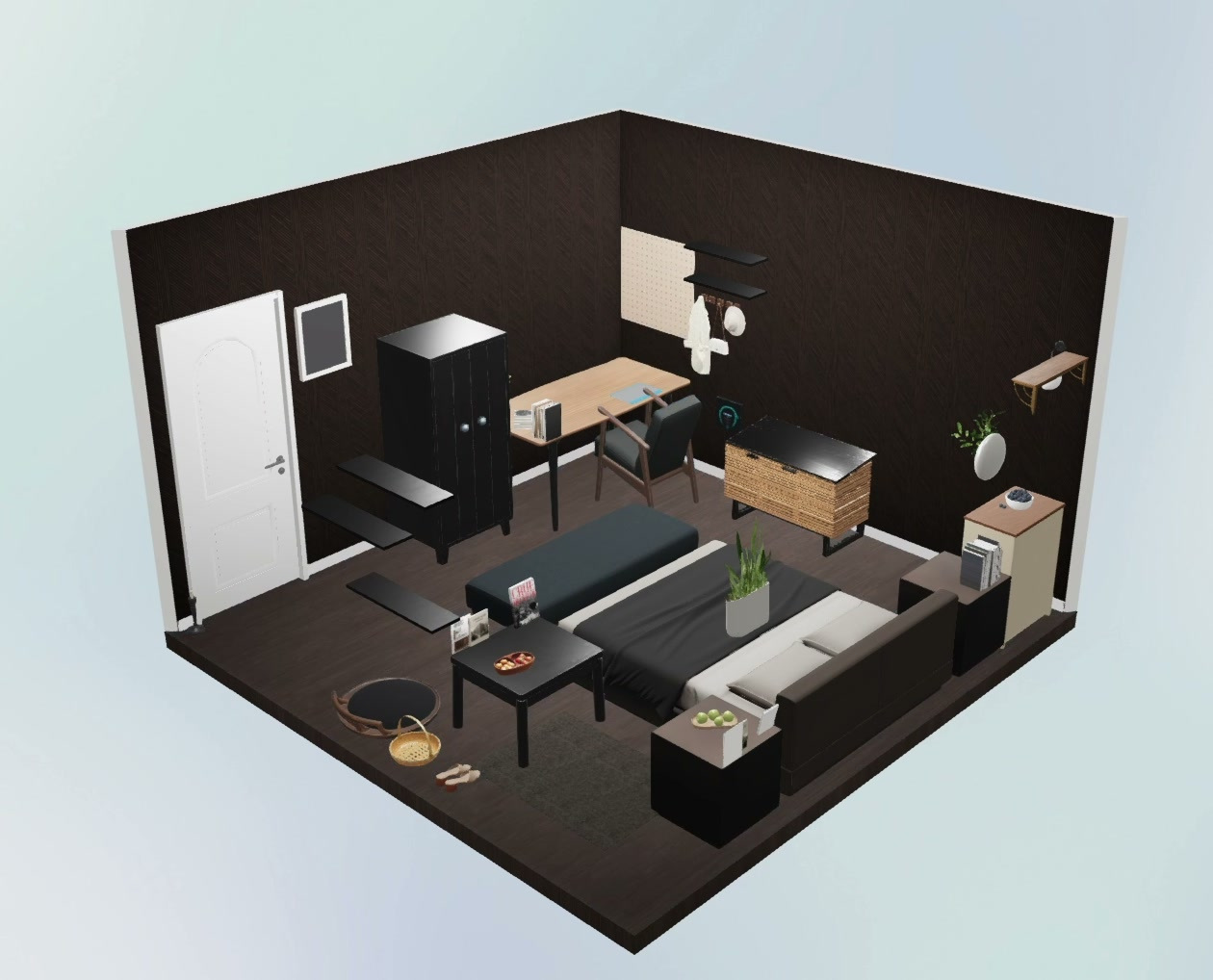
画像はSenHOME内の配置を示しています。自宅で同じ移動を試す前に、椅子の最も幅が広い部分を測り、座る、椅子を引く、近くの収納を開く動きに必要な余地を試しましょう。編集できる部屋を準備する手順はSenHOMEで部屋を3D設計するガイドで確認できます。