先に答え
窓までの通路を空けたいなど、一緒に解決したい疑問から始めます。まず平面図、次に同じ構図で見た2つのレイアウト、最後に決定事項と検討事項の短い一覧を見せます。3Dプレビューは案をイメージするのに役立ちます。家具の購入、発注、設置の前には、現地で寸法を確かめます。
1. 全員で同じ平面図を見る
日頃の使い方から始めます。誰がどの時間帯に部屋を使い、何を今の場所に残すか話します。ドアや窓、通路の幅を制限する家具を示します。「今のソファで窓まで無理なく通れる?」のような具体的な問いがあると、検討しやすくなります。
SenHOMEでは全体のモデルから、隣の空間とその部屋の位置関係がわかります。室内の動線を話し合うときは、対象の部屋の表示に移ります。SenHOME Webを見る
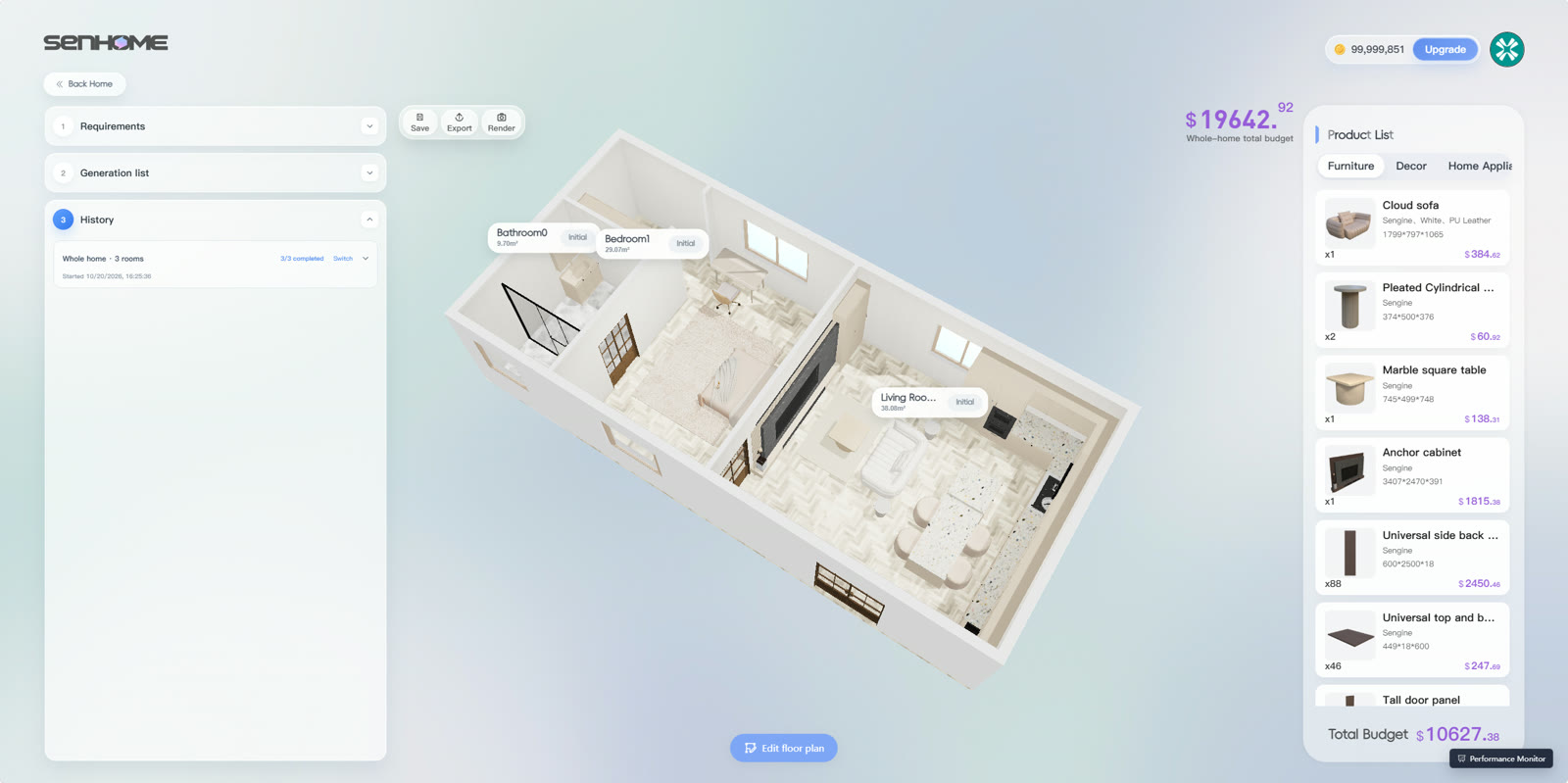
2. 同じ構図で複数の案を比べる
各案を上から見た図を用意し、同じ縮尺で並べます。検討の対象でない家具は固定します。例えばソファ脇の通路なら、2つの置き場所や異なる奥行きを比較します。最も狭い箇所をメモに示し、確認する実寸を記録します。
次に、部屋の内側から見る視点を選びます。2つの案で同じ構図を使います。片方だけ寄ったり切り取ったりすると、家具が大きく見えることがあります。比較しやすいように、両方に同じドアや窓を入れます。
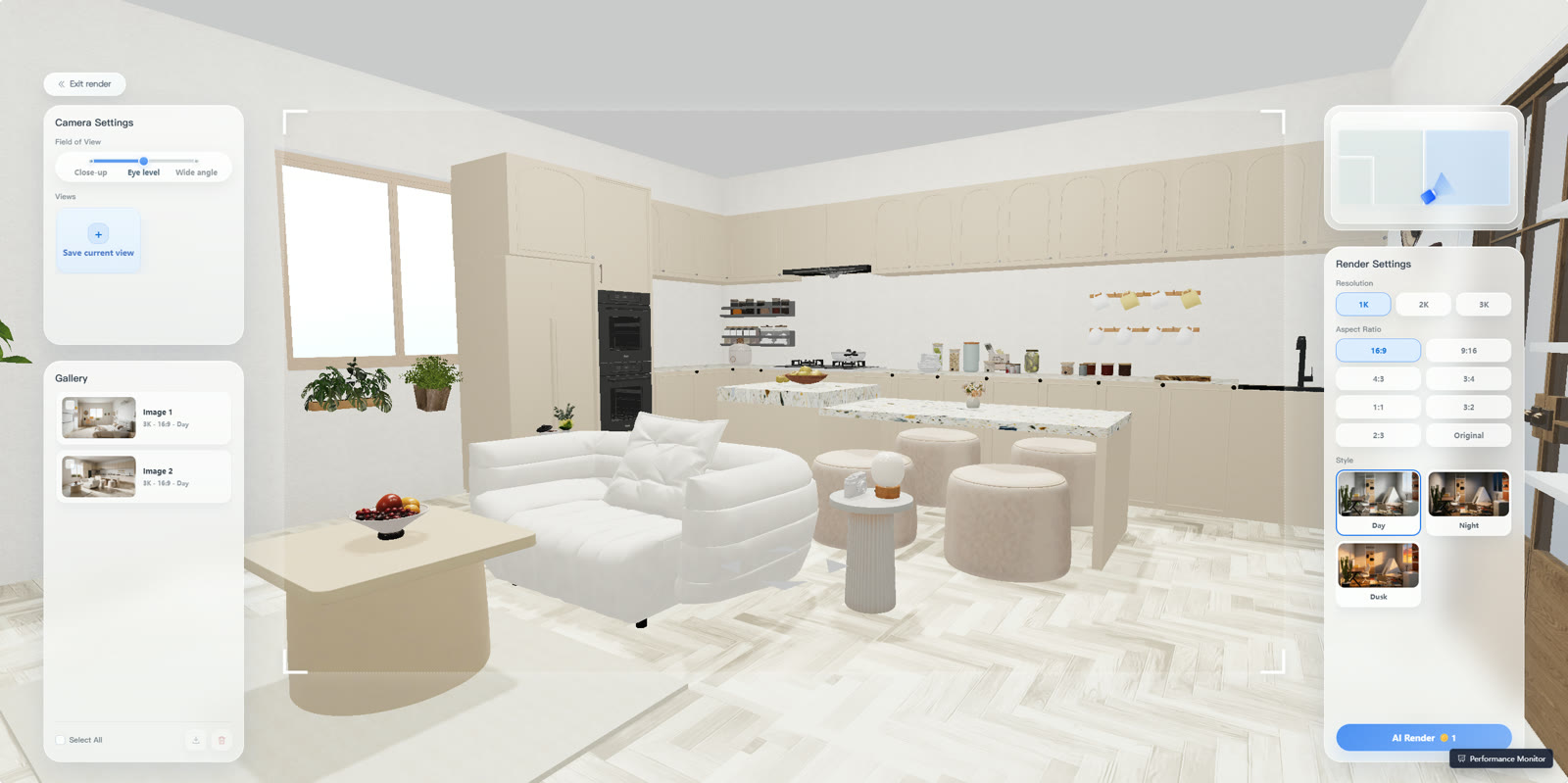
3. 画像ごとに役割を決める
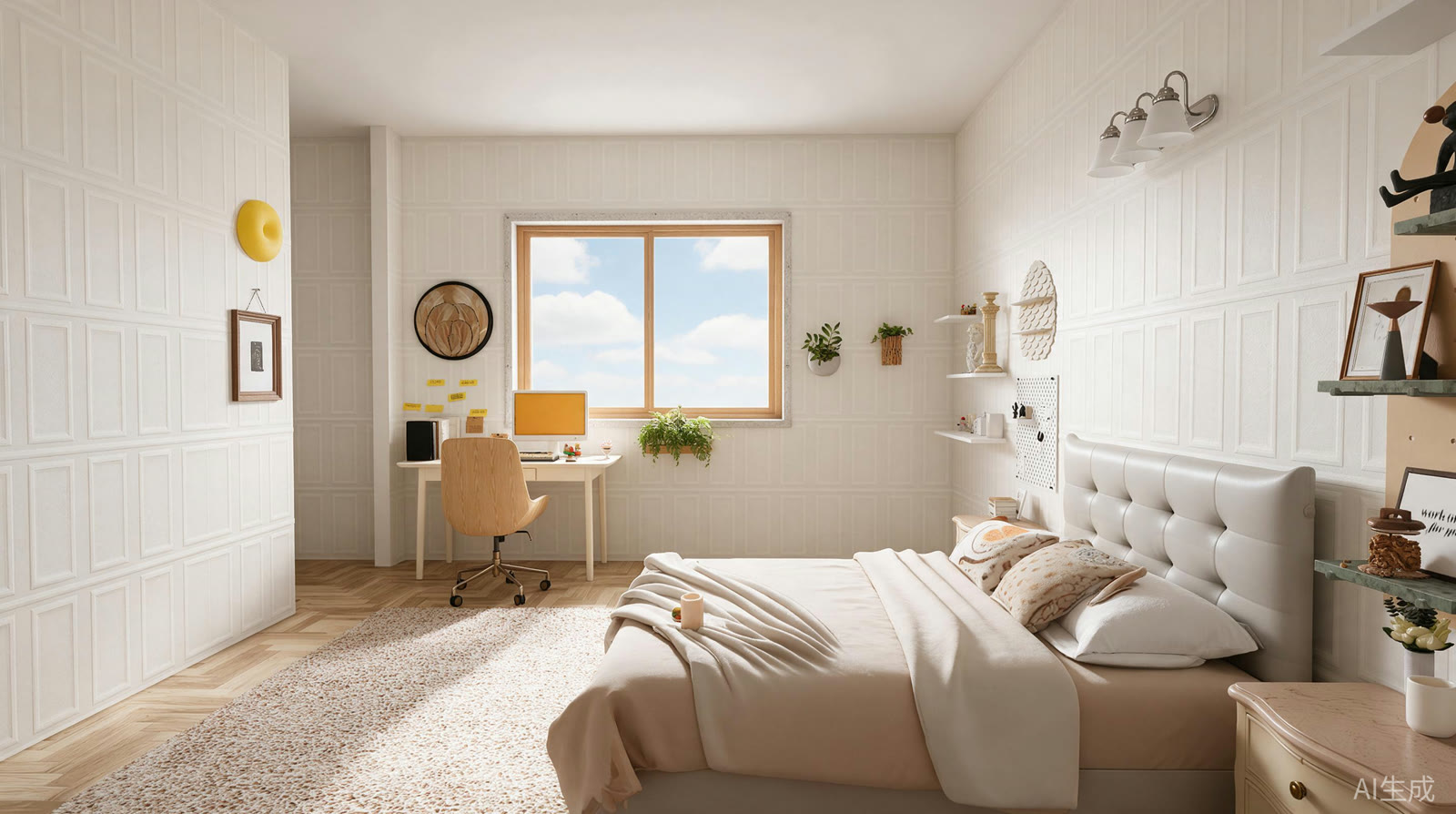
真上からの図は、距離や通路を相談するときに役立ちます。目の高さの画像では、ドアから入るときや座ったときに何が見えるかを示せます。例えば仕事にも使う寝室では、窓、椅子、ベッドの足元を見せます。画像がそれぞれ一つの問いに答えると、話を進めやすくなります。
4. 決まったことを記録する
最後に3行でまとめます。「今のソファは残す」「ドアを開けた状態で通路を測る」「奥行き2種類を確かめてからテーブルを選ぶ」。誰が測るかと、設置に関して現地で聞くことも記録します。次に決めるときの共通のよりどころになります。
話し合い用の図を準備するなら、平面図の編集、家具の調整、構図の設定を紹介したガイドを参照してください。SenHOME Webの手順を読む