Pour comparer des matériaux d’aménagement intérieur, mieux vaut vérifier la texture et les réglages affichés avant d’en juger l’aspect. Cet enregistrement SenHOME suit la sphère de prévisualisation dans Upload Material. Les fichiers de texture et les valeurs changent dans l’onglet Material Texture, et la sphère passe par plusieurs apparences de surface. Ce cas examine cette vérification du matériau ; il ne montre pas son application à une pièce.
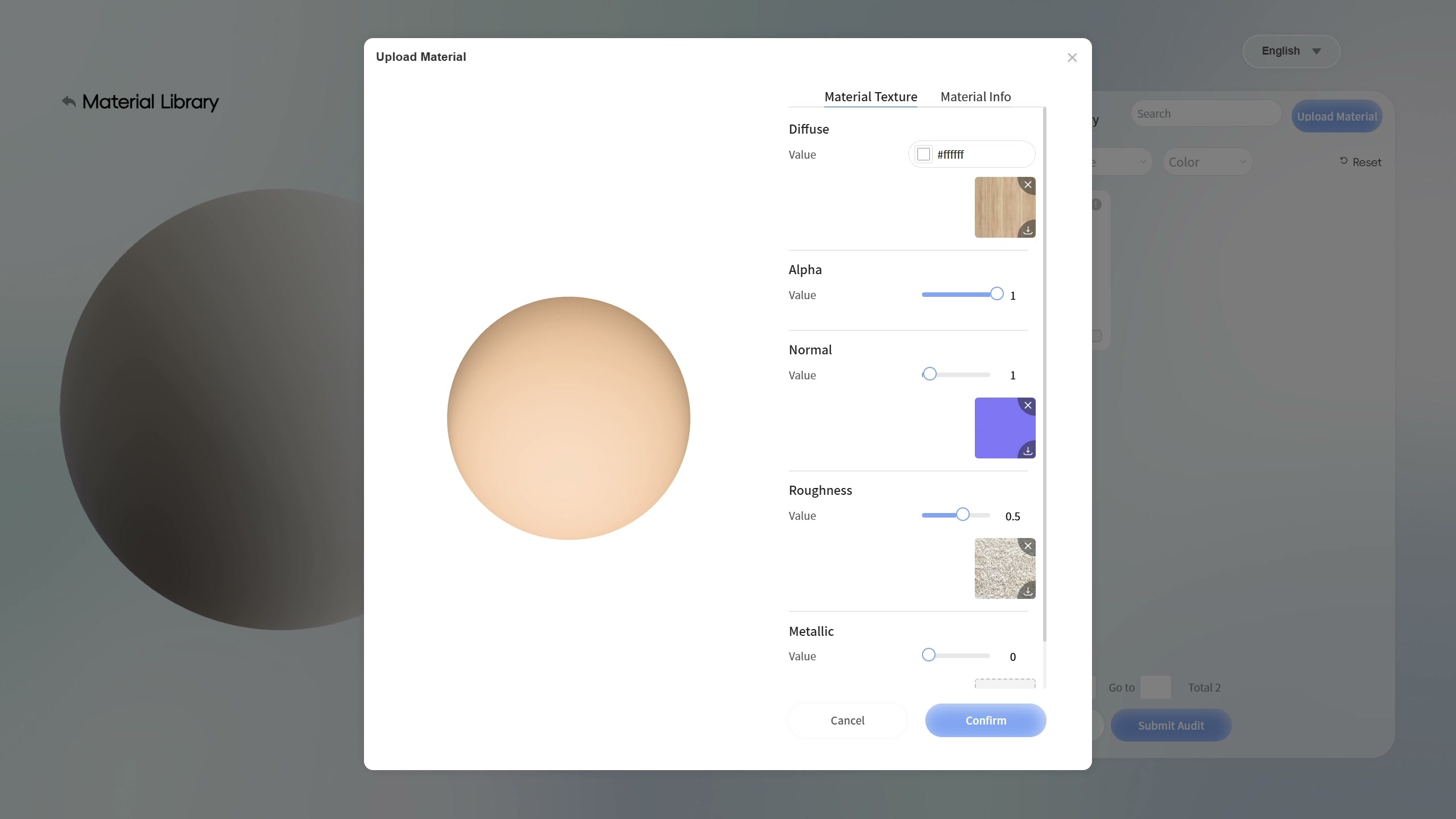
Une sphère avec ses textures et valeurs visibles
La fenêtre place la sphère au centre et les commandes à droite. Dans le premier état sélectionné, Diffuse contient une vignette de bois. Alpha indique 1, Normal indique 1 et Roughness indique 0.5 ; Metallic reste à 0. Normal possède une vignette violette et Roughness une image grise granuleuse. La sphère centrale paraît surtout beige et lisse. L’espace de travail du produit est présenté sur la page SenHOME Web.
Les textures et l’apparence de la sphère changent
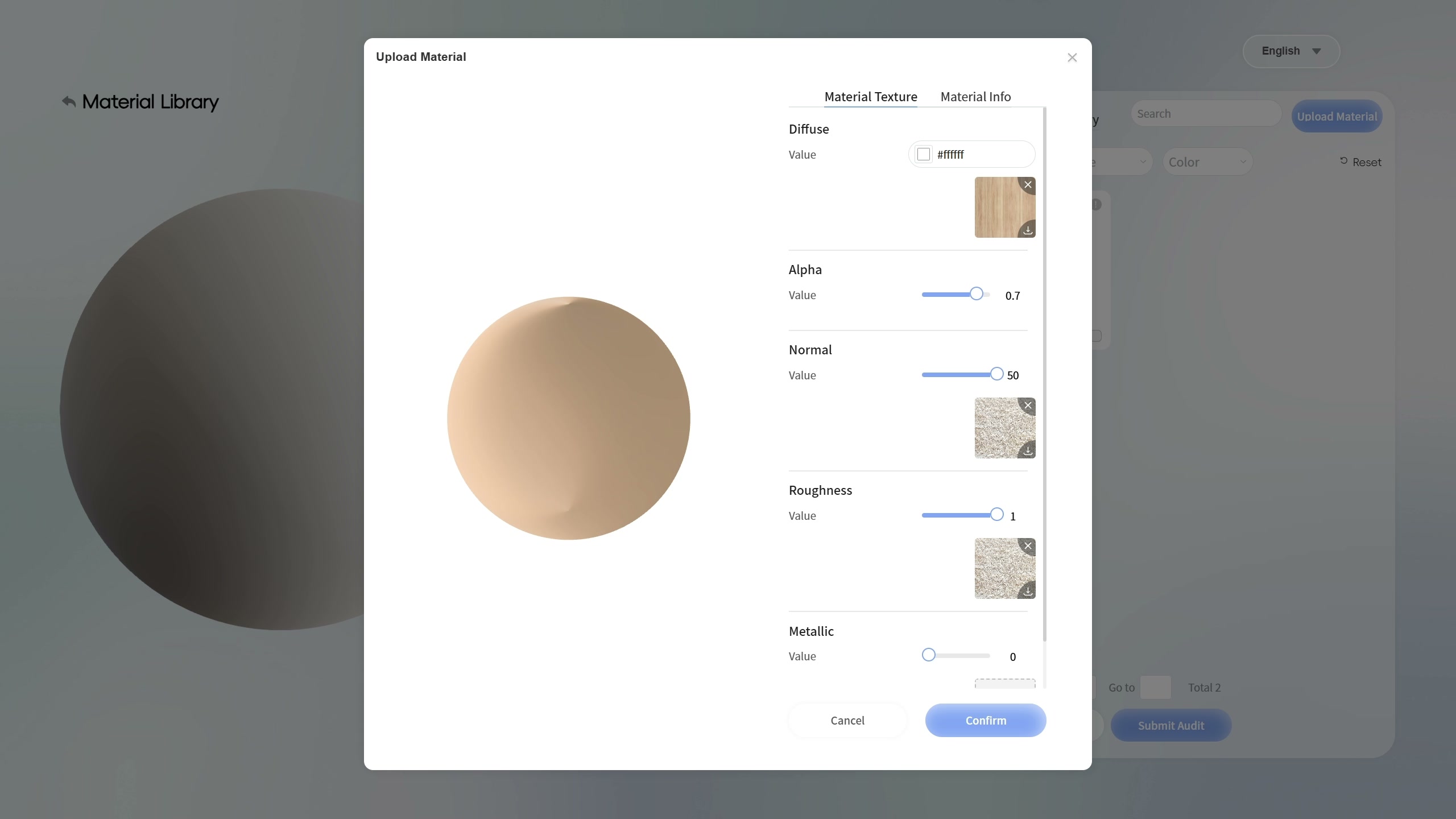
À un autre moment de la séquence, Alpha apparaît à 0.7, Normal à 50 et Roughness à 1. La vignette de Normal est désormais grise et granuleuse, tandis que les zones claires et sombres de la sphère lui donnent un relief apparent plus marqué. Il faut lire les commandes avec le résultat pour comparer. Plusieurs valeurs et textures changent entre les états : on ne peut donc pas attribuer toute la différence à un seul curseur.
Un autre état présente une surface visuellement plus lisse
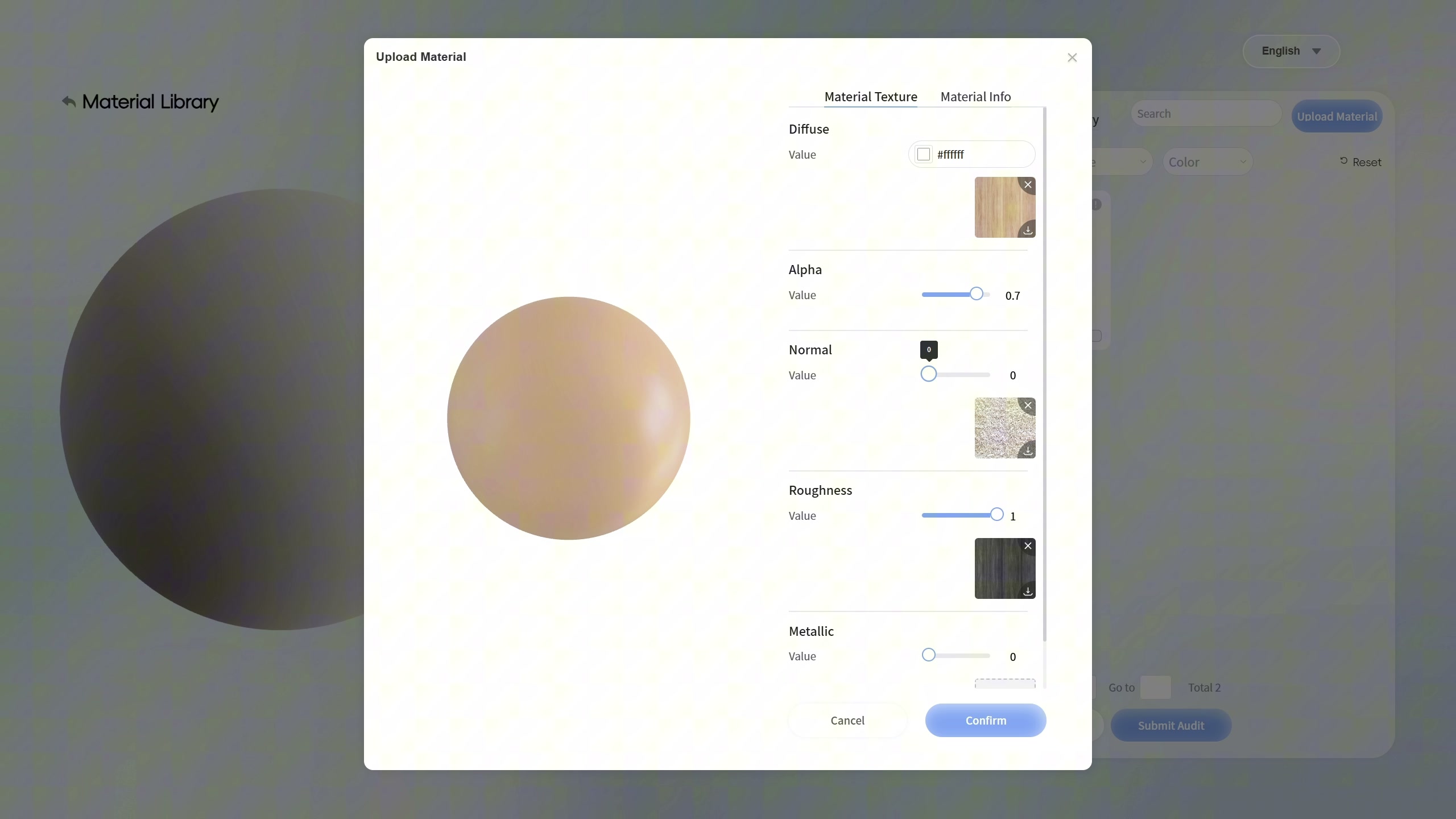
Plus tard, Normal affiche 0 et Roughness reste à 1, avec cette fois une vignette sombre dans cette dernière rubrique. Alpha est toujours à 0.7 et Metallic à 0. La sphère paraît plus lisse que sur l’image précédente. Pour garder une trace utile, conservez chaque capture avec ses vignettes et ses valeurs : l’aspect seul ne permet pas d’identifier tous les réglages utilisés.
Ce que cette inspection permet de consigner
La séquence permet de comparer l’apparence numérique et de noter les vérifications à faire dans les fichiers et réglages du matériau. La dernière image vérifiée affiche Submitting data ; les images contrôlées ne confirment ni une sauvegarde achevée ni une approbation. Elles ne montrent pas non plus ce matériau dans une pièce. Les valeurs ne sont pas des mesures d’un échantillon physique, et les instants de la vidéo ne mesurent pas des durées de téléversement ou de rendu.
Le cas de comparaison des finitions de sol montre une autre opération dans une pièce meublée. Pour choisir un vrai revêtement, conservez la vérification avec des échantillons physiques et les informations du fournisseur.