Ao comparar materiais para design de interiores, vale conferir a textura e os ajustes exibidos antes de avaliar a aparência. Esta gravação do SenHOME acompanha a esfera de pré-visualização em Upload Material. Mapas e valores mudam na aba Material Texture e a esfera passa por estados com diferentes aparências de superfície. O caso trata dessa conferência do material; não mostra sua aplicação em um cômodo.
Uma esfera com as texturas e os valores à vista
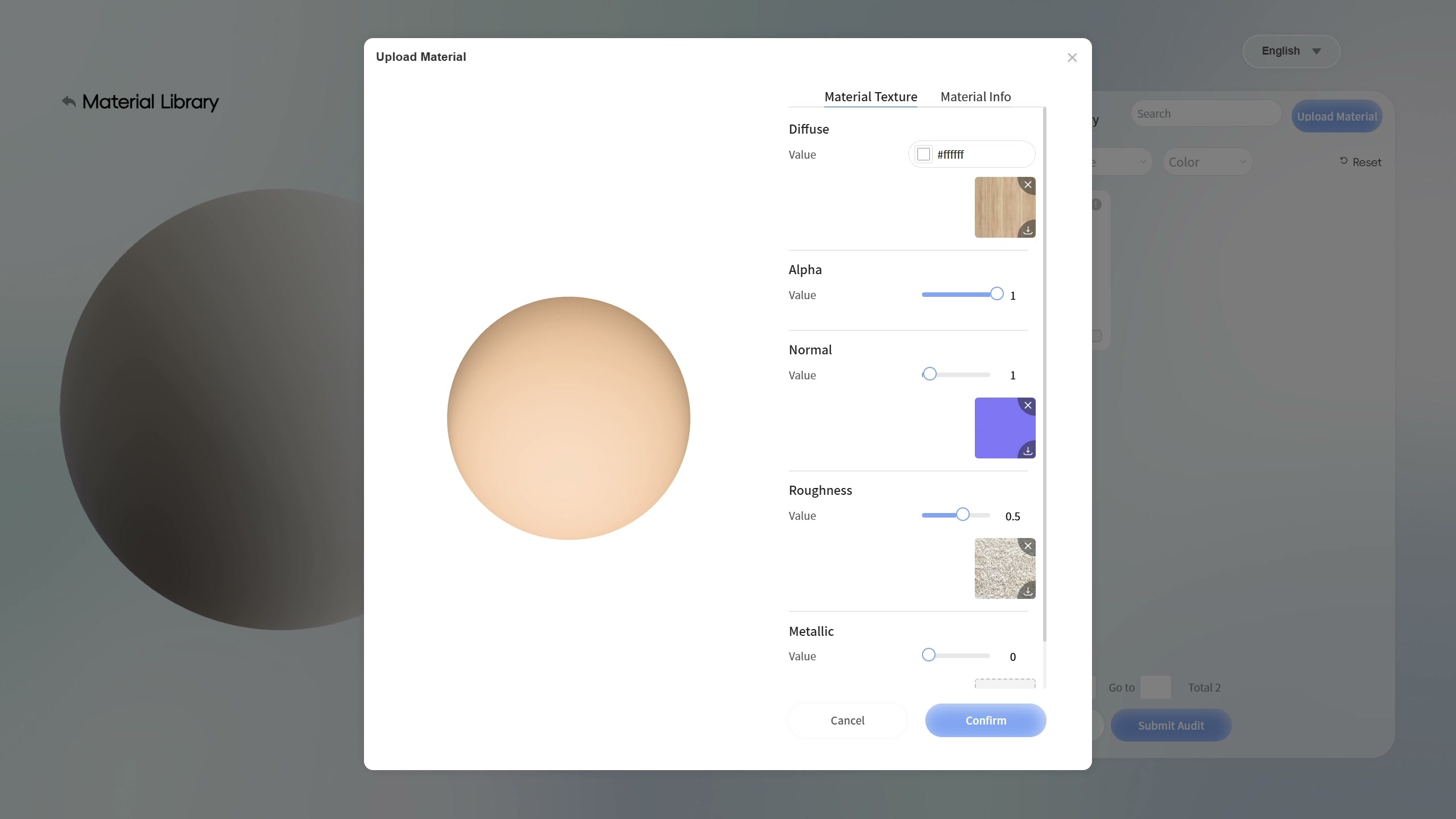
A janela deixa a esfera no centro e os controles à direita. No primeiro estado selecionado, Diffuse contém uma miniatura de madeira. Alpha indica 1, Normal indica 1 e Roughness indica 0.5; Metallic permanece em 0. Normal tem uma miniatura violeta e Roughness uma imagem cinza granulada. A esfera central parece predominantemente bege e lisa. O ambiente de trabalho do produto é apresentado na página do SenHOME Web.
Os mapas e a aparência da esfera mudam
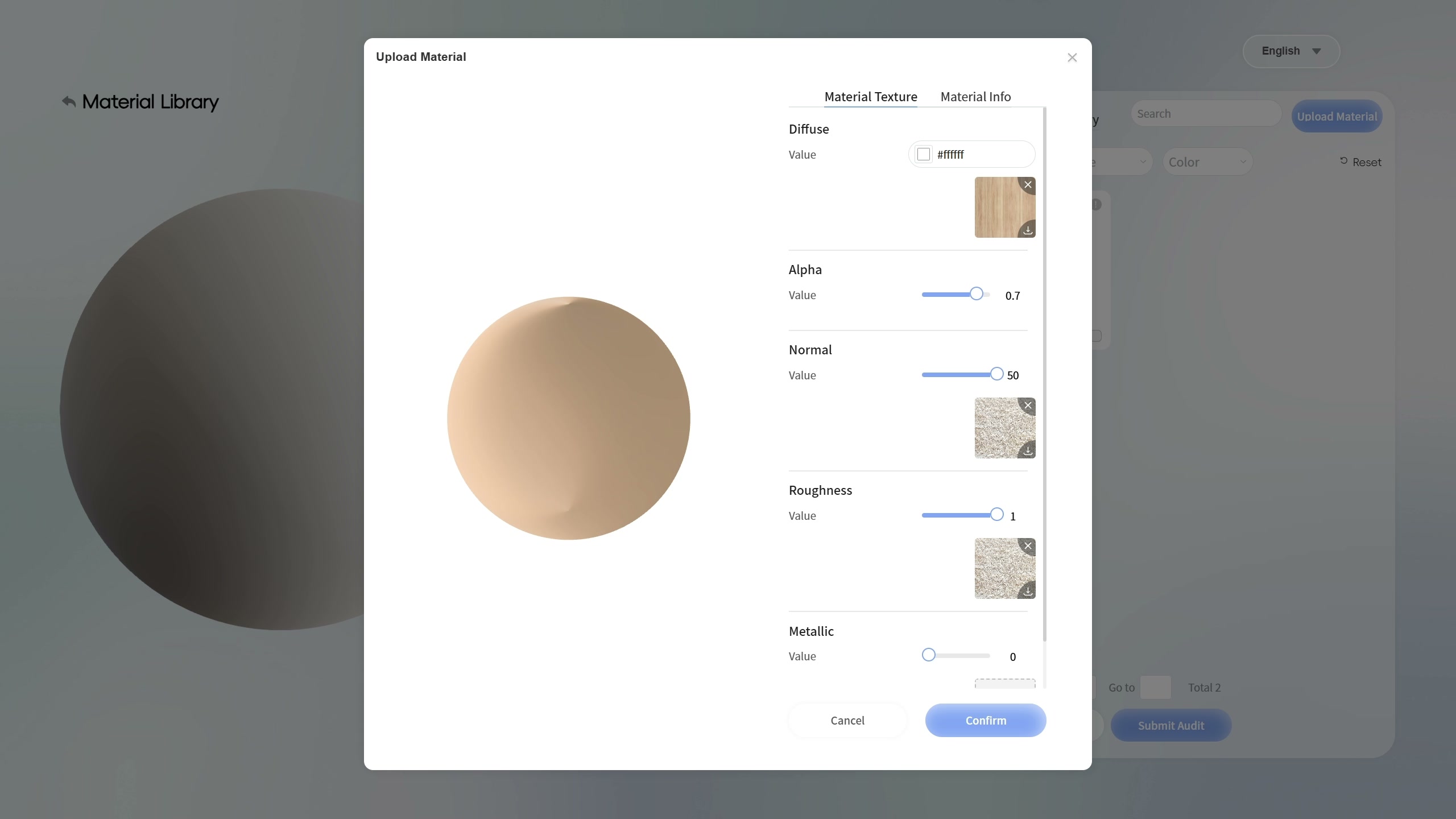
Em outro momento da sequência, Alpha aparece em 0.7, Normal em 50 e Roughness em 1. A miniatura de Normal agora é cinza granulada, e a esfera mostra áreas claras e escuras que dão uma aparência de relevo mais marcada. É preciso ler os controles junto ao resultado nessa comparação. Vários valores e mapas mudam entre os estados, portanto não é possível atribuir toda a diferença a um único controle deslizante.
Outro estado apresenta uma superfície visualmente mais lisa
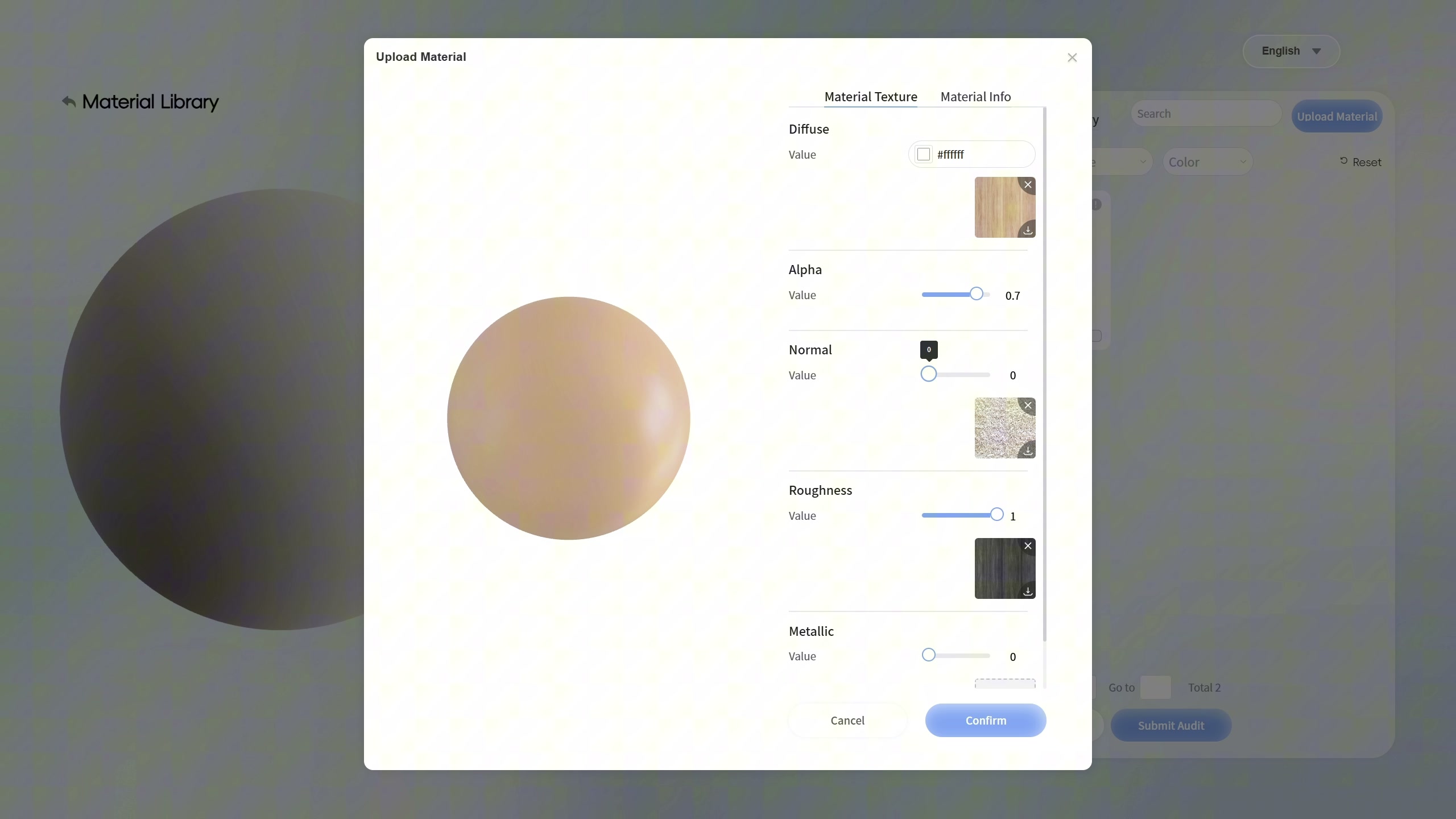
Mais adiante, Normal mostra 0 e Roughness continua em 1, agora com uma miniatura escura nessa última seção. Alpha segue em 0.7 e Metallic em 0. A esfera parece mais lisa que na imagem anterior. Para manter um registro útil, guarde cada captura com suas miniaturas e valores: a aparência isolada não identifica todos os ajustes utilizados.
O que esta conferência permite registrar
A sequência permite comparar a aparência digital e registrar o que conferir nos arquivos e ajustes do material. O último quadro verificado mostra Submitting data; as imagens conferidas não confirmam salvamento ou aprovação concluídos. Também não mostram esse material dentro de um cômodo. Os valores não são medições de uma amostra física, e os momentos do vídeo não medem tempos de upload ou renderização.
O caso de comparação de acabamentos de piso mostra outra operação dentro de um ambiente mobiliado. Ao escolher um revestimento real, mantenha a verificação com amostras físicas e as informações do fornecedor.