Al comparar materiales para el diseño de interiores, conviene revisar qué textura y qué ajustes se están mostrando antes de valorar su aspecto. Esta grabación de SenHOME sigue la esfera de previsualización dentro de Upload Material. Cambian mapas y valores de la pestaña Material Texture, y la esfera pasa por estados con distinta apariencia superficial. El caso trata esa revisión del material; no muestra su aplicación a una habitación.
Una esfera con las texturas y los valores a la vista
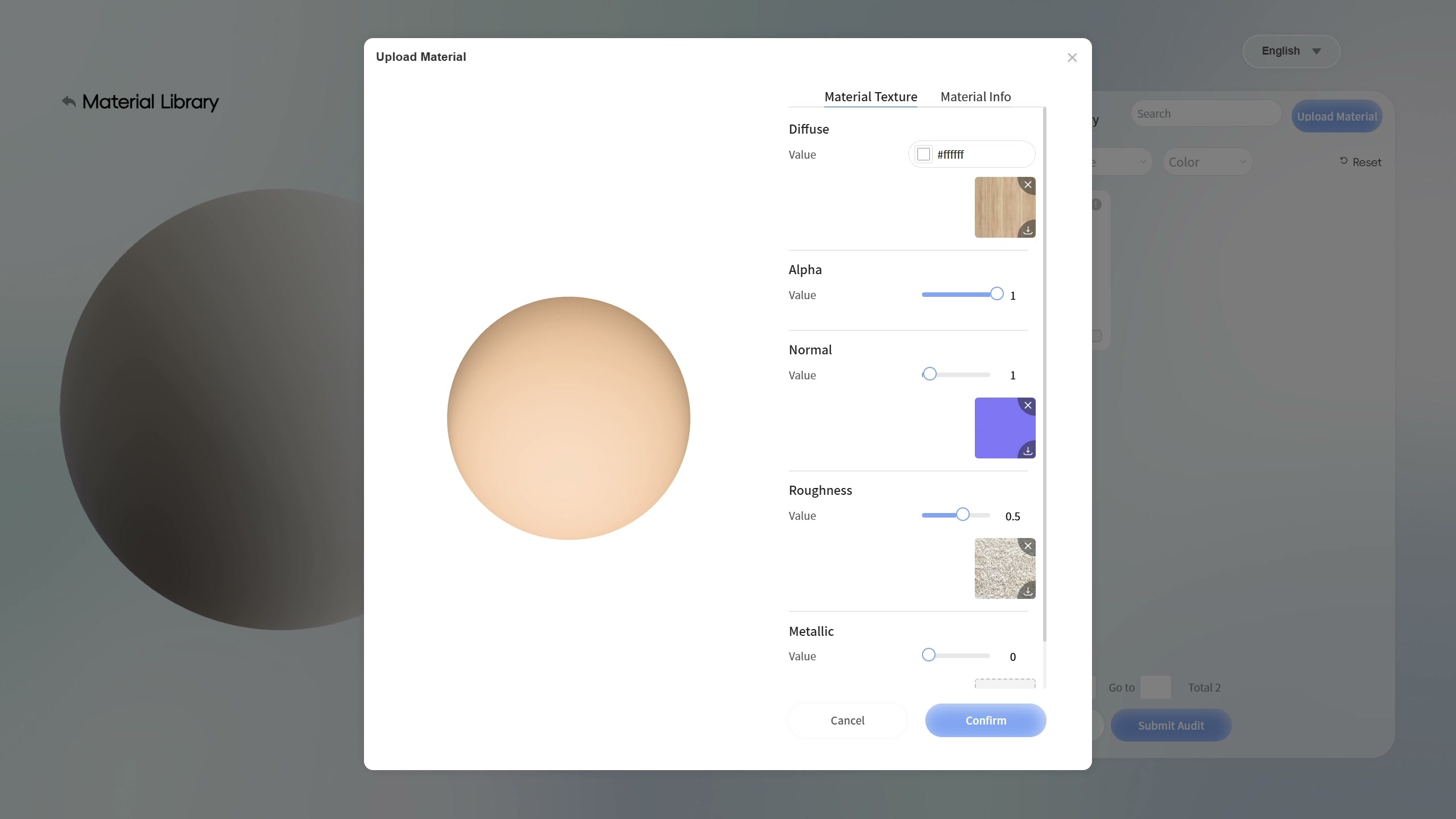
La ventana deja la esfera en el centro y los controles a la derecha. En el primer estado seleccionado, Diffuse contiene una miniatura de madera. Alpha indica 1, Normal indica 1 y Roughness indica 0.5; Metallic permanece en 0. Normal tiene una miniatura violeta y Roughness una imagen gris granulada. La esfera central se ve predominantemente beige y lisa. El entorno del producto se presenta en la página de SenHOME Web.
Cambian los mapas y la apariencia de la esfera
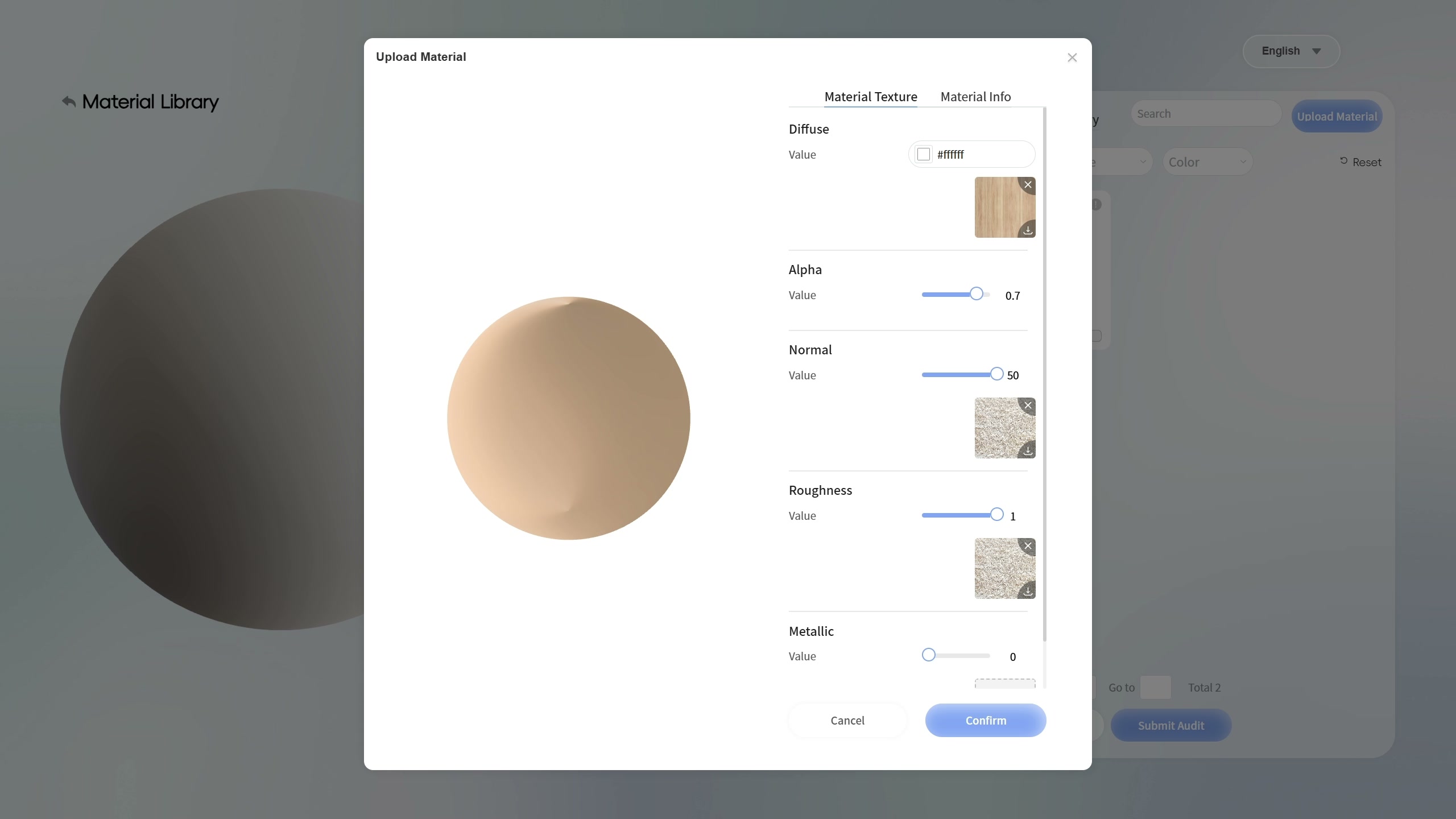
En otro momento de la secuencia, Alpha aparece en 0.7, Normal en 50 y Roughness en 1. La miniatura de Normal ya es gris granulada, y la esfera muestra zonas claras y oscuras que le dan una apariencia de relieve más marcada. La comparación exige leer los controles junto al resultado. Entre los estados cambian varios valores y mapas, de modo que no se puede atribuir toda la diferencia a un único deslizador.
Otro estado deja una superficie visualmente más lisa
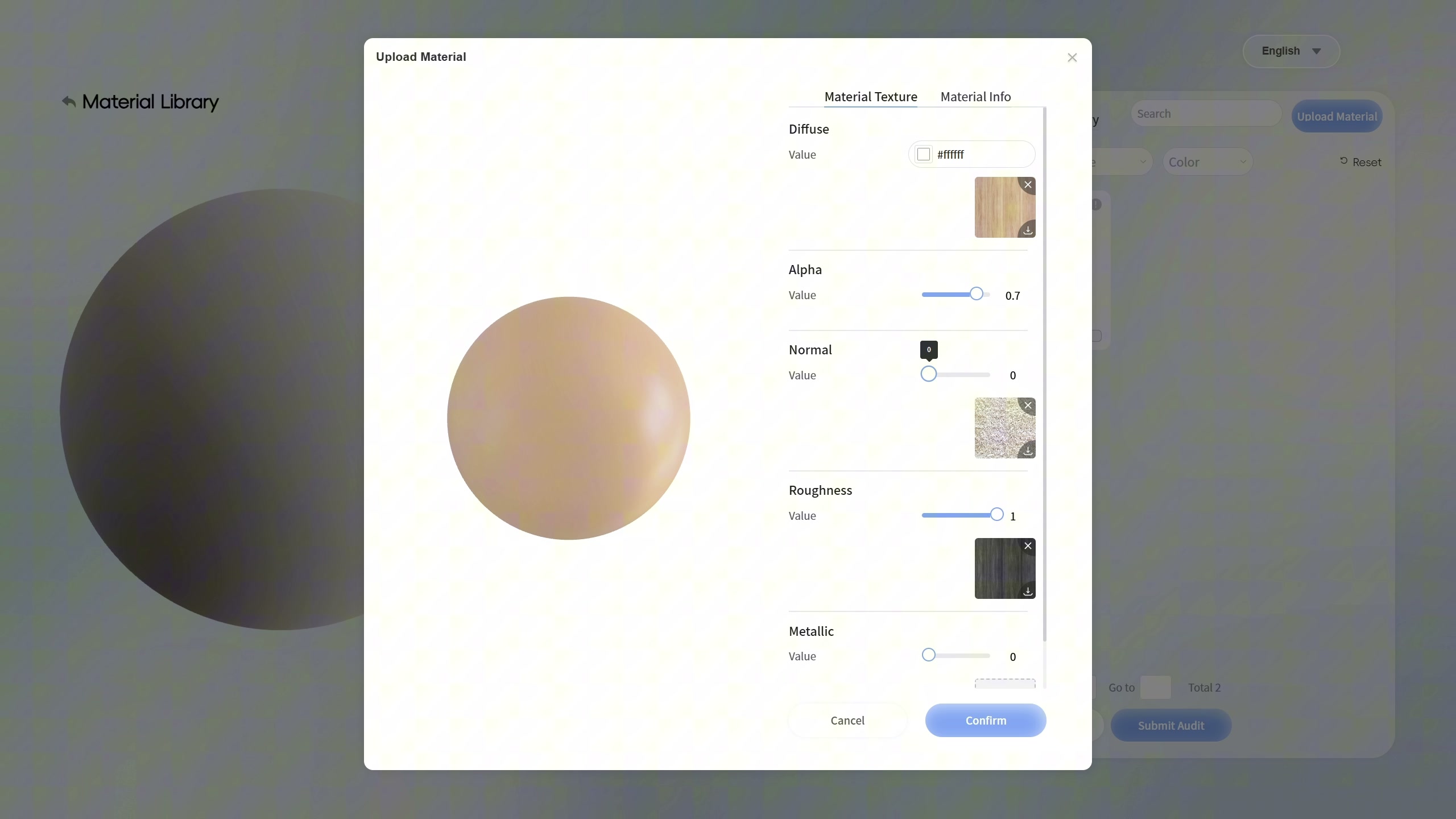
Más adelante, Normal muestra 0 y Roughness continúa en 1, ahora con una miniatura oscura en ese último apartado. Alpha sigue en 0.7 y Metallic en 0. La esfera se ve más lisa que en la imagen anterior. Para llevar un registro útil, conviene conservar cada captura con sus miniaturas y valores: la apariencia aislada no identifica por sí sola todos los ajustes utilizados.
Lo que esta revisión permite dejar anotado
La secuencia permite comparar la apariencia digital y registrar qué revisar en los archivos y ajustes del material. En el último fotograma comprobado aparece Submitting data; las imágenes verificadas no confirman un guardado o una aprobación completados. Tampoco muestran este material dentro de un cuarto. Los valores no son medidas de una muestra física, y los momentos del video no miden tiempos de subida o renderizado.
El caso de comparación de acabados de suelo muestra una operación diferente, dentro de una habitación amueblada. Para elegir un revestimiento real, conserva la comprobación con muestras físicas y la información del proveedor.