インテリアデザインの素材を比較するときは、見た目を判断する前に、どのテクスチャと設定が表示されているかを確認すると役立ちます。このSenHOMEの録画では、Upload Material内のプレビュー球を追います。Material Textureタブでマップと数値が変わり、球の表面も異なる見え方になります。この例で扱うのは素材の確認であり、部屋に適用する操作は示していません。
テクスチャと数値が見えるプレビュー球
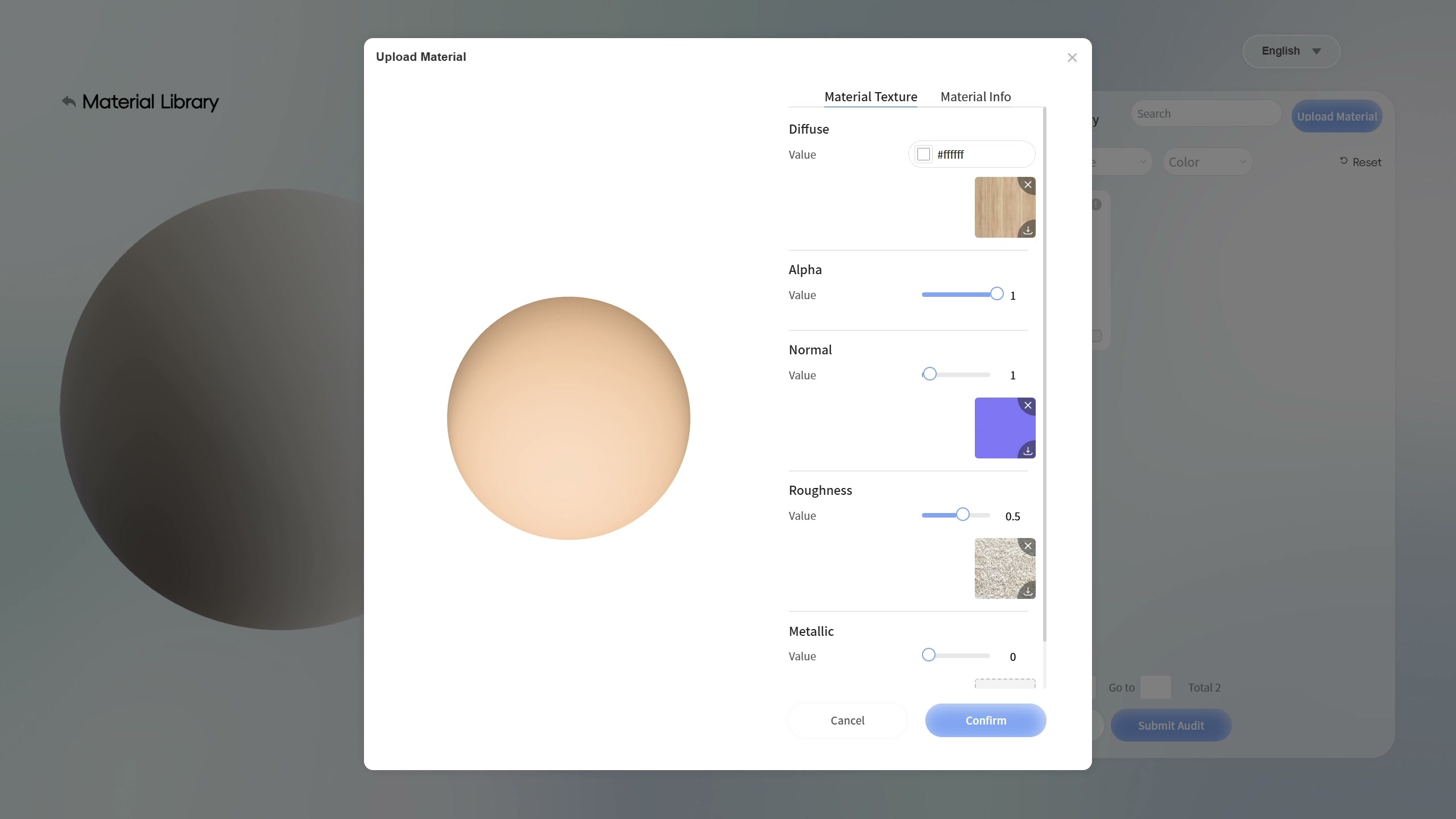
ウィンドウの中央に球、右側に操作項目があります。最初に選んだ状態では、Diffuseに木目のサムネイルが表示されています。Alphaは1、Normalは1、Roughnessは0.5で、Metallicは0のままです。Normalは紫のサムネイル、Roughnessは灰色の粒状画像です。中央の球は主にベージュで、滑らかに見えます。製品の作業環境はSenHOME Webのページで紹介しています。
マップと球の見え方が変わる
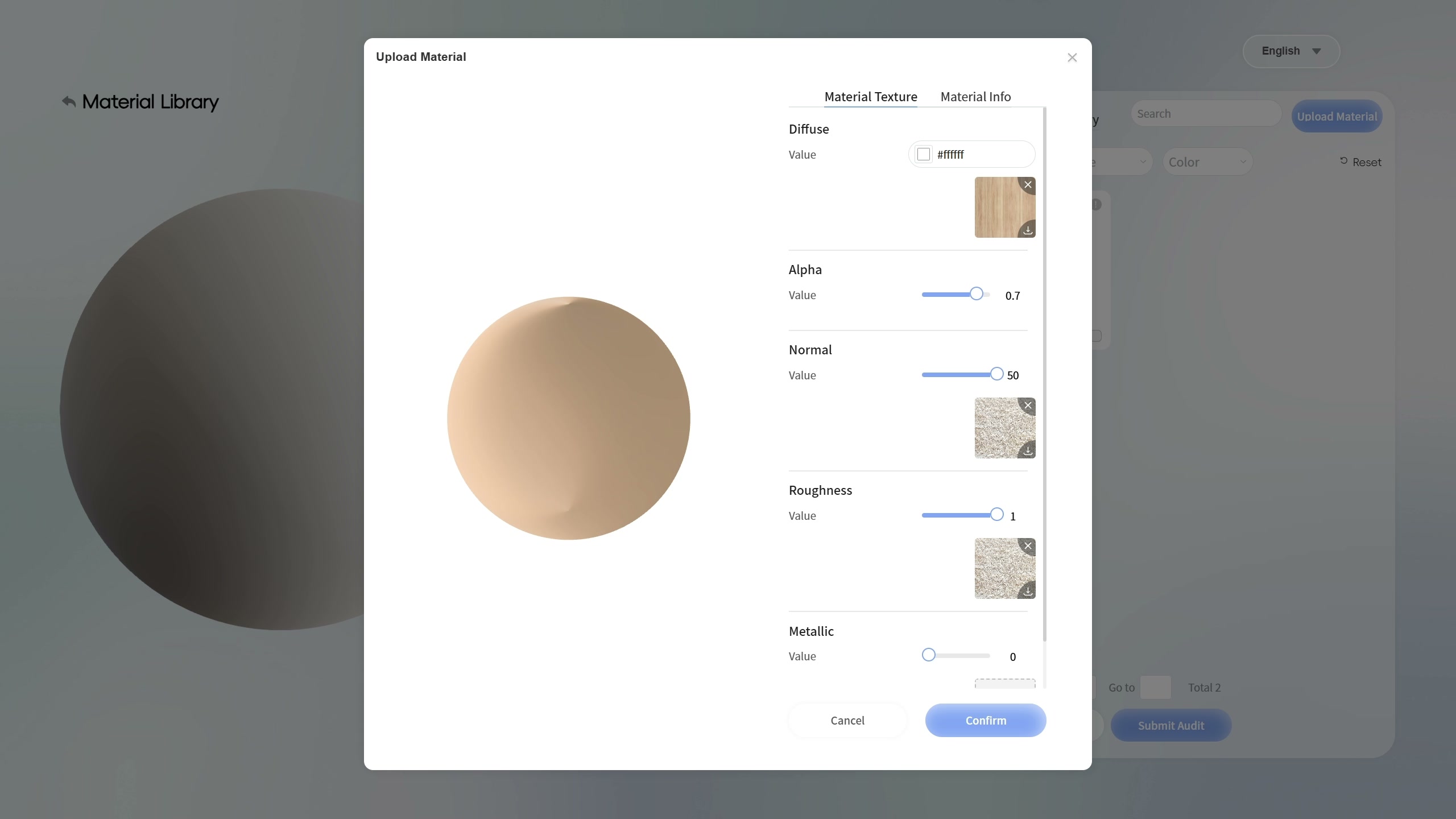
別の場面では、Alphaが0.7、Normalが50、Roughnessが1になっています。Normalのサムネイルは灰色の粒状画像に変わり、球には明暗の部分が現れて、凹凸が強いように見えます。比較するときは結果と操作項目を一緒に読む必要があります。状態の間で複数の数値とマップが変わっているため、差のすべてを一つのスライダーに結び付けることはできません。
別の状態では表面が滑らかに見える
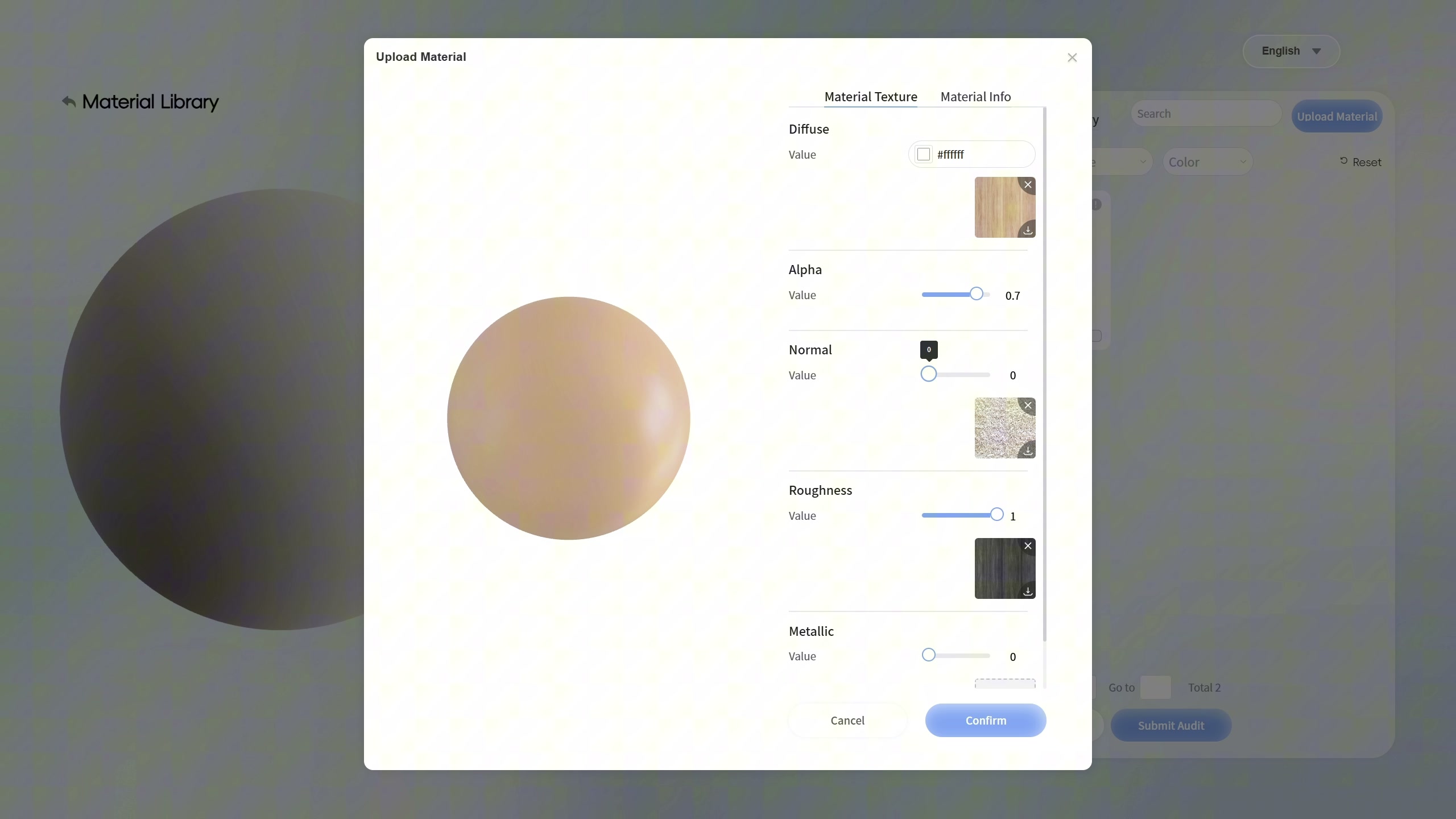
その後、Normalは0、Roughnessは1のままで、後者のサムネイルは暗い画像になっています。Alphaは引き続き0.7、Metallicは0です。球は前の画像より滑らかに見えます。確認に使える記録にするには、各画像をサムネイルと数値と一緒に残しましょう。見た目だけでは使った設定のすべてを特定できません。
この確認で記録できること
この流れではデジタルの見た目を比較し、素材ファイルや設定で確かめる点を記録できます。最後に確認した画像にはSubmitting dataと表示されており、確認済みの画像からは保存や承認の完了は分かりません。この素材が部屋に適用された状態も映っていません。数値は実物サンプルの測定値ではなく、録画の時点からアップロードやレンダリングの所要時間を測ることもできません。
床の仕上げを比較した例では、家具のある部屋内で行う別の操作を紹介しています。実際の仕上げ材を選ぶときは、実物のサンプルと販売元の情報で確認する工程を残してください。