先に結論
プロジェクト期間に必要な支払いと、作業する日に使えるクレジットを比べます。予定する操作を一覧にし、表示される料金を確認して、自分で決めた修正分の余裕を加えましょう。その上で、現在の価格、付与日程、購入経路の条件を使ってサブスクリプションと追加購入を比較します。
1. 提供内容と請求期間を記録する
2026-11-18の確認時、SenHOMEは週払いUSD 7.99で毎週125クレジット、年払いUSD 199.99で毎月500クレジットと表示していました。料金ページに出ている自分向けの条件を費用表へ写します。プラットフォーム、通貨、請求間隔、付与日を記録してください。予定する作業前に使えるクレジットだけを数えます。
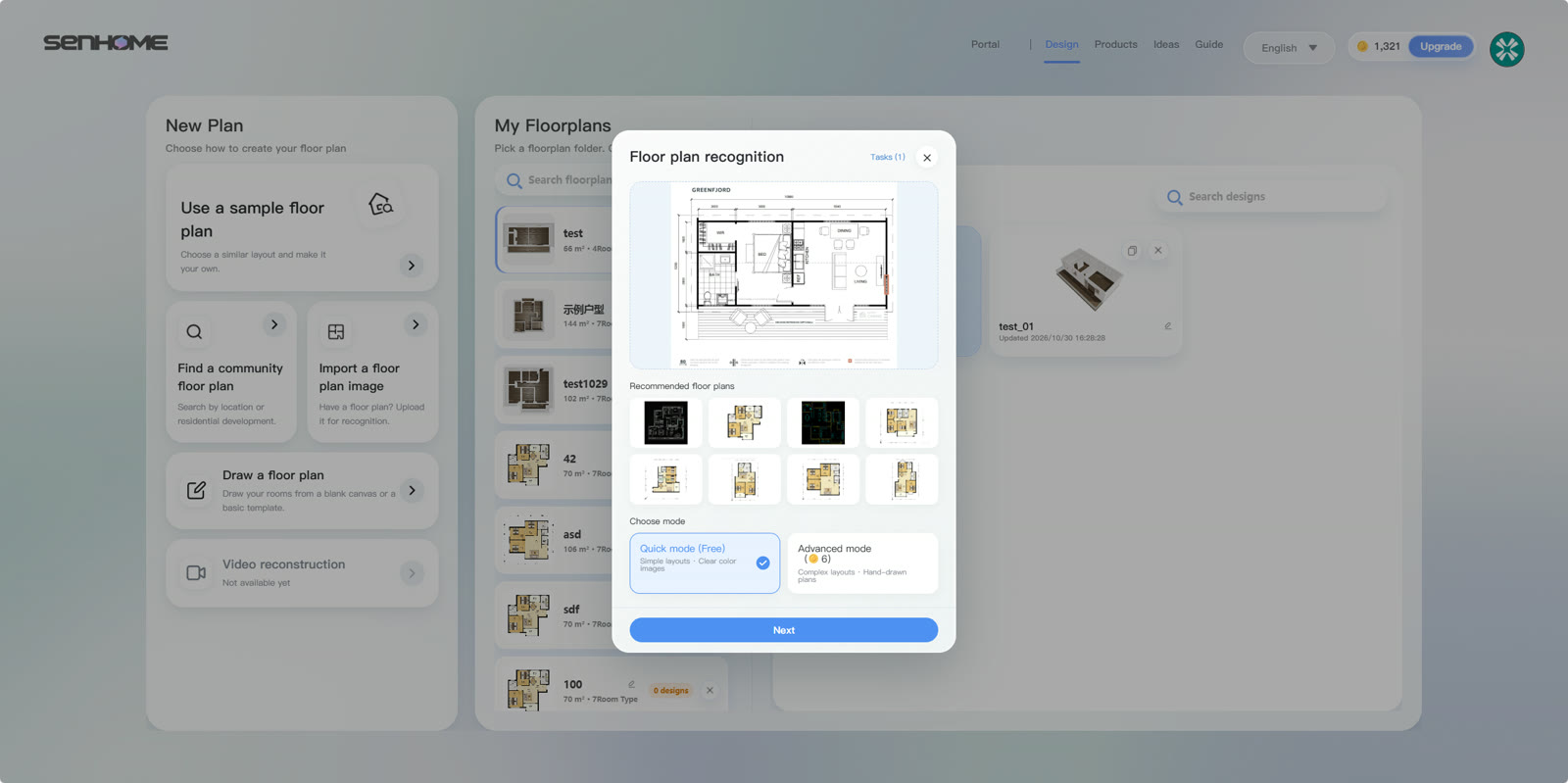
2. プロジェクト用の費用表を作る
部屋、作業、予定回数、表示クレジット料金、予定日、残高を別の列に書きます。比較したい別案や修正も含めてください。不明な料金は確認待ちとして示し、開始前に更新します。購入方法ごとに、次の行を計算しましょう。
- 予定作業量 — 各作業の回数と表示クレジット料金を掛けて合計します。
- 不足クレジット — 合計と、作業日に利用できる残高を比べます。
- 支払額 — サブスクリプション料金、追加購入、決済画面の税や手数料を合計します。
3. 実行するたびに消費を確認する
SenHOME Webでプロジェクトを開きます。操作を確定する前に入力、選択モード、出力設定を確認してください。クレジットの確認表示を読み、実行前後の残高を記録します。実際の引き落としで費用表を更新しましょう。設定を変えたり別案を追加したりした場合は、再実行前に残りの作業を計算し直します。
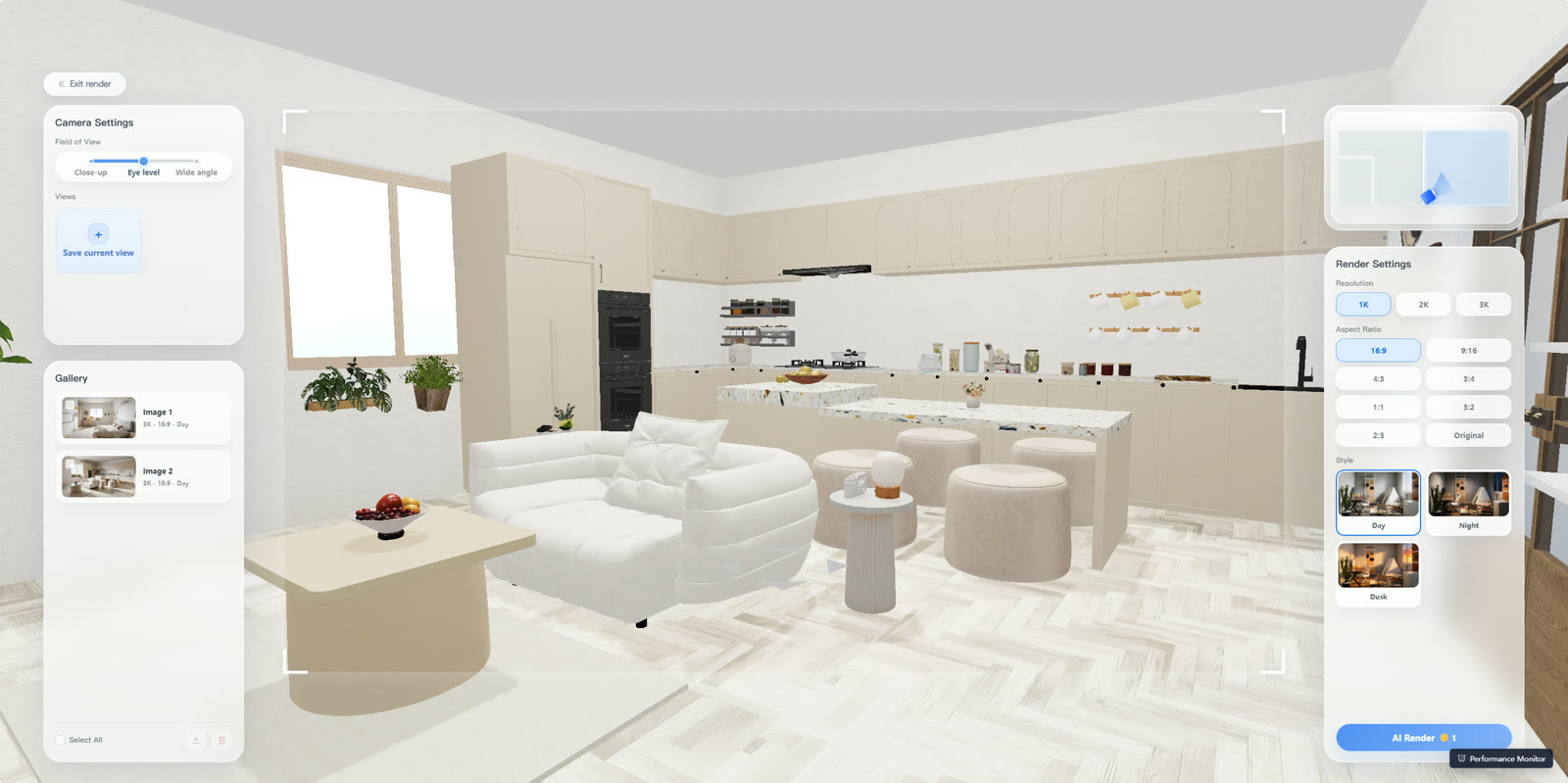
4. 更新条件を確認してプロジェクト記録を閉じる
購入経路で更新日、解約方法、クレジットの有効期限、返金条件を読みます。次の支払いと、今後の自動更新を止めるための手順を控えてください。領収書、操作履歴、最終残高をまとめて保管します。終了後は更新予定が残る契約も含め、実際の支出と費用表を比べましょう。
入力の準備や案の比較には、部屋の改修計画ガイドを参考にしてください。