要点
まず玄関、キッチン、ほかの出入り口を結ぶ動線を印で示します。ソファ、ラグ、ローテーブルは動線の片側にまとめ、ダイニングテーブルやカウンター席はキッチンから使いやすい位置に置きます。椅子やスツールを引いたままでも人が通れる余地を取りましょう。SenHOMEで上からと入口からの見え方を比べ、いちばん狭い箇所は実際の部屋で試します。
1. 家具を置く前に動線を描く
毎日よく通る道筋を描きます。入口からキッチンまで線を引き、ほかの出入り口やバルコニーの扉があれば、その先も記入します。アイランド、柱、暖房器具など動かせないものも印を付けます。キッチンでは、よく使う家電や収納の扉を開け、どこまで張り出すかを書き添えましょう。
SenHOMEの例を上から見ると、家具を置いたリビングとキッチンがひと続きの空間にあります。この視点で動線が交わる場所を探せます。上からはゆとりのある通路でも、ソファの角や収納の扉を開けたところでは狭いことがあります。
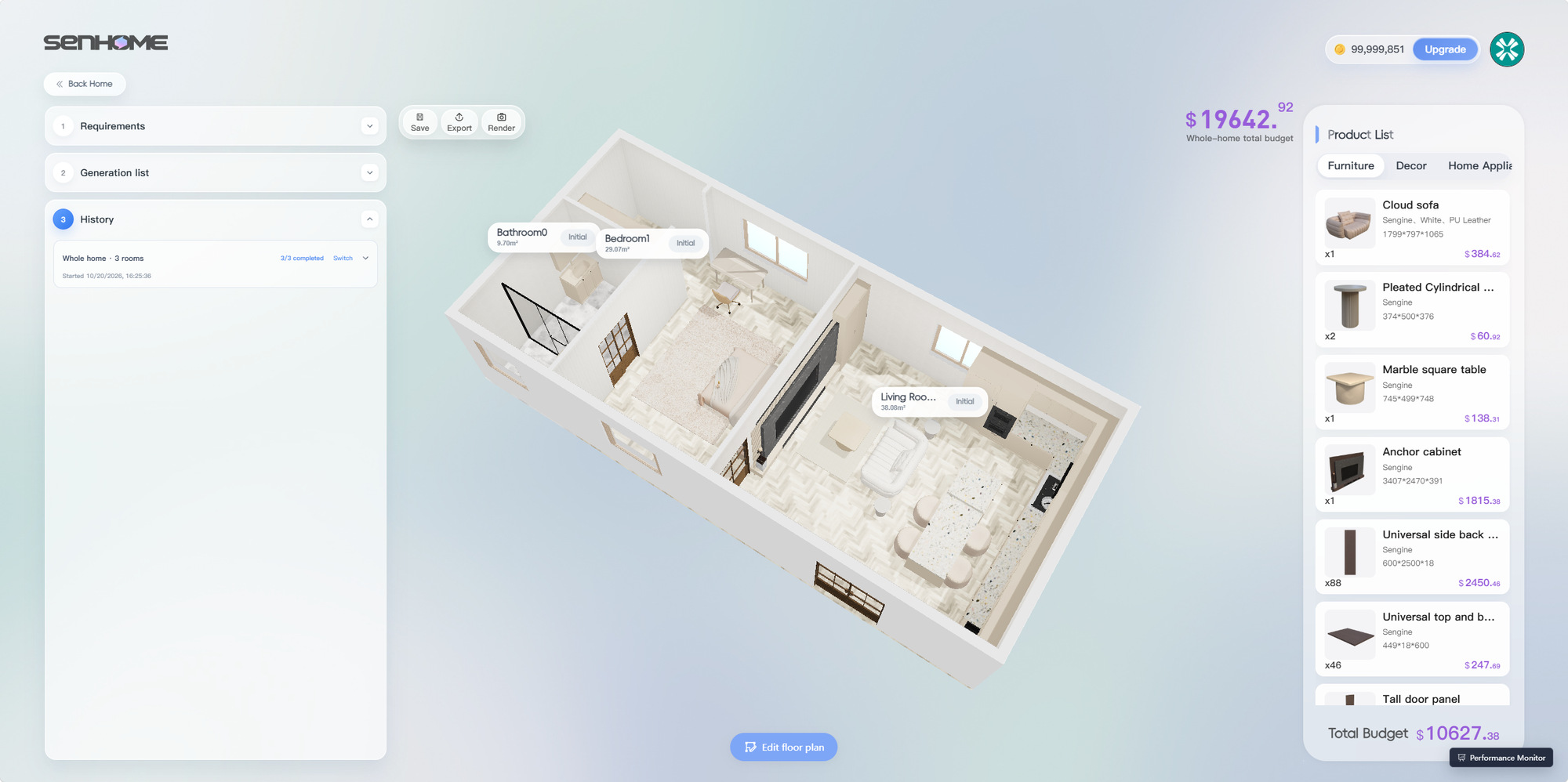
2. リビングの範囲を家具で示す
テレビを見る、友人と話すなど、主な過ごし方に合わせてソファを置きます。ソファの向きとラグの縁を使うと、座る場所をひとまとまりにできます。ソファをゾーンの境目に置くなら、奥行き全体を測り、背後を人が通れるか試します。ソファからはみ出すローテーブルやサイドテーブルは入口から見落としやすいので、位置を確認しましょう。
この例は、淡いラグと曲線のソファでリビングをまとめています。クリーム色の収納と明るい床が両方のゾーンをつなぎ、アイランドとスツールがキッチン側の居場所をつくります。画像でゾーンの境目を確認し、十分に通れるかは自宅の実測値で判断します。
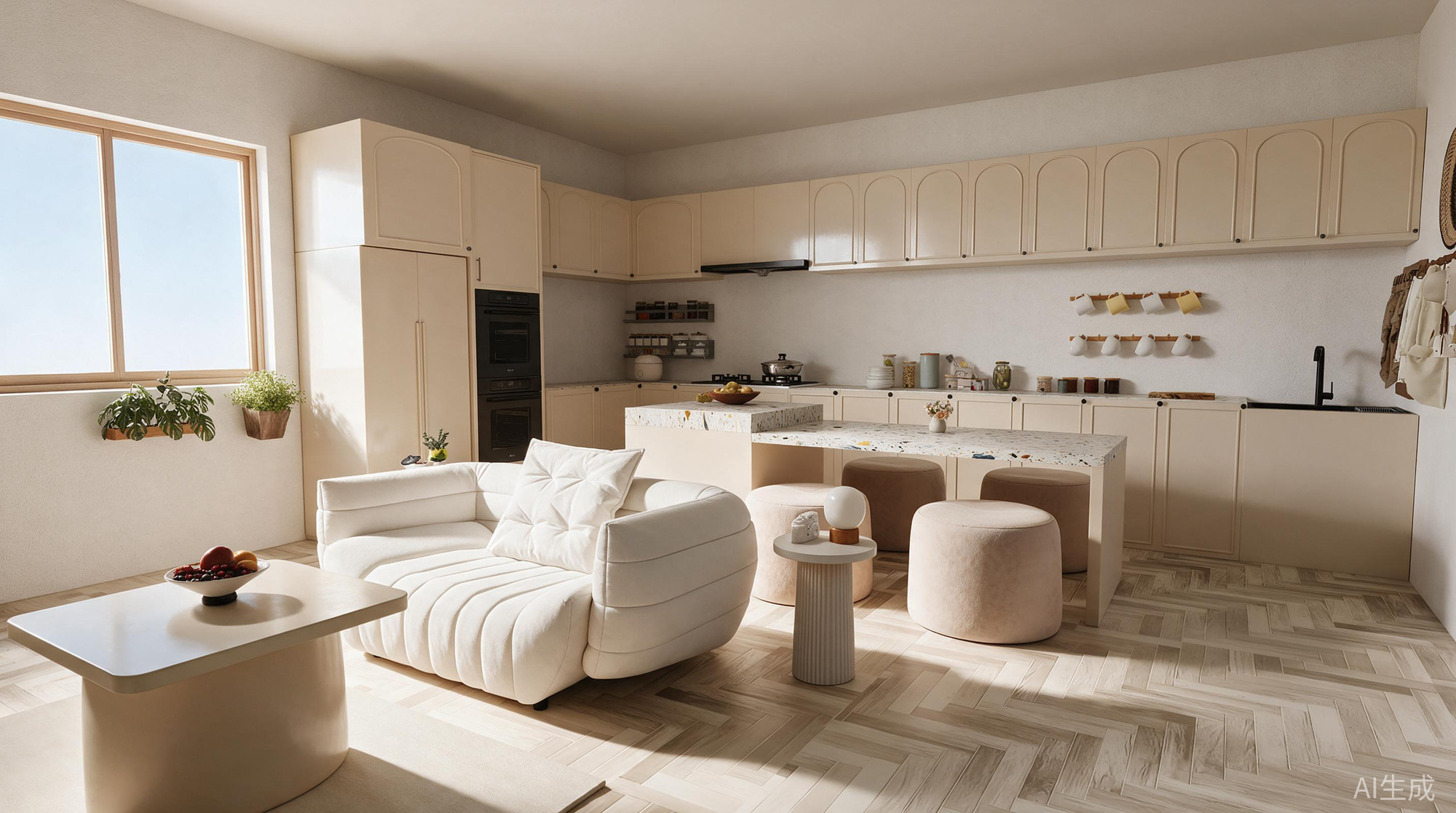
3. 椅子を使った状態でダイニングを試す
ダイニングテーブルを置くなら、床にサイズを示し、座るときの位置まで椅子を引きます。自分が座ったまま、誰かに後ろを通ってもらいましょう。皿やトレイを持ってキッチンから歩くのも試します。椅子の背が通り道に出るなら、テーブルをずらす、向きを変える、ひと回り小さいものに替えるなどして、椅子を引いた状態で再度測ります。
例のようにアイランドで食事をする場合も、スツールを引いて同じ確認をします。席の近くに冷蔵庫や食洗機があるなら、キッチン側からその扉を開けます。アイランドの横か、出入り口か、ソファとの間か、どこが狭くなるか見つけられます。
4. 上からと目の高さから配置を見比べる
扉、壁、窓を確認した間取り図から始めます。3Dの部屋でテーブルの向きを変える、ソファを移すなど、一度に1か所ずつ試します。上からは通り道が途切れないか確認します。Render(レンダー)で両方のゾーンが入る視点を決め、配置を比べる間はその視点をそろえます。SenHOMEのリビング・ダイニング向け機能を確認できます。
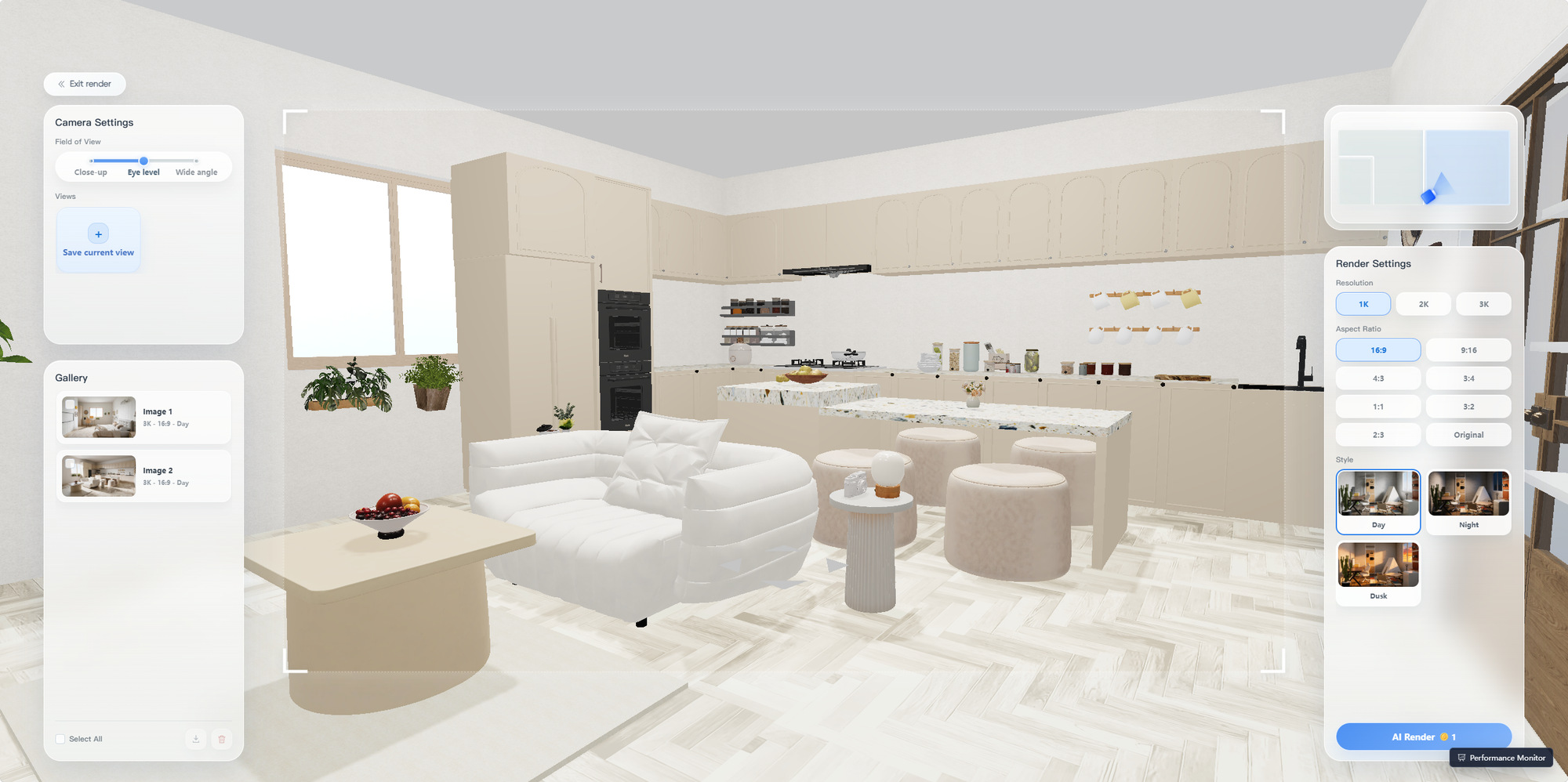
配置を決める前に通路の最も狭い場所を測り、椅子を引いたり扉を開けたりして実際の部屋で試します。家具を置いた間取りを室内視点で見る手順は、SenHOMEで家具を配置して3Dで確認するガイドを参照してください。