ベッドの横に椅子を残す家具配置では、椅子の大きさだけでなく、座面がどこを向くかも周囲と一緒に見たいところです。このSenHOMEの録画では、同じ藤編みの椅子の表示比率が100%から110%に変わり、続いて向きが調整されます。ベッド、丸いサイドテーブル、背面の棚を手掛かりに、デジタルモデルの変化を追えます。使っているのは中国語の画面で、この記事はその操作例を紹介します。
100%の椅子を周囲の家具と一緒に見る
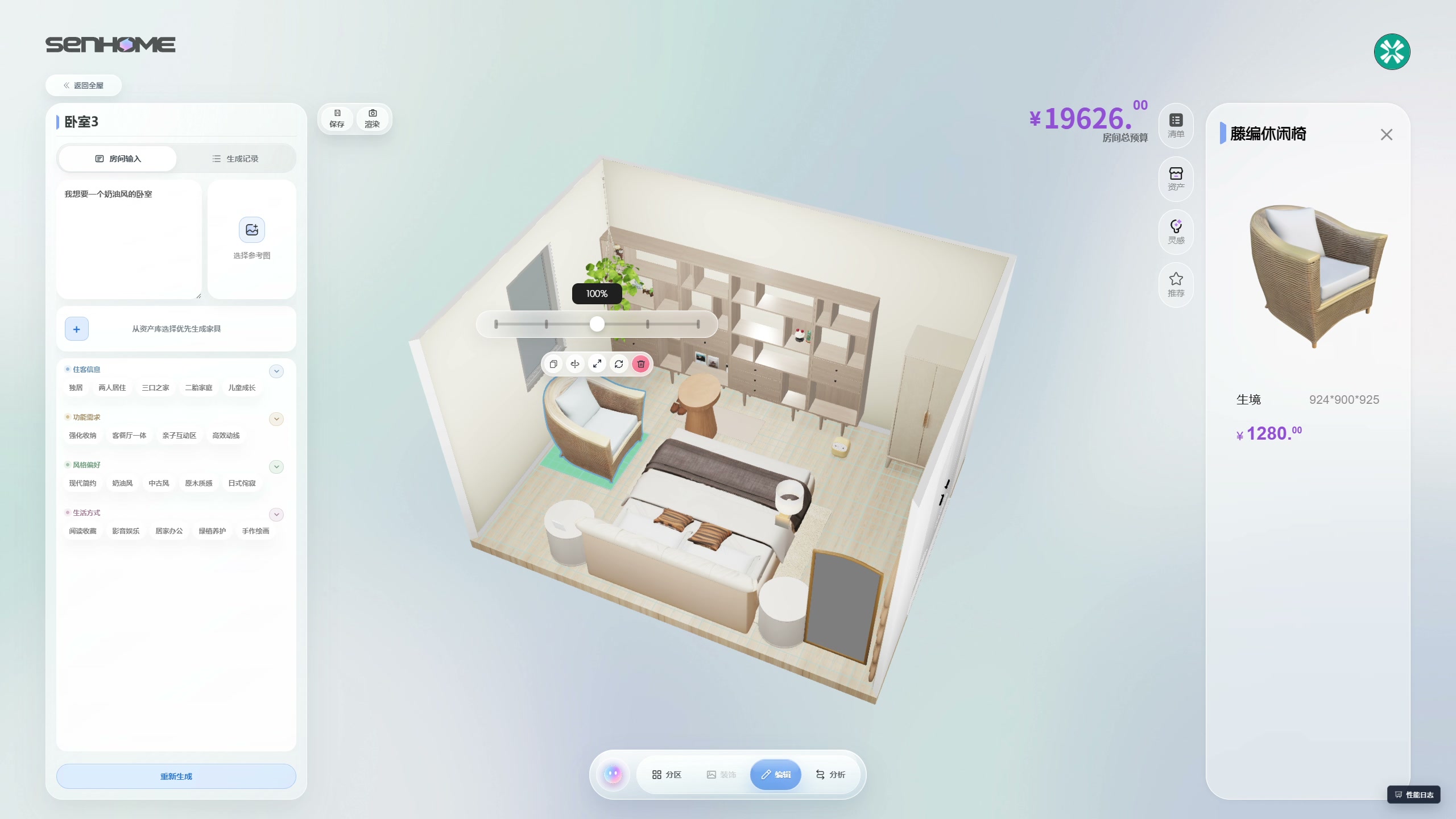
選んだ最初の画面では、窓際の藤編みの椅子が青い輪郭で選択され、足元には緑の領域と床のグリッドが見えます。上部の比率スライダーは100%です。白いクッションのある椅子の隣に丸いテーブルがあり、手前にはベッド、奥には収納棚があります。この関係を先に把握すると、次の画像で椅子の輪郭がどこまで広がったかを比べやすくなります。製品の作業環境はSenHOME Webの紹介で確認できます。
110%の表示でモデルの輪郭を比較する
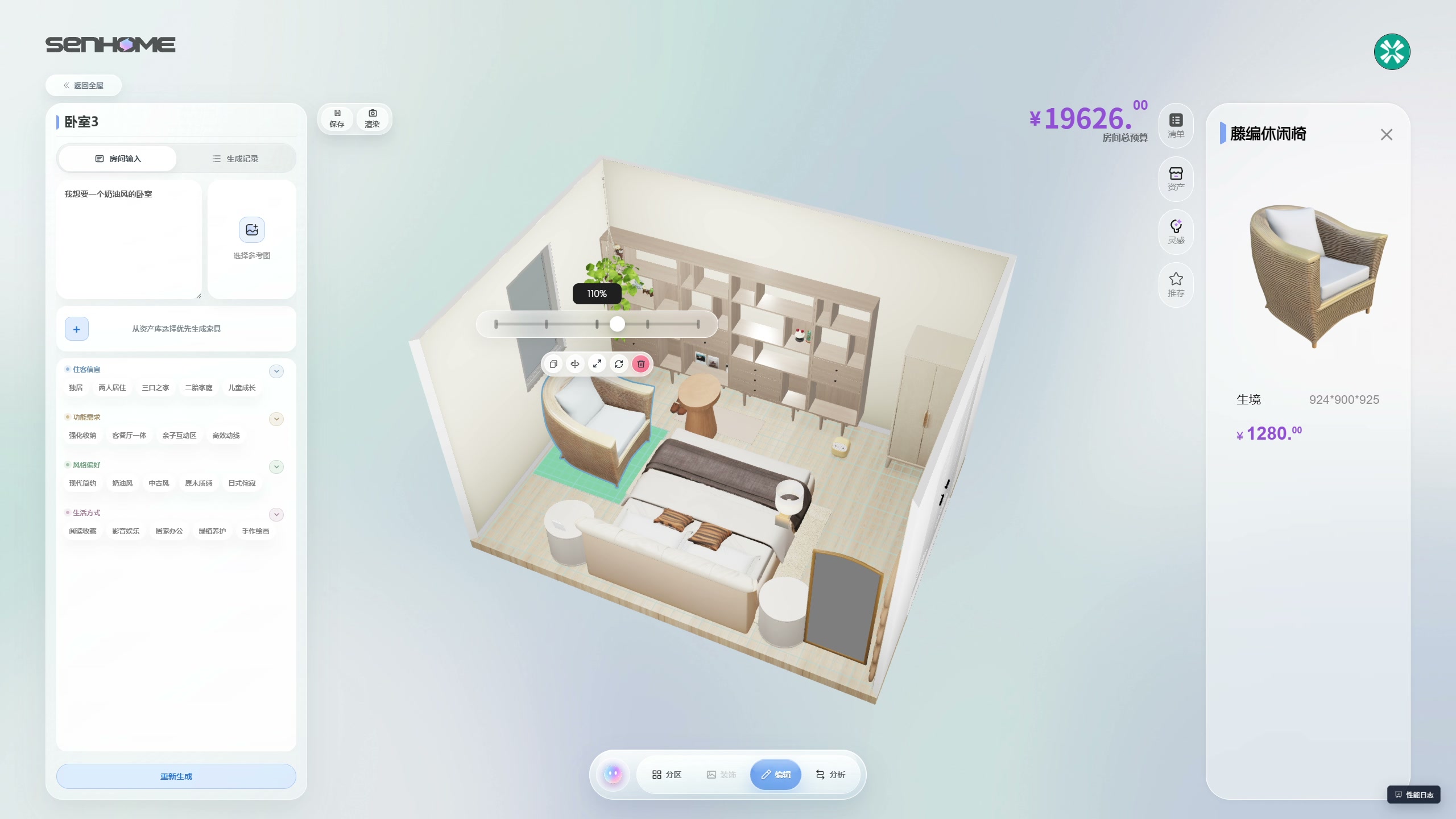
次の画面では、同じ椅子の比率スライダーが110%になり、椅子のモデルが大きく見えます。カメラの視点と周囲の家具がほぼ同じなので、背もたれの端や肘掛けをベッドとテーブルに対して追えます。ここで比較しているのはデジタルモデルの大きさです。大きいほうをそのまま適切と決めず、どの部分の間隔が気になるかを記録する使い方ができます。右側のモデル情報にある寸法表示を、比率変更後の実寸と読み替えることはできません。
同じ椅子の向きを変えて座面を見る
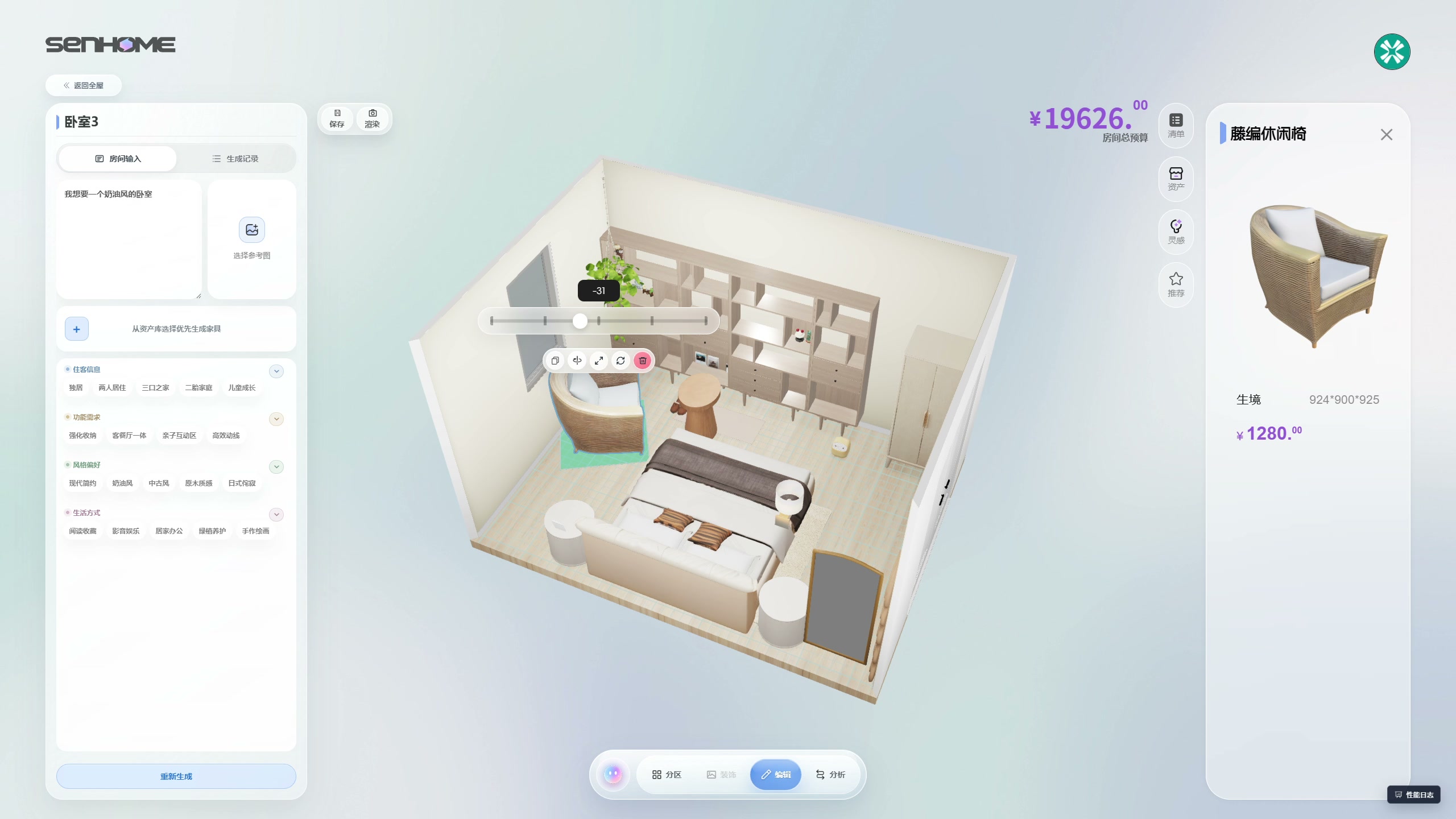
続いて、操作用スライダーに-31と表示され、椅子の向きが変わります。白いクッションと編み込まれた背面の見え方が変化する一方、丸いテーブルや背面の棚は比較の目印として残っています。選んだ画面の数値には単位が表示されていないため、ここでは記録された値として扱います。部屋全体を別の角度から見る比較と混同せず、周囲の家具に対して椅子の正面がどう変わったかを確認する場面です。
実物の確認が必要な場所を整理する
自分の部屋で椅子を使うなら、選ぶ商品の外寸を販売元に確認し、床にその輪郭を示してみましょう。座る、立つ、横のテーブルに手を伸ばす、近くの収納を開けるという動作を実際に試すと、画像から気になった場所を確かめられます。モデルを大きく表示できることは、同じ実物家具のサイズを変えられるという意味ではありません。また、この抜粋だけで衝突の自動判定、人体に合う寸法、十分な通路幅を保証することもできません。保存の完了は選択した画像では確認しておらず、録画内の時刻を操作の所要時間としても扱いません。
通り道を確認する手順は家具を壁に沿わせるときの動線チェックも参考になります。今回のようなモデル比較で疑問点を絞り、その場所を実際の寸法と普段の動きで確認してから、自分の家具配置を決めましょう。