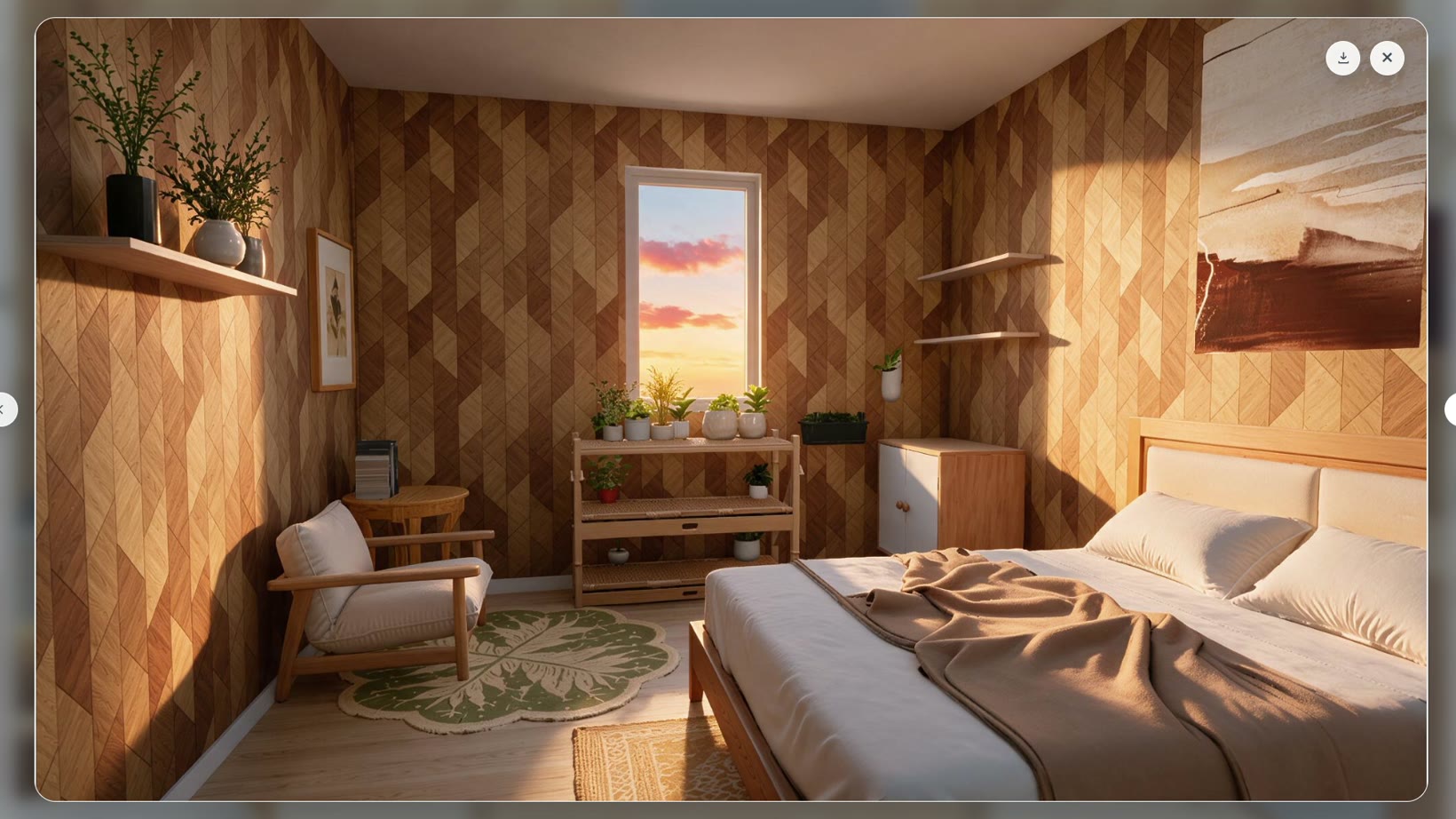
3Dエディターには、柄のある壁にベッドとアームチェアを合わせ、窓辺に植物を置いたベンチがある寝室が表示されています。ベージュのファブリックと柄のある壁は、日中、夕暮れ、夜にどう見えるのでしょうか。AI間取りシミュレーターで作った3枚の画像を見比べると、それぞれの照明で目立つ部分が分かります。
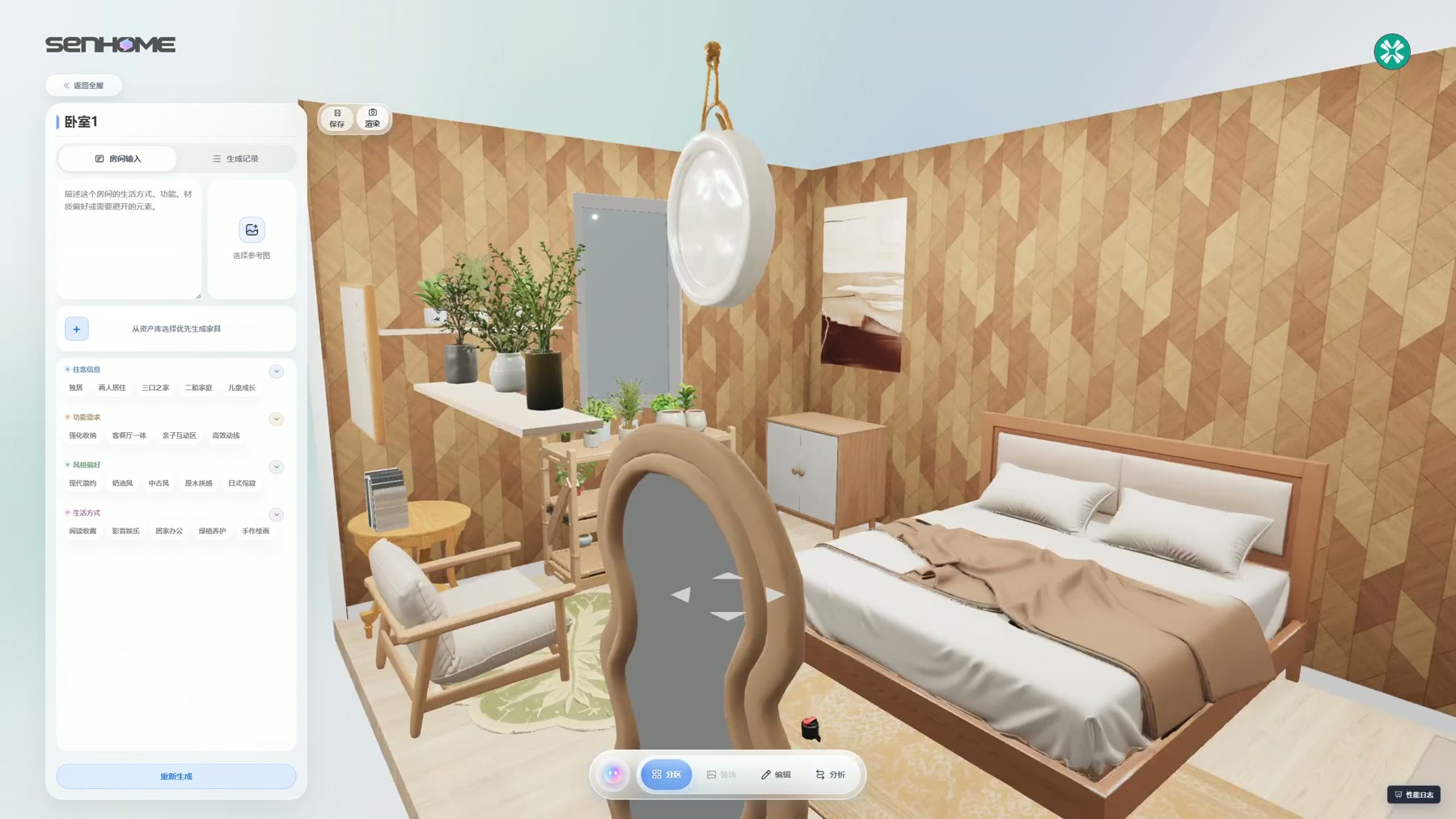
家具を配置したモデルからレンダリングへ
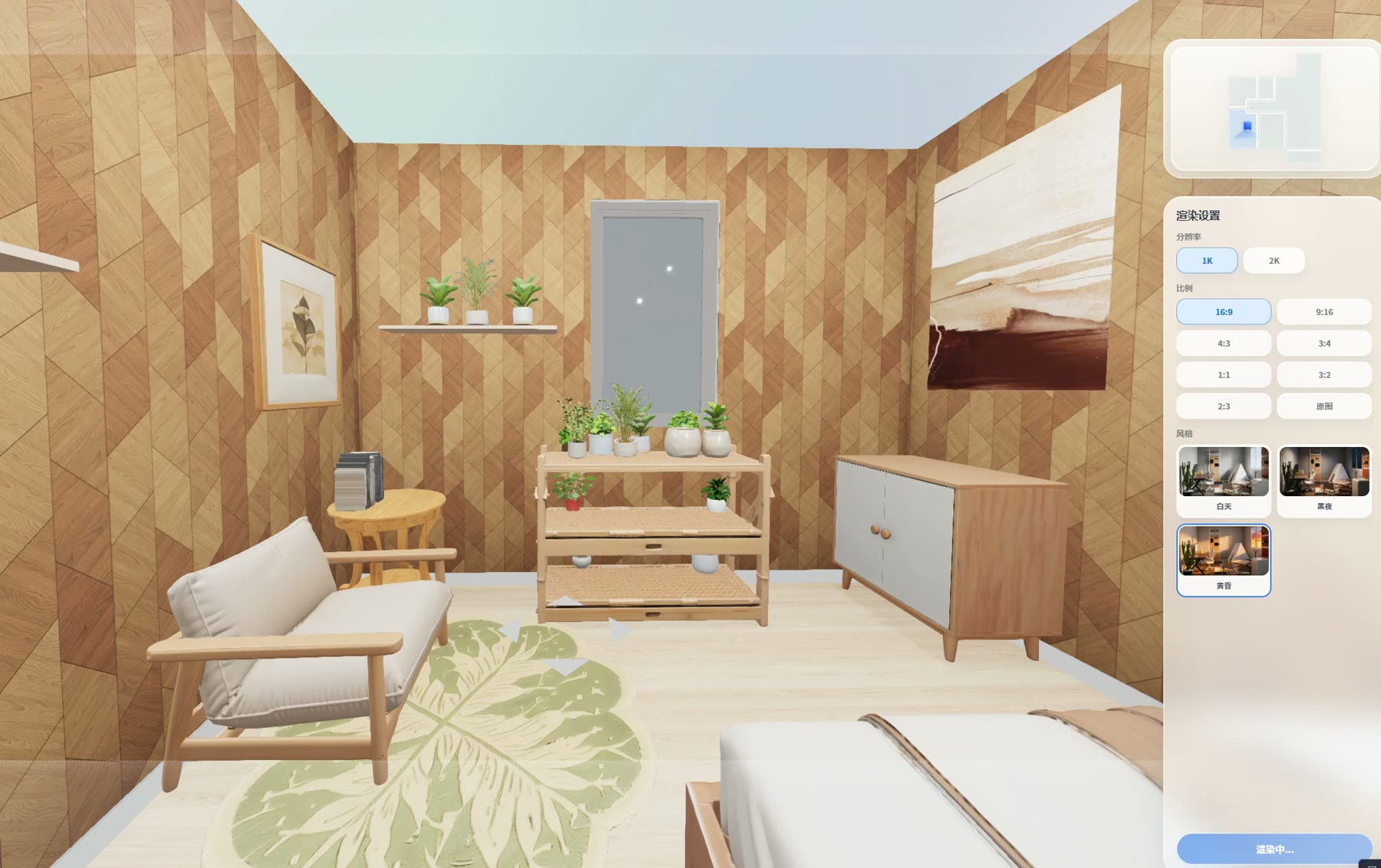
録画では、エディターからSenHOME Webのレンダリング画面に移ります。窓側から室内へ視点を移し、ベッドと椅子のコーナーが一緒に映る位置に合わせます。これで、完成画像の中で光が室内にどう広がるかを確認できます。
レンダリング設定には3種類の照明プリセットが表示されています。動画では夕暮れを選択し、同じ部屋で保存した複数の画像が並ぶ一覧を確認できます。設定を変えても、窓枠と壁の柄が比較の目印になります。
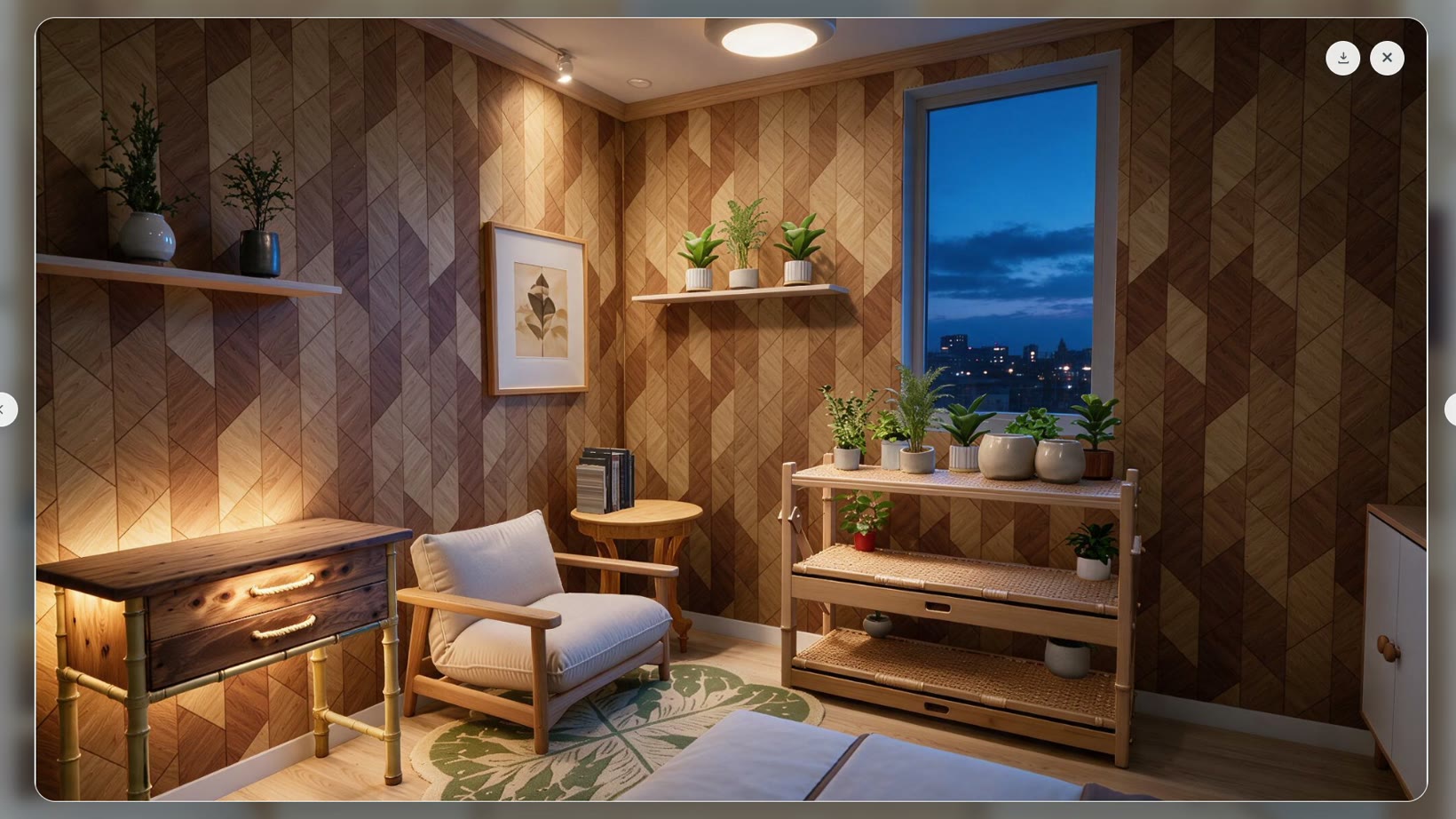
夜の画像では椅子のコーナーが目を引く
夜の画像ではアームチェアが目立ちます。窓の青と左側の壁に当たる暖色の光が対照的で、部屋の一部は暗く見えます。この画像のカメラは、ほかの2枚より椅子のコーナーに近い位置にあります。そのため、窓やベンチの植物の鉢など、すべての画像に映る要素を基準に見比べると違いを把握しやすくなります。
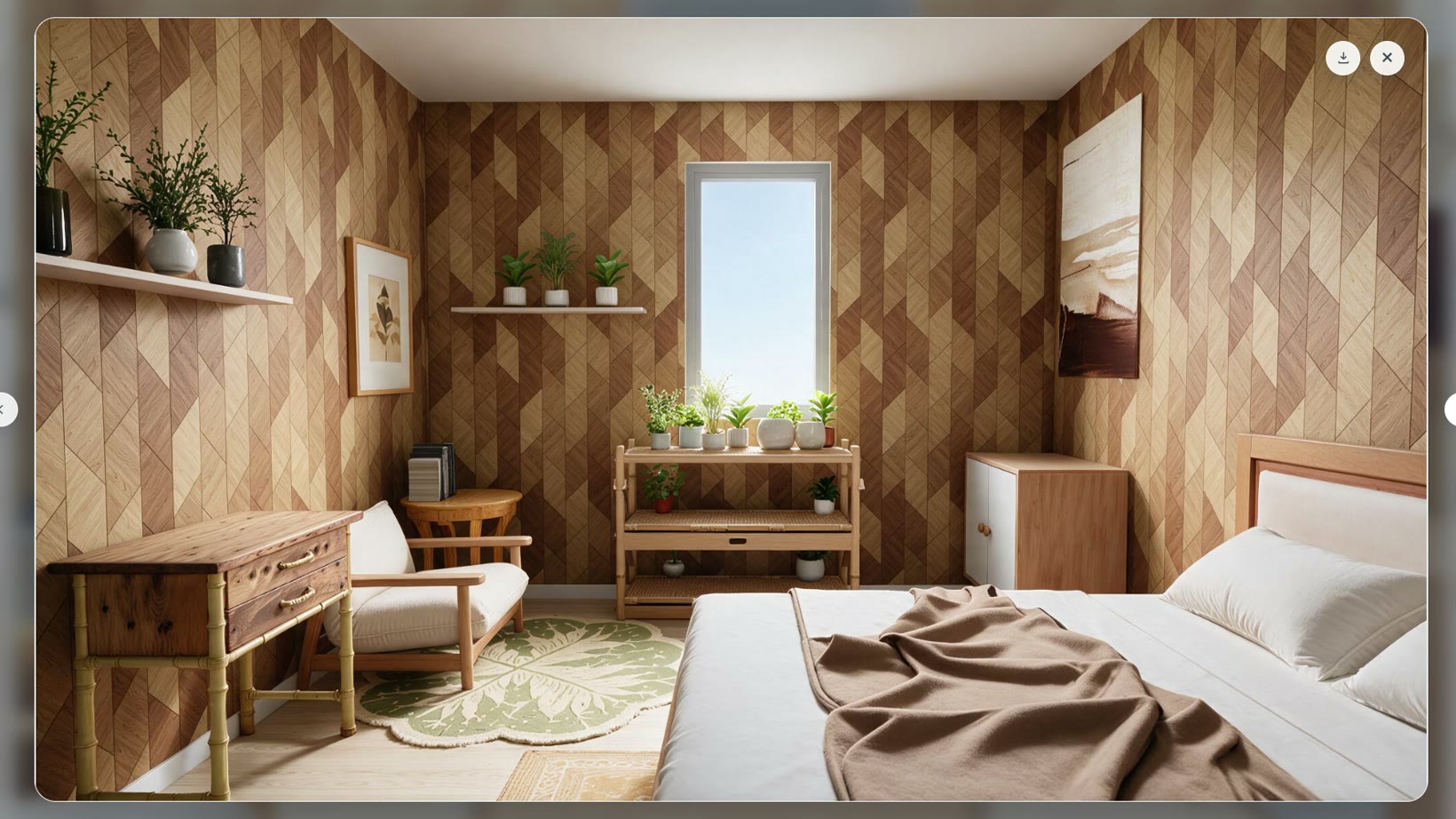
昼と夕暮れは近い構図で比較できる
日中の画像では、寝具や木の素材、壁の柄が部屋の隅までよく見えます。夕暮れには同じ箇所が暖かみのある色に見えます。ベッドに光の帯が落ち、右の壁の柄がより浮き上がっています。窓とベッドは2枚ともほぼ同じ位置にあり、切り替えると光の変化がすぐに分かります。
部屋の計画にどう生かすか
レンダリングを見比べると、デザイン案の光の雰囲気をつかめます。実際の部屋を計画する際は、壁の柄やファブリック、照明器具を置く場所でも見え方を確かめます。SenHOMEのデザインとレンダリングのガイドで、構図の準備とレンダリングの設定方法を確認できます。