Resposta rápida
Abra a divisão no SenHOME e diga à IA que móveis já tem, quais têm de ficar no lugar e quais pode mover. Peça uma alteração ligada a uma necessidade do dia a dia, como chegar mais facilmente ao guarda-roupa. Depois, reveja as peças que pediu para manter e meça o troço mais estreito do percurso antes de mudar os móveis no espaço real.
1. Faça uma lista do que fica e do que pode mover
Comece pelos móveis que condicionam a divisão. Anote as dimensões das peças que tem e onde ficam portas, janelas e radiadores. Para um guarda-roupa, registe a largura, a profundidade e o espaço necessário para abrir as portas. Se usar um modelo semelhante, tenha as dimensões reais à mão quando testar a disposição.
Distinga o que tem de ficar no lugar do que pode mover. Por exemplo, mantenha o armário embutido na sua parede, conserve a sua cama e permita mudar a mesa de cabeceira. Assim fica claro o que deve verificar depois.
2. Descreva uma alteração na divisão que está a editar
Na aplicação SenHOME, abra o espaço 3D e descreva a mudança por texto ou voz. Na versão web, use o AI Agent ao lado do modelo. No pedido, indique o móvel, a parte da disposição que pode mudar e a passagem que pretende melhorar.
Por exemplo, pode dizer «Deixe o guarda-roupa encostado à parede esquerda. Mantenha a minha cama de casal, mas sugira outra posição para facilitar o acesso ao armário. Mostre onde poderia pôr a mesa de cabeceira». Acrescente as dimensões da cama e do guarda-roupa se influenciarem as opções.
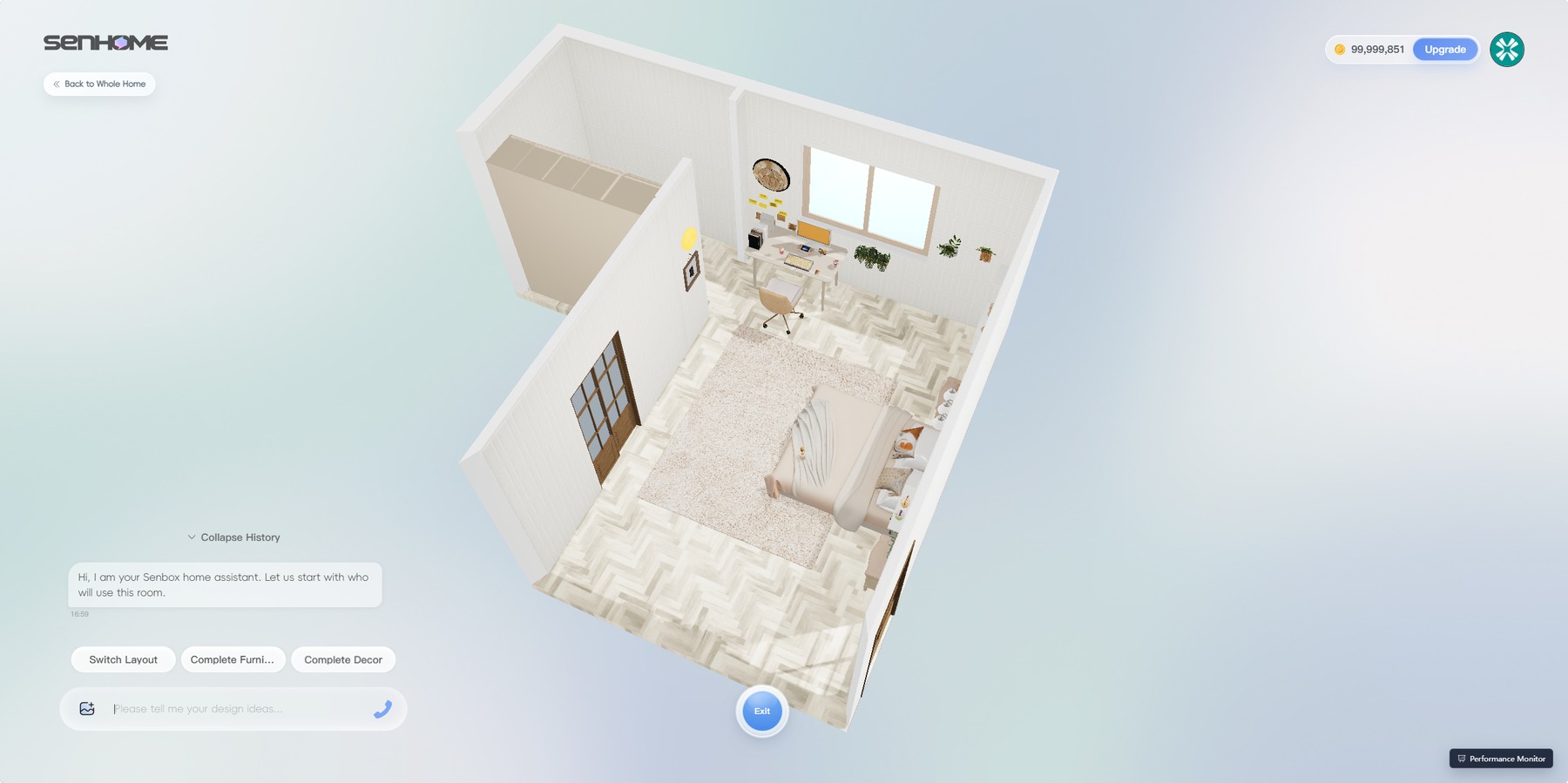
3. Confira a alteração peça a peça
Na demonstração por voz, a primeira vista mostra um guarda-roupa de madeira clara à esquerda da cama. Na vista seguinte, o guarda-roupa continua à esquerda. A cama e a zona em redor têm outro aspeto. Comparar as duas vistas ajuda a verificar cada peça separadamente.
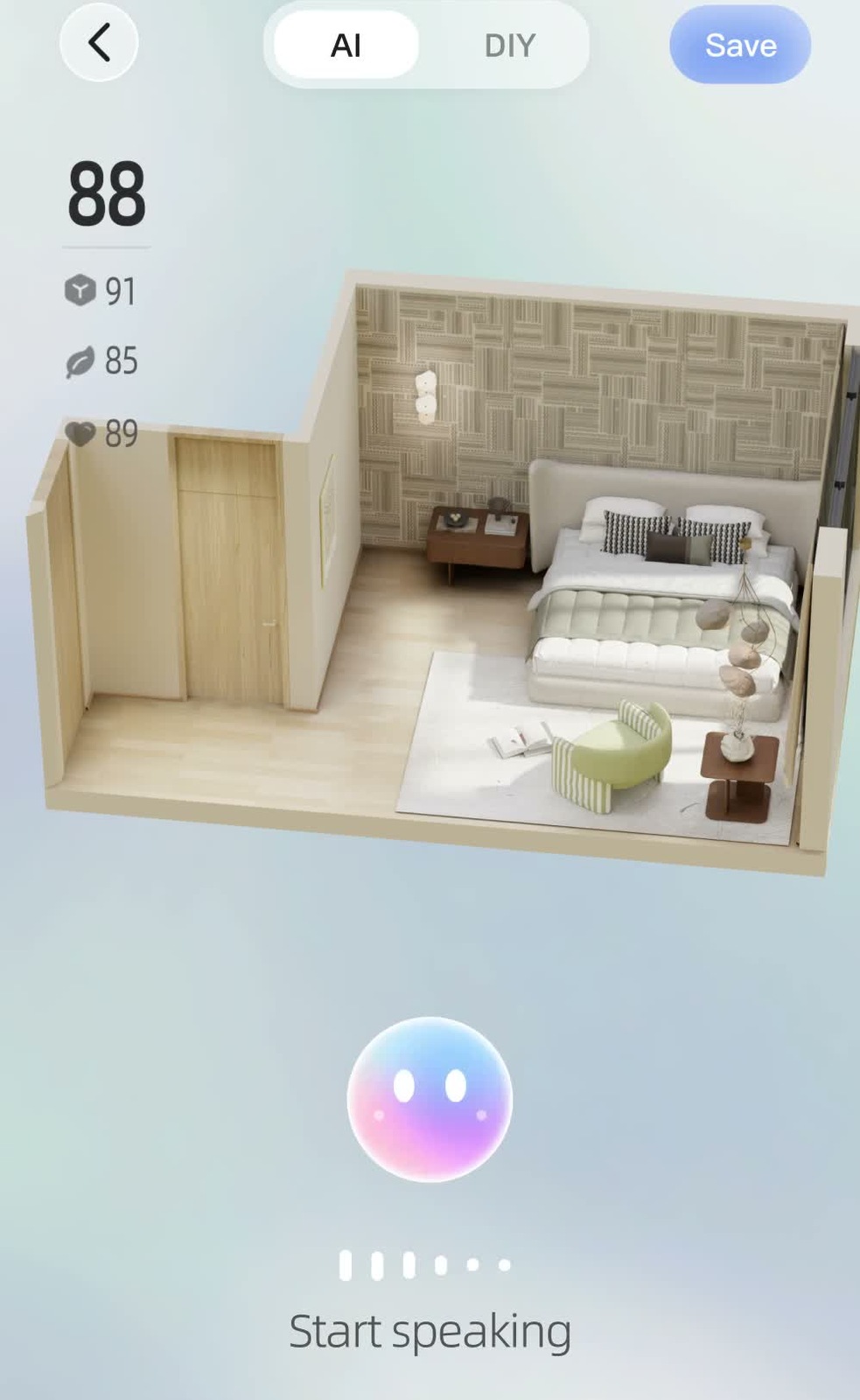
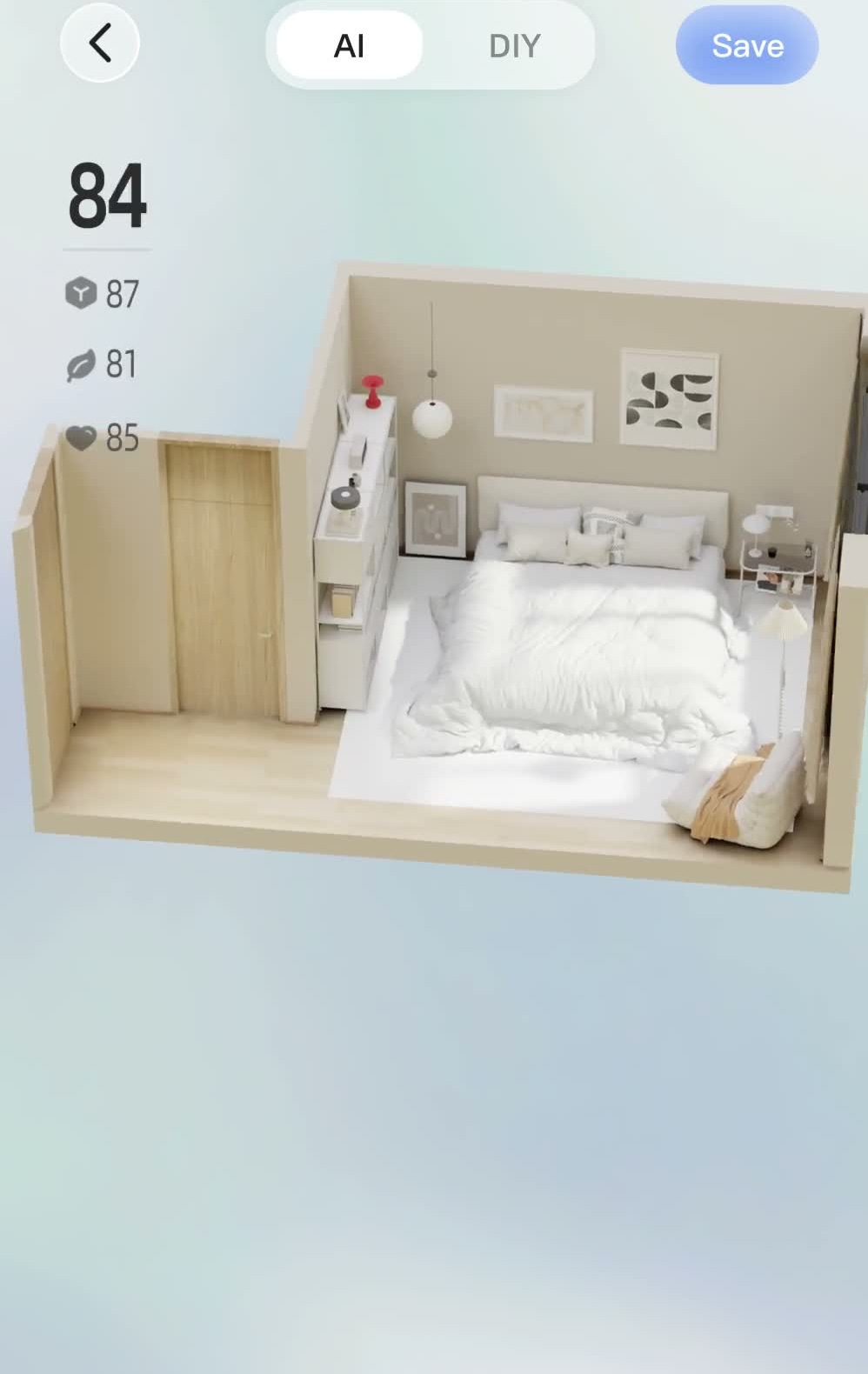
Na sua divisão, confira se as peças mantidas ainda correspondem às suas e se as portas e gavetas abrem ou deslizam como precisa. Se a proposta mudou demasiado, volte a indicar a condição que ficou por cumprir. Se souber exatamente que peça deve mudar de lugar, edite-a diretamente e confira o resultado guardado.
4. Teste o percurso diário e guarde a versão que funciona
Veja a disposição de cima e percorra o caminho da entrada até aos pontos que usa. Abra a porta no local, teste o espaço das gavetas e meça a zona mais estreita junto aos móveis. Marque o contorno com fita removível para testar a passagem antes de levantar peças pesadas.
Quando a passagem funcionar e todas as peças estiverem no lugar, selecione Save para guardar a versão. O guia de edição de divisões do SenHOME Web mostra onde está o AI Agent e como substituir um móvel específico a partir da biblioteca de modelos.