Como você transforma uma planta baixa em uma casa mobiliada? Experimente o design de interiores AI com SenHOME
Abra o espaço de trabalho web do SenHOME e experimente com sua própria planta baixa.
É fácil encontrar um estilo que você goste ao navegar pelas fotos de design de interiores. A pergunta mais difícil vem a seguir: esses móveis funcionariam na sua casa?
Em vez de tentar imaginar tudo na sua cabeça, você pode testar sua planta baixa em uma ferramenta de design. Aqui, usaremos o espaço de trabalho web do SenHOME para fazer upload de uma planta baixa, escolher um modelo, mobiliar os quartos e ajustar os detalhes antes de produzir uma imagem renderizada como esta.
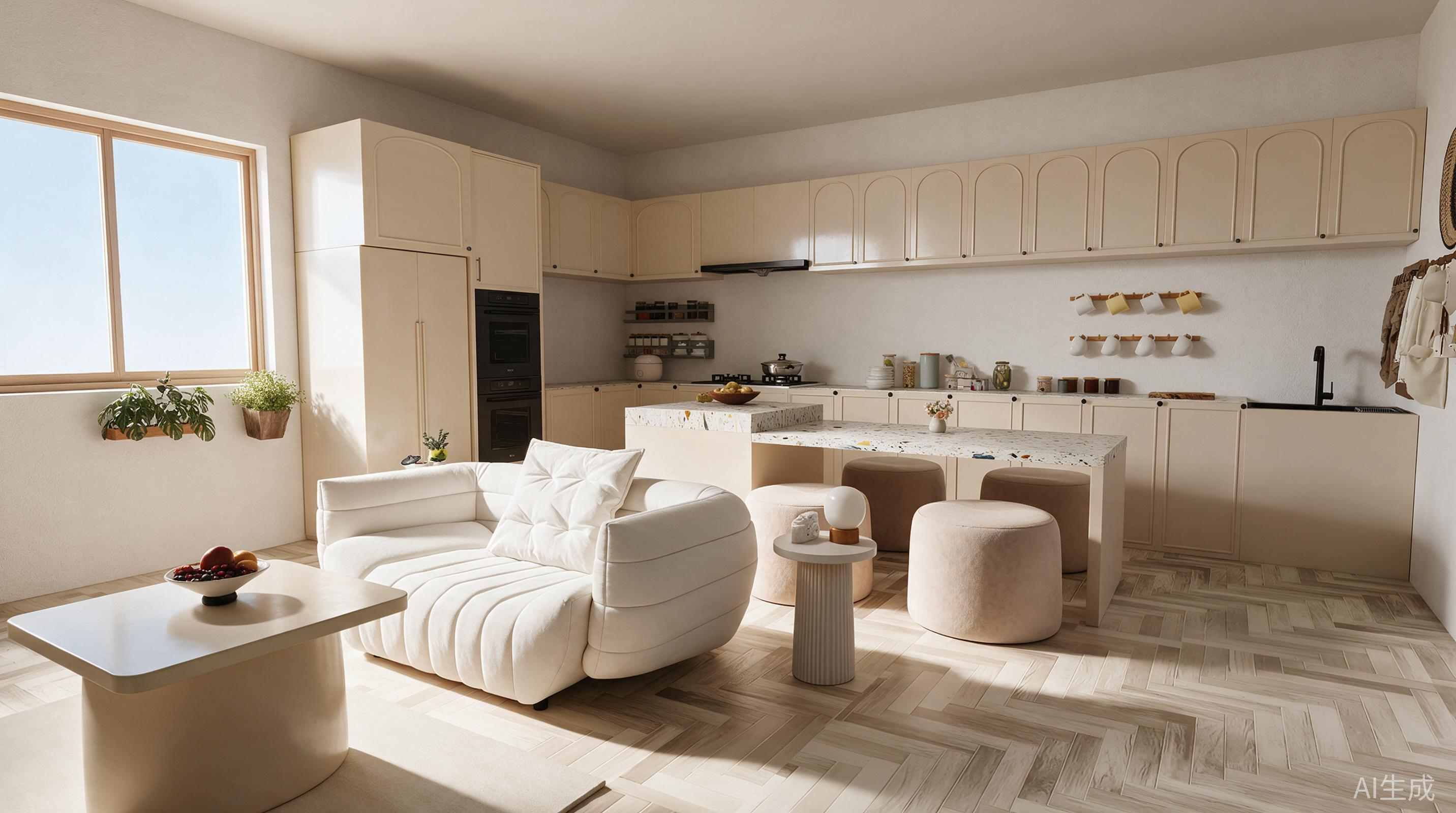
Armários creme, sofá curvo e piso claro, vistos juntos de dentro do ambiente.
1. Comece adicionando sua própria planta baixa
Abra a página Design e selecione Importar uma imagem de planta baixa em Nova planta.
Após o upload, você verá uma prévia do seu plano. Escolha o modo Rápido ou o modo Avançado com base na sua imagem e nas descrições fornecidas e clique em Avançar.
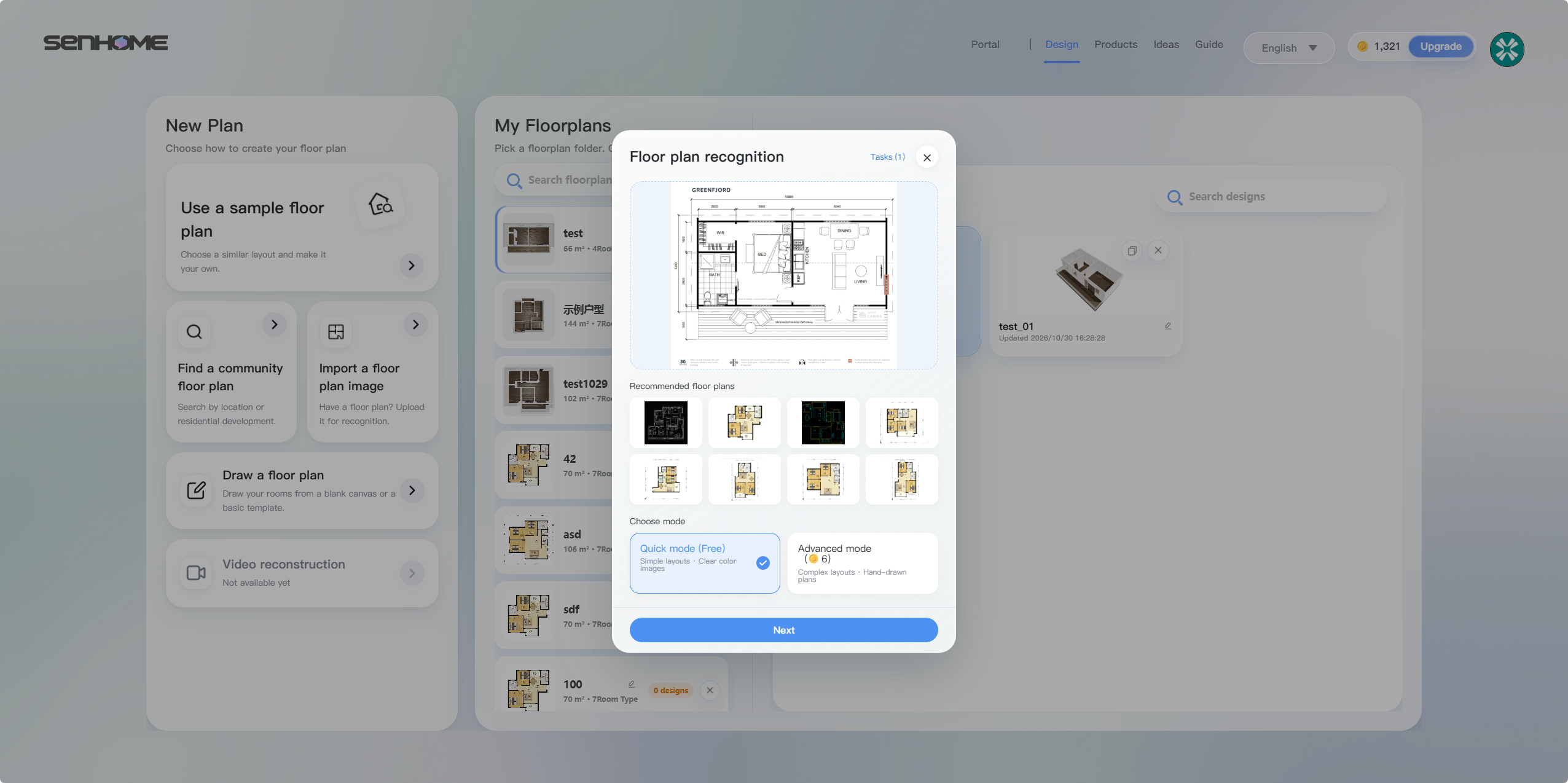
Se você não tiver uma planta baixa pronta, você mesmo pode desenhar uma ou começar com uma amostra. Para este passo a passo, continuaremos com uma imagem carregada.
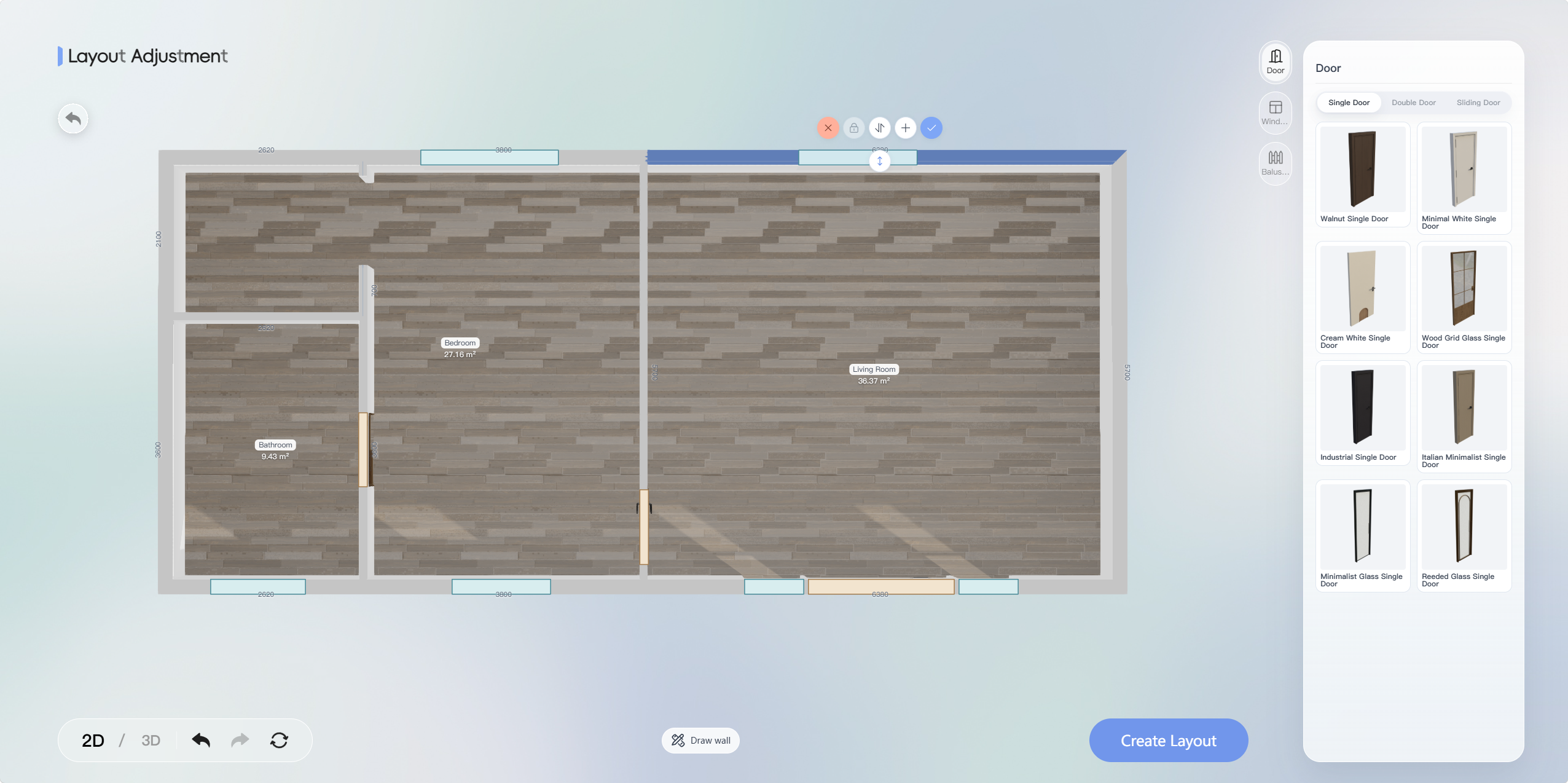
Assim que o reconhecimento for concluído, você entrará no Ajuste de Layout. Reserve um momento aqui para comparar as paredes, portas, janelas e dimensões com seu plano original. Preste atenção especial às posições das portas e janelas, pois elas afetarão a localização dos móveis.
Você pode alternar entre visualizações 2D e 3D e fazer ajustes usando as ferramentas de parede e elementos de portas e janelas. Quando estiver satisfeito com o plano, clique em Criar Layout.
2. Encontre um estilo com o qual você gostaria de viver
Na área de trabalho de design, abra o Inspiration no painel Requisitos.
O modelo escolhido aqui é Tons Creme · Francês. Suas imagens de referência apresentam cores suaves, móveis leves e formas curvas. Abaixo da prévia principal, você também pode explorar as combinações utilizadas no quarto, cozinha e demais espaços.
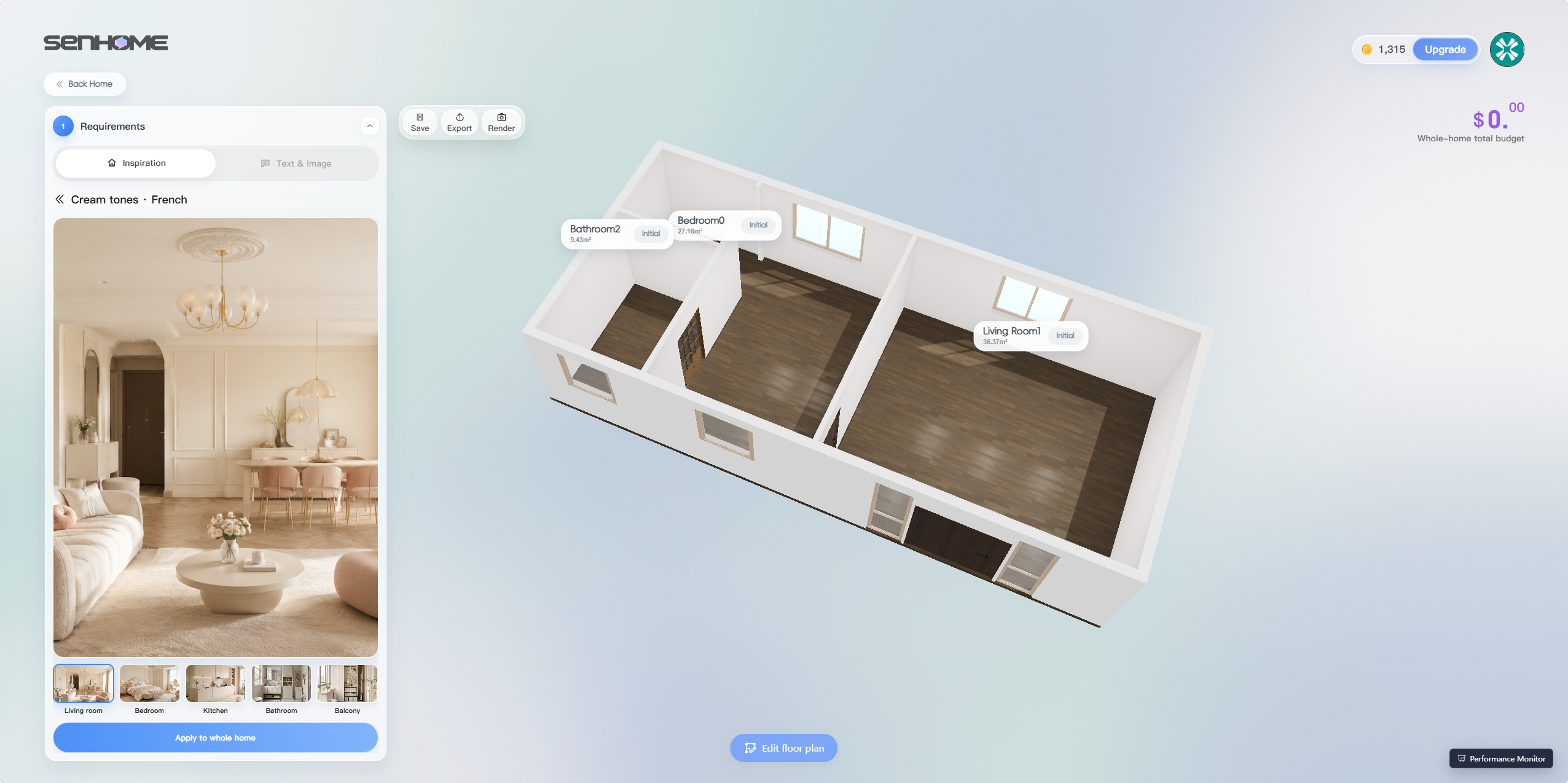
Não se preocupe se o cômodo da referência é do mesmo tamanho que o seu. Por enquanto, concentre-se se você gosta da combinação de móveis, cores e materiais. A IA usará sua planta baixa ao organizar o layout.
Depois de escolher um modelo, clique em Aplicar a toda a casa para começar a gerar o design.
3. Veja como a IA mobilia seus quartos
Durante a geração, a lista Geração mostra o progresso de cada sala.
Quando terminar, sua planta vazia estará mobiliada. Você pode olhar primeiro para toda a casa e depois abrir a sala ou o quarto para ver mais de perto. A Lista de Produtos à direita mostra os itens incluídos no design.
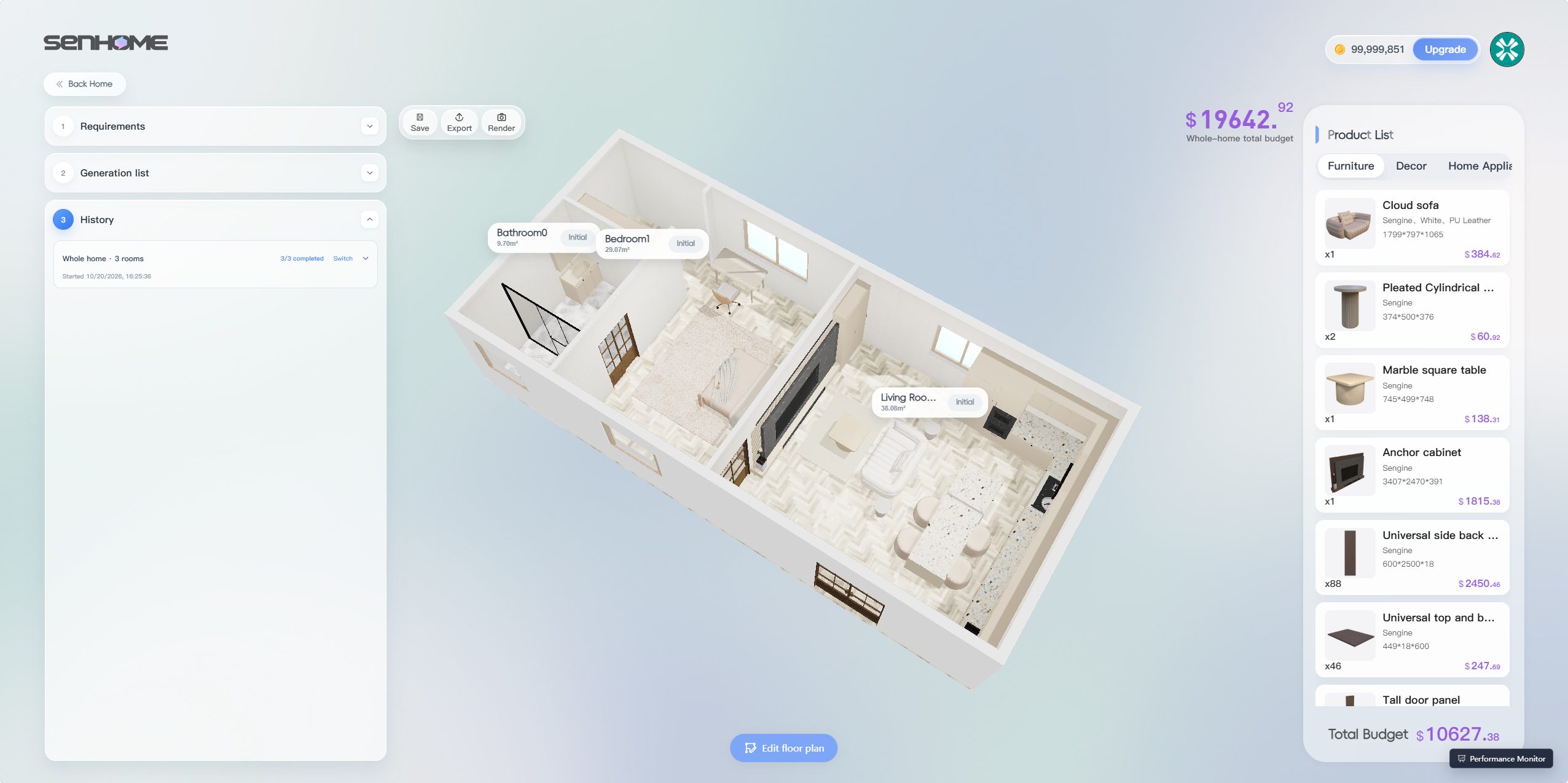
A primeira versão pode não ser exatamente o que você deseja em todos os detalhes, e tudo bem. Dá a você um design concreto para observar, para que você possa decidir o que gosta e o que mudaria.
Talvez você goste da paleta geral de cores, mas prefira um sofá diferente. Ou você deseja manter uma mesa no quarto, mas reconsidere sua posição. Esses são os detalhes nos quais você pode trabalhar a seguir.
4. Mude as partes que não parecem certas
Abra a biblioteca de modelos para trocar móveis
Abra uma sala, escolha Editar e selecione os móveis que deseja alterar. Em seguida, abra Ativos → Modelo à direita.
Na captura de tela abaixo, o sofá da sala está selecionado. A biblioteca de modelos mostra projetos alternativos e suas dimensões.
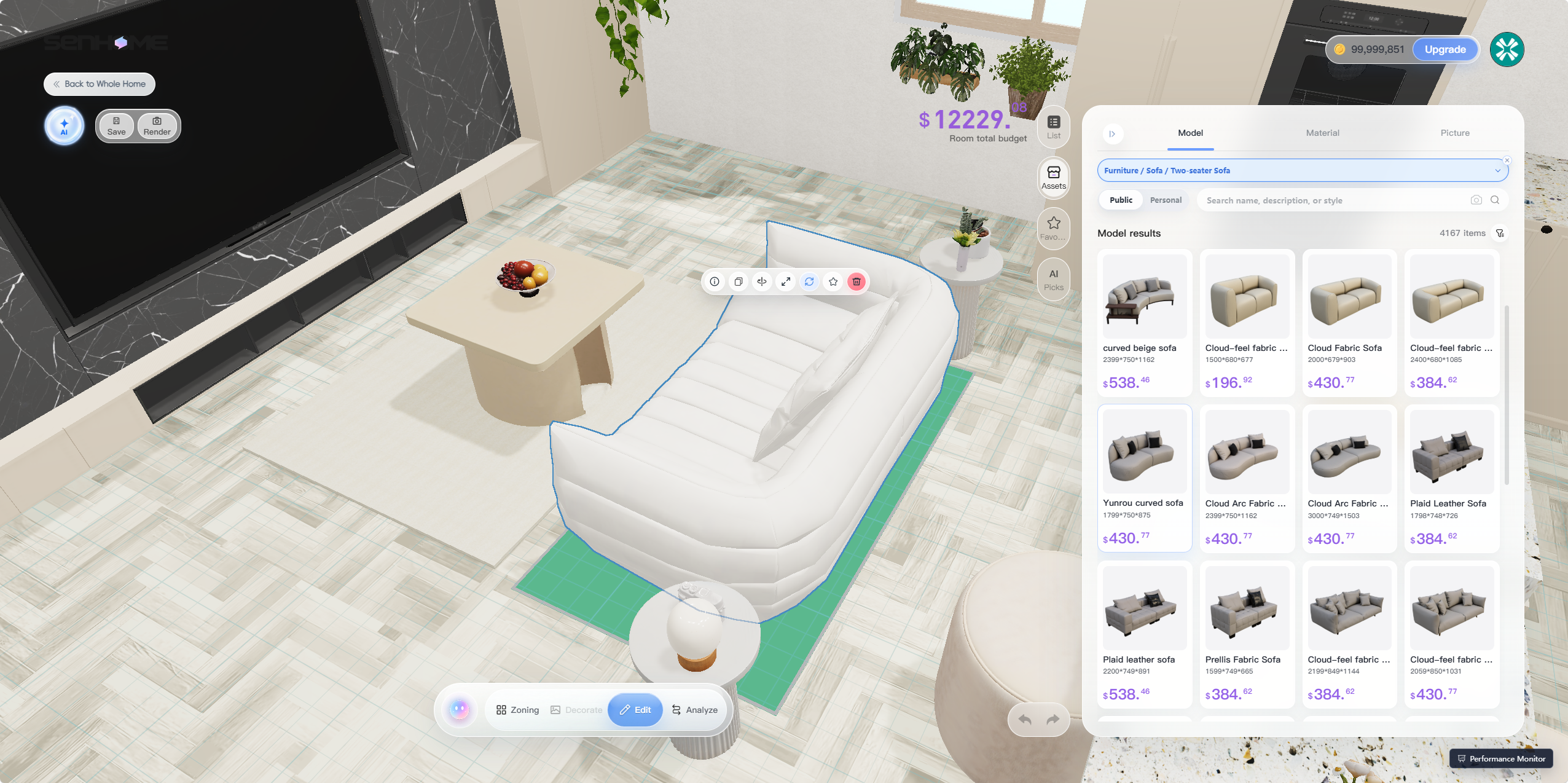
À medida que você navega, verifique as dimensões e também a forma. É mais fácil avaliar se um sofá funciona com a mesa de centro e os armários próximos quando você o vê na sala.
Se você está satisfeito com os móveis e deseja apenas trocar as paredes ou o piso, mude para Material. Aqui você encontrará as categorias Piso, Parede e Teto.
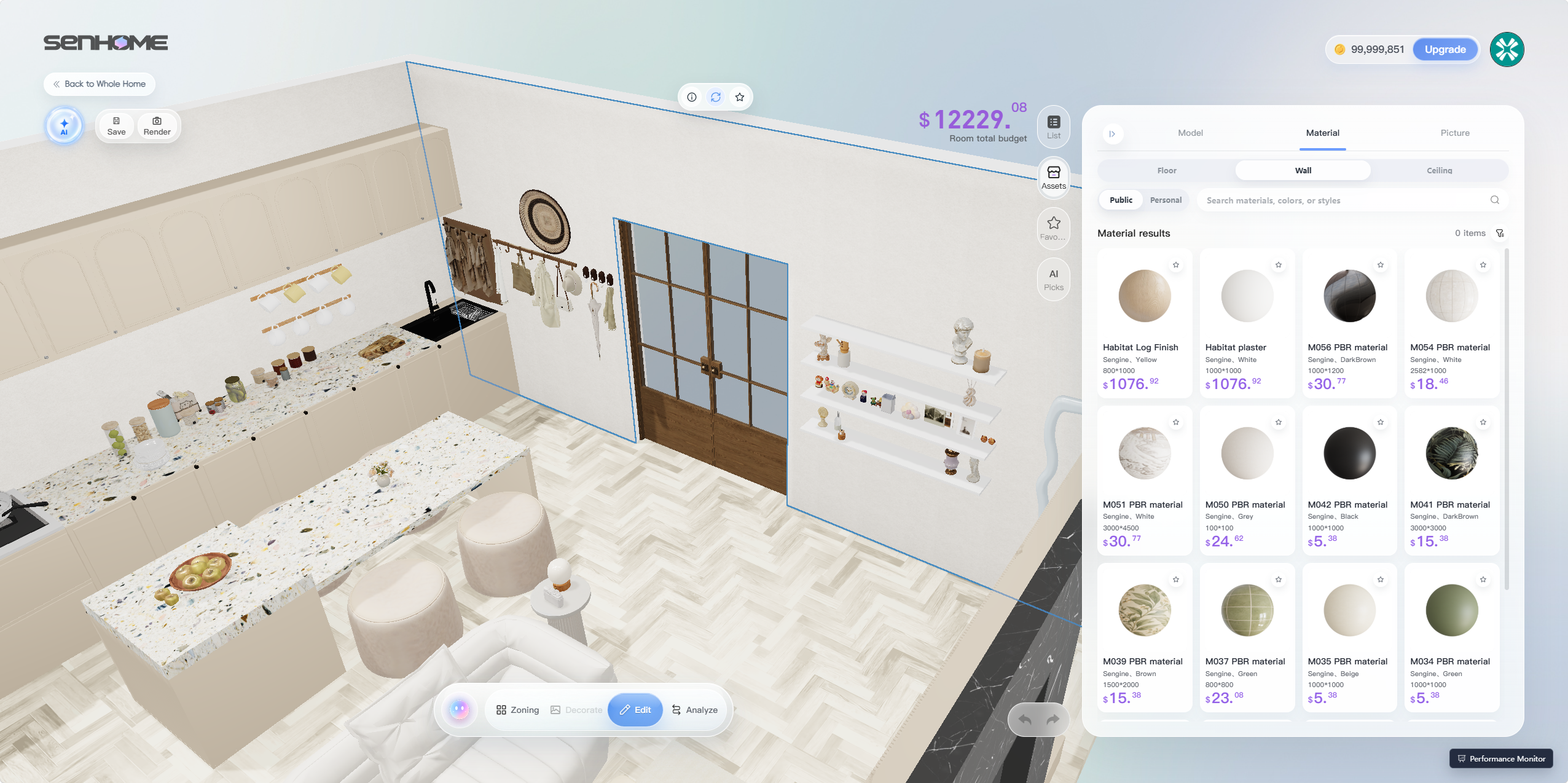
Experimente mudar primeiro uma parede e veja como fica o ambiente antes de decidir se deseja substituir outros materiais. Você não precisa mudar tudo de uma vez.
Se você não tiver certeza do que mudar, explique suas necessidades à IA
Às vezes você sabe o que precisa, mas ainda não planejou o acordo. Um quarto, por exemplo, também pode precisar de um local para trabalhar.
Abra o Agente AI e descreva como deseja usar a sala e quais móveis gostaria de manter. Por exemplo:
“Este quarto também precisa funcionar como um escritório doméstico. Quero manter a cama e a mesa. Ajude-me a explorar como o layout pode ser ajustado.”
Este é um exemplo de como descrever suas necessidades. Depois de enviar uma solicitação, revise a resposta do Agente e as alterações no modelo e, em seguida, explique quaisquer ajustes adicionais desejados.
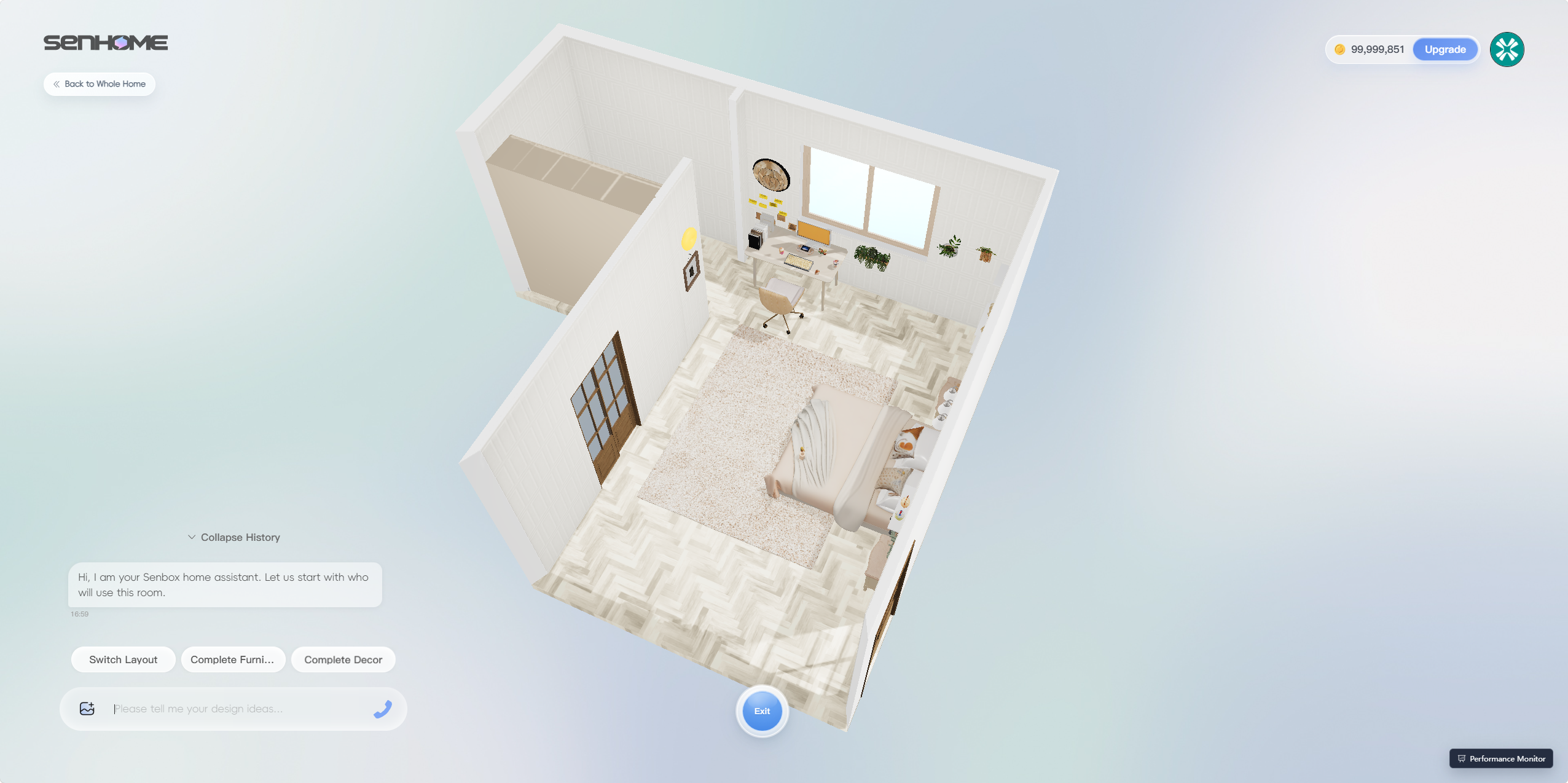
Se você já escolheu um design específico, escolhê-lo diretamente na biblioteca de modelos é mais simples. Se você ainda está considerando o layout, comece explicando o que você precisa.
5. Veja o resultado de dentro da sala
O modelo suspenso facilita a visualização da disposição dos móveis. Mas você ainda pode estar se perguntando: como essas cores e materiais ficarão juntos quando você estiver na sala de estar?
Clique em Renderizar para preparar uma imagem do ponto de vista interno.
Primeiro, ajuste o campo de visão nas configurações da câmera. Inclua a sala de estar e a cozinha se quiser ver como elas funcionam juntas, ou escolha uma visão mais próxima para ver uma combinação específica. Use Salvar visualização atual para manter uma composição de sua preferência.
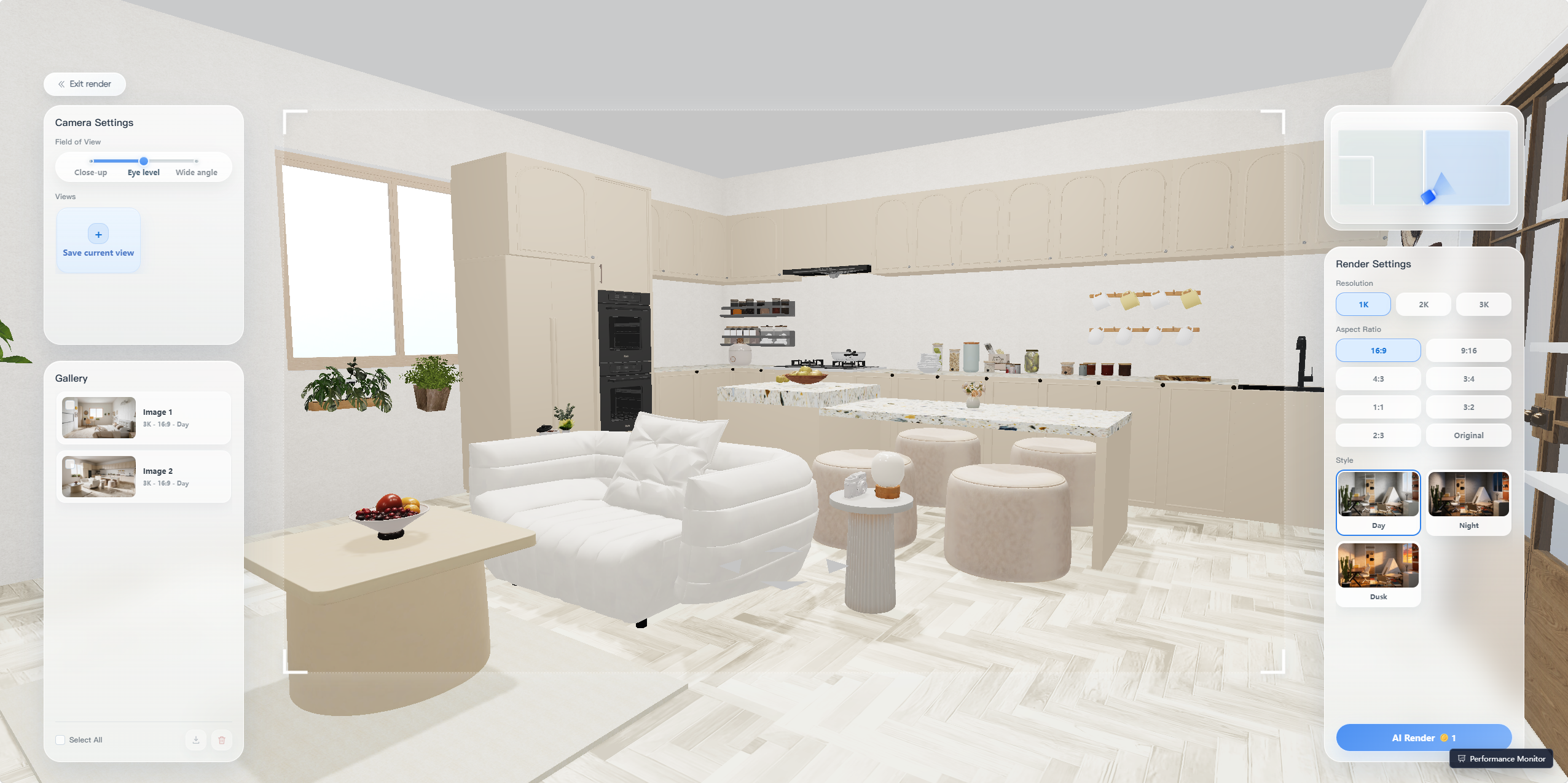
Nas configurações de renderização à direita, você pode escolher a resolução, a proporção e o estilo Dia, Noite ou Crepúsculo. A captura de tela mostra opções de resolução de 1K, 2K e 3K, com proporções de aspecto incluindo 16:9, 9:16 e 1:1.
Depois de escolher suas configurações, verifique o custo do crédito mostrado na interface e clique em AI Render.
A renderização do quarto abaixo torna mais fácil ver como a cama, a mesa abaixo da janela e as decorações da parede funcionam juntas.
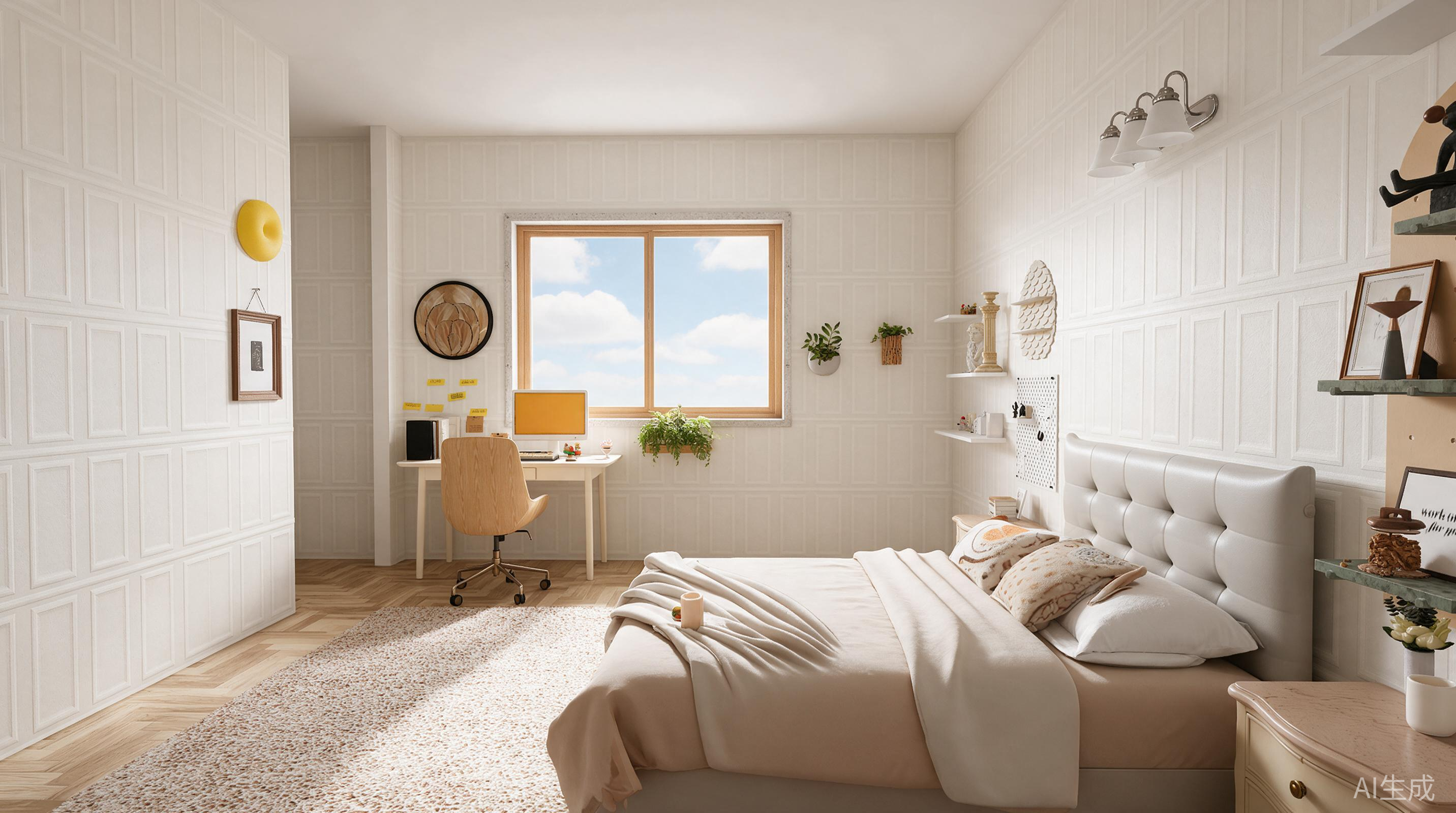
Se ainda houver partes que você não gosta, volte ao editor e continue ajustando. Quando estiver pronto para comprar móveis, verifique novamente as dimensões do ambiente e do produto. Uma peça não deve apenas parecer correta; ele precisa caber e funcionar confortavelmente no uso diário.
Perguntas que você ainda pode ter
Posso usar um modelo de inspiração se o ambiente dele for diferente do meu?
Sim. O modelo fornece uma combinação de móveis e direção de estilo, enquanto a IA usa a planta baixa que você criou para organizar o layout. As duas salas não precisam ter exatamente o mesmo formato.
Após a geração, preste atenção especial aos móveis próximos às portas e janelas, ao espaço para caminhar e às dimensões dos móveis. Gostar de um estilo não significa que todas as peças vão combinar com o seu ambiente. Você pode continuar substituindo e ajustando itens.
Erros no reconhecimento da planta baixa afetarão o projeto?
Sim. A disposição dos móveis é baseada na planta que você cria. Se as paredes, portas, janelas ou dimensões estiverem incorretas, você não terá uma base confiável para avaliar se os móveis cabem.
Após o reconhecimento, compare o resultado com o plano original e faça as correções no Ajuste de Layout antes de gerar o projeto. Para compras reais, use medições no local.
Devo editar o design sozinho ou usar o AI Agent?
Depende de quão claro você está sobre a mudança que deseja.
Se você já sabe que deseja substituir um sofá ou experimentar um material de parede diferente, use diretamente o modelo ou a biblioteca de materiais. Se a dúvida é como arrumar um quarto que também precisa funcionar como escritório, comece descrevendo suas necessidades ao Agente AI.
Explique o que você deseja manter e verifique o resultado para que as partes com as quais você já estava satisfeito não sejam alteradas ao longo do caminho.
Você não precisa decidir sobre todos os materiais e móveis no início. Adicione sua planta baixa e escolha a direção que desejar. Com uma primeira versão à sua frente, fica mais fácil ver o que você realmente quer manter e o que quer mudar.
SenHOME também está disponível como um aplicativo
Além do espaço de trabalho web, SenHOME também oferece um aplicativo. Visite a página do aplicativo SenHOME para saber mais e encontrar opções de download.