要点
今の部屋を出発点にして、残すものを決め、AIで比較の基準となる案を作ります。配置とカメラの角度をそろえたまま、壁の仕上げやラグ、ソファを替えてみましょう。元の画面と並べると違いがわかります。好みの案を選んだら、自宅の照明で色を確認し、買い替える家具の寸法を測ります。
1. 変えたいところを決める
悩みを一文にします。例えば「木の家具は残し、寝具と壁の絵が引き立つ落ち着いた背景にしたい」。気になる壁や座る場所全体を、床と近くの開口部も入れて撮ります。残す家具や仕上げ、固定設備を書き出します。家具を動かす予定なら、実測値を写真と一緒に控えましょう。
部屋の写真があれば、見た目を試す出発点にできます。家具が収まるかも確かめたいときは、実測した間取りを使い、扉と窓の位置を確認します。写真を使う方法はSenHOMEアプリの機能ページで確認できます。
2. 比較の基準となる案を作る
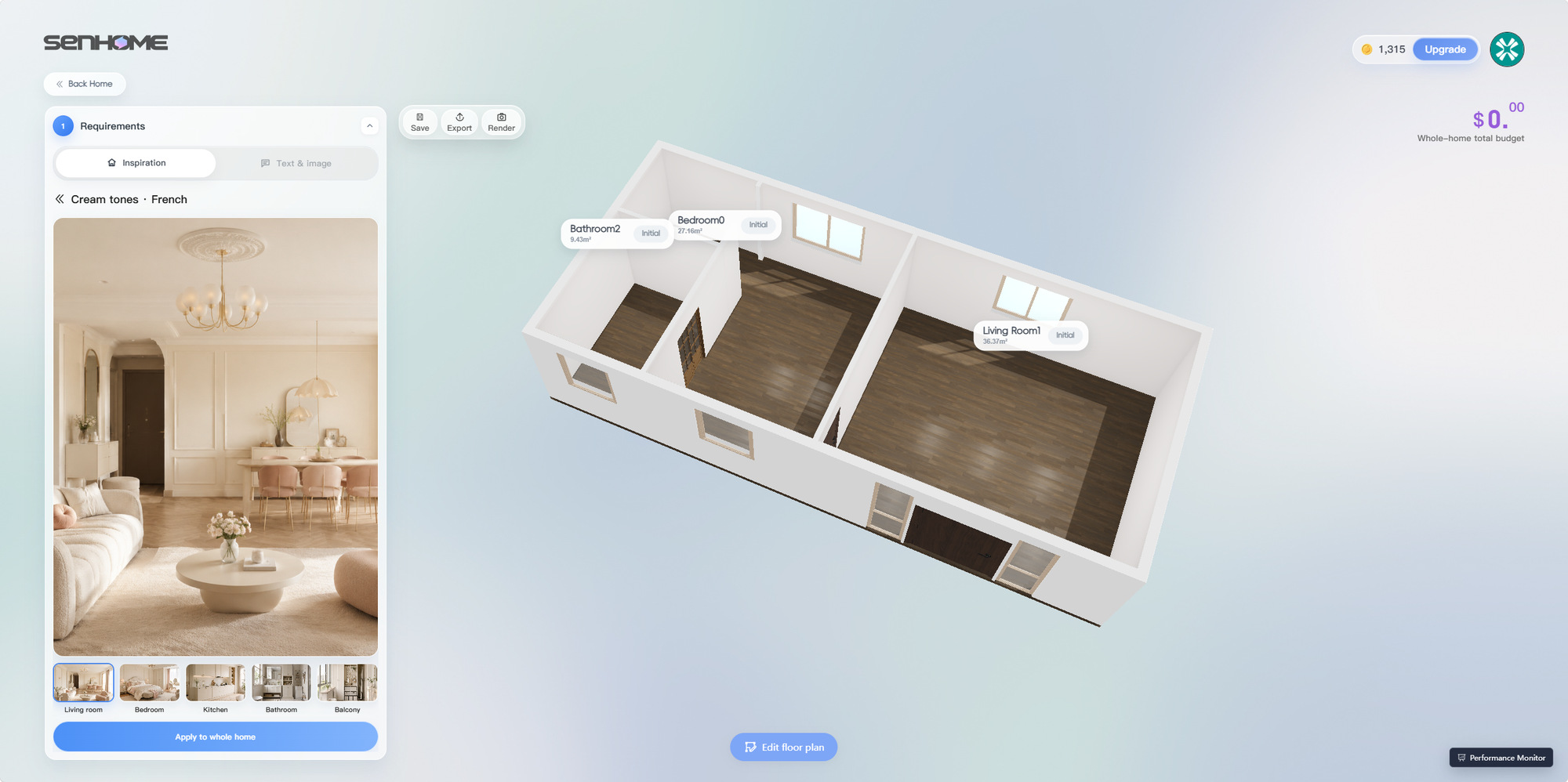
ウェブ版ではInspiration(インスピレーション)のテンプレートで、最初の案の方向を決められます。下のクリームトーンのフレンチスタイルは、参考カードにやわらかな色と曲線の家具が載った例です。テンプレートを選ぶか、希望の雰囲気を伝え、残しておきたいものと照らし合わせます。必要な家具が変わっていたら、比較前に基準案へ戻します。
3. 仕上げや布のアイテムを一つずつ替える
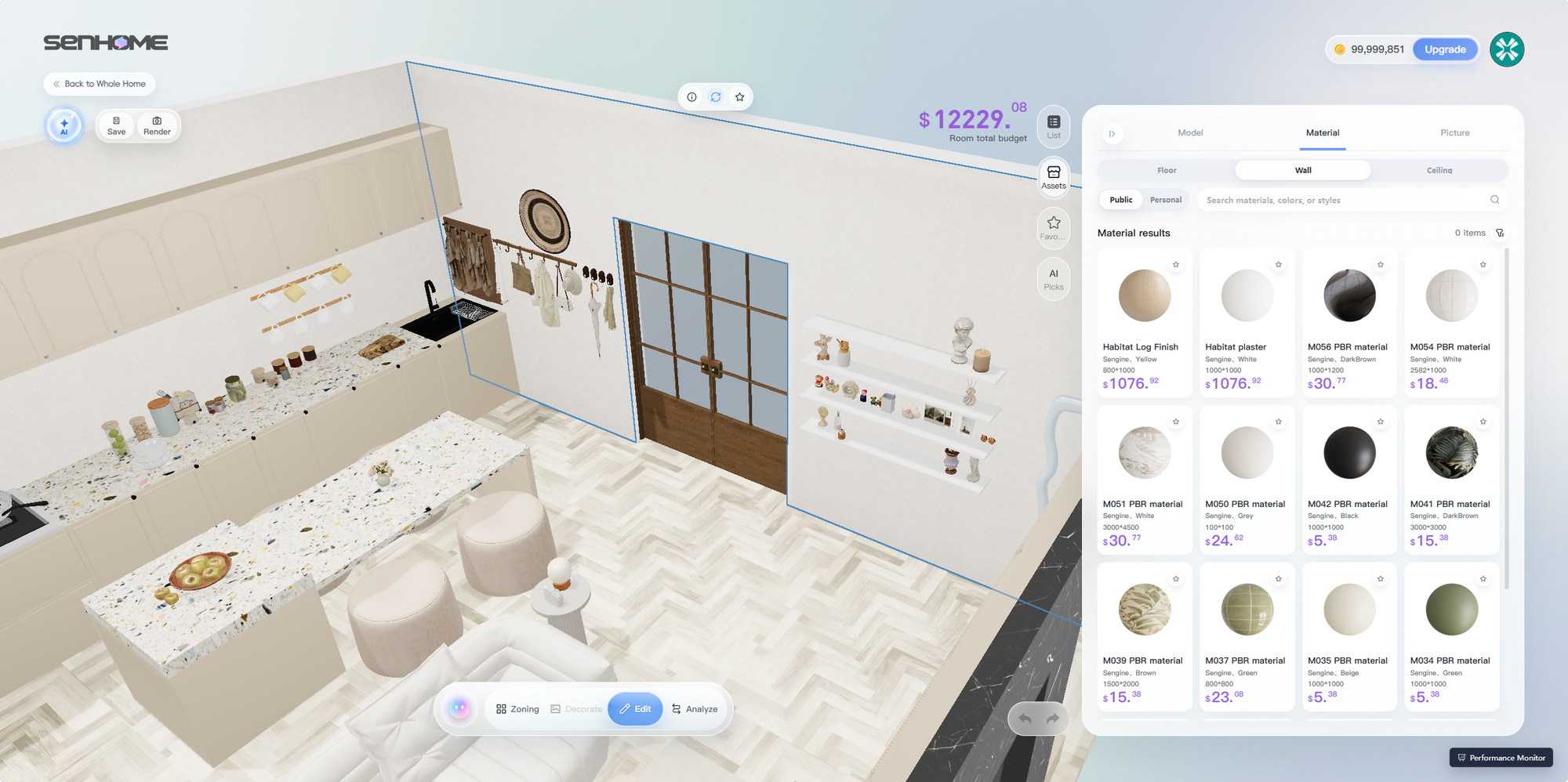
寝具やラグ、ソファの見え方が変わりそうなら、壁の仕上げから試します。SenHOME Webで面を選び、Material(素材)を開きます。家具、視点、照明設定をそろえ、残すものとの相性を見ます。素材ライブラリの例では、壁を選択した状態で仕上げの候補を見られます。
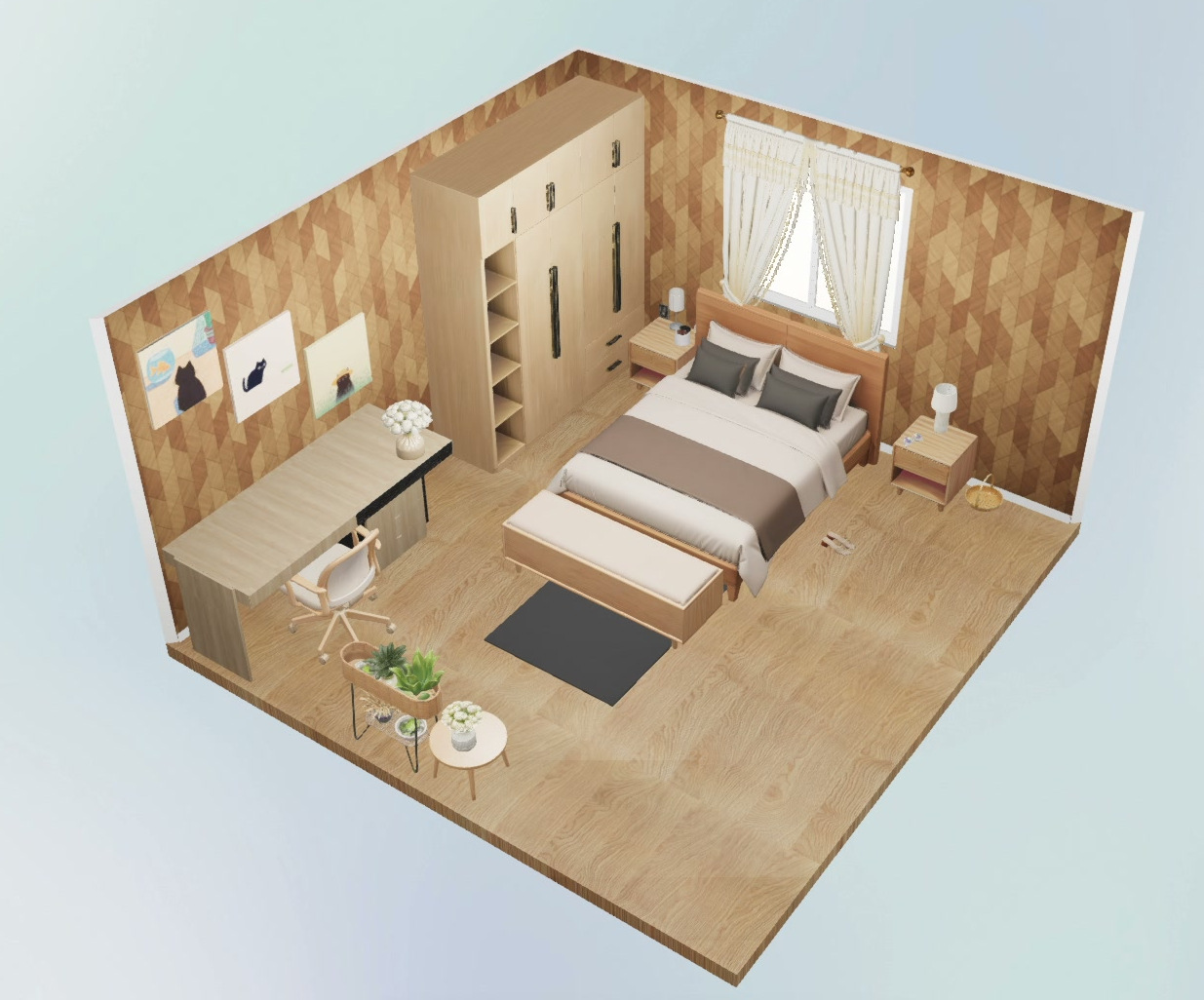
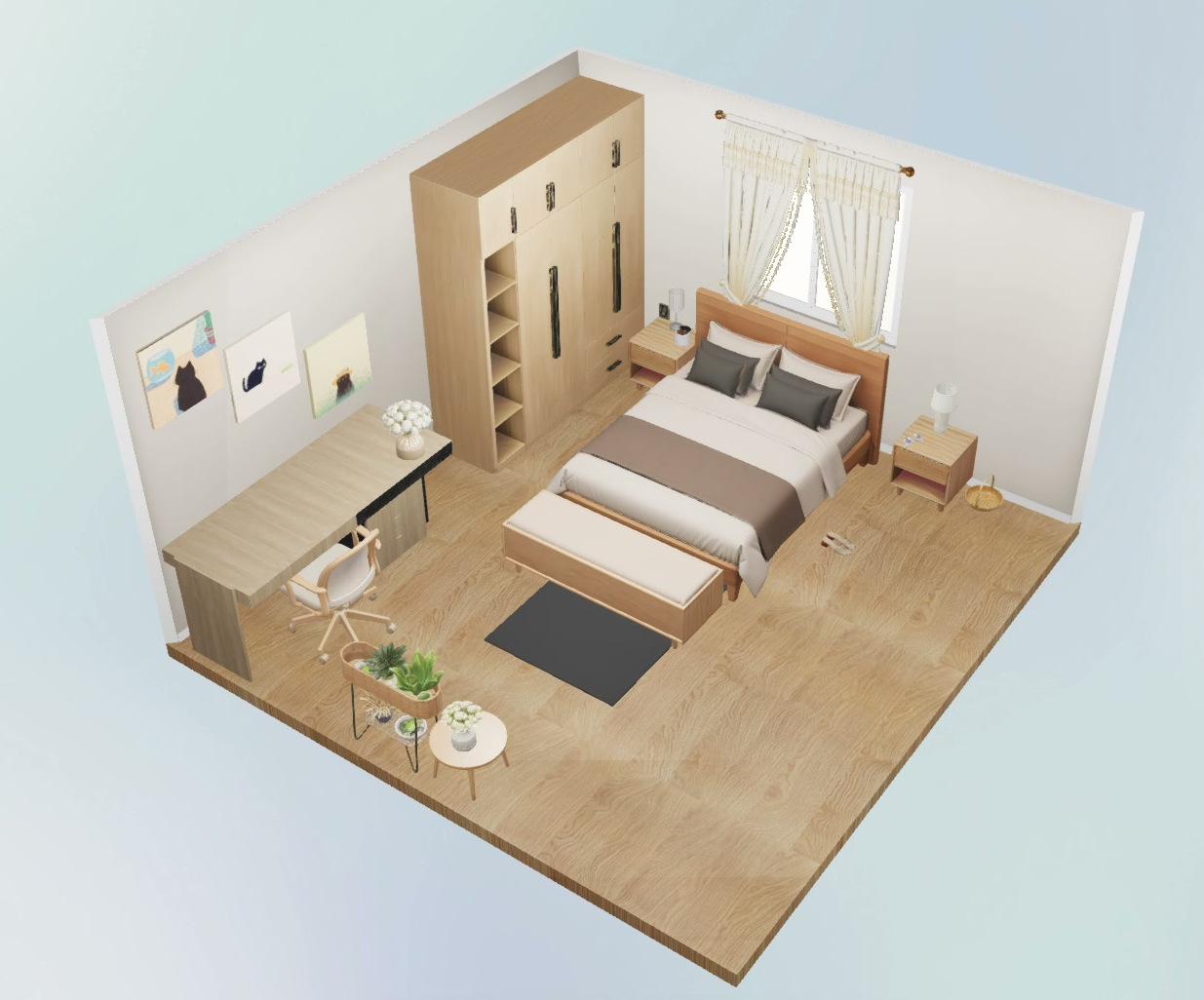
下の2つの画像では、同じSenHOMEの寝室で、暖かみのある幾何学模様の壁を明るい無地の仕上げに替えています。木の床、収納、机、カーテン、寝具の位置は同じです。2枚目では、落ち着いた壁を背景に机の近くの3枚の絵がよりはっきり見えます。寝具やラグを比べるときは、壁とカメラの視点をそろえて同じように試せます。
4. 家具の入れ替えを試して現地で確認する
仕上げが決まったら、家具の交換は別に比べます。ウェブの編集画面で対象を選び、Assets → Model(アセット→モデル)を開きます。ソファは形とともに全体の奥行きと幅を比べます。同じくらいの幅でも、奥行きが増すと通路に影響します。元の家具と交換案は同じ位置から見た画面を残しましょう。
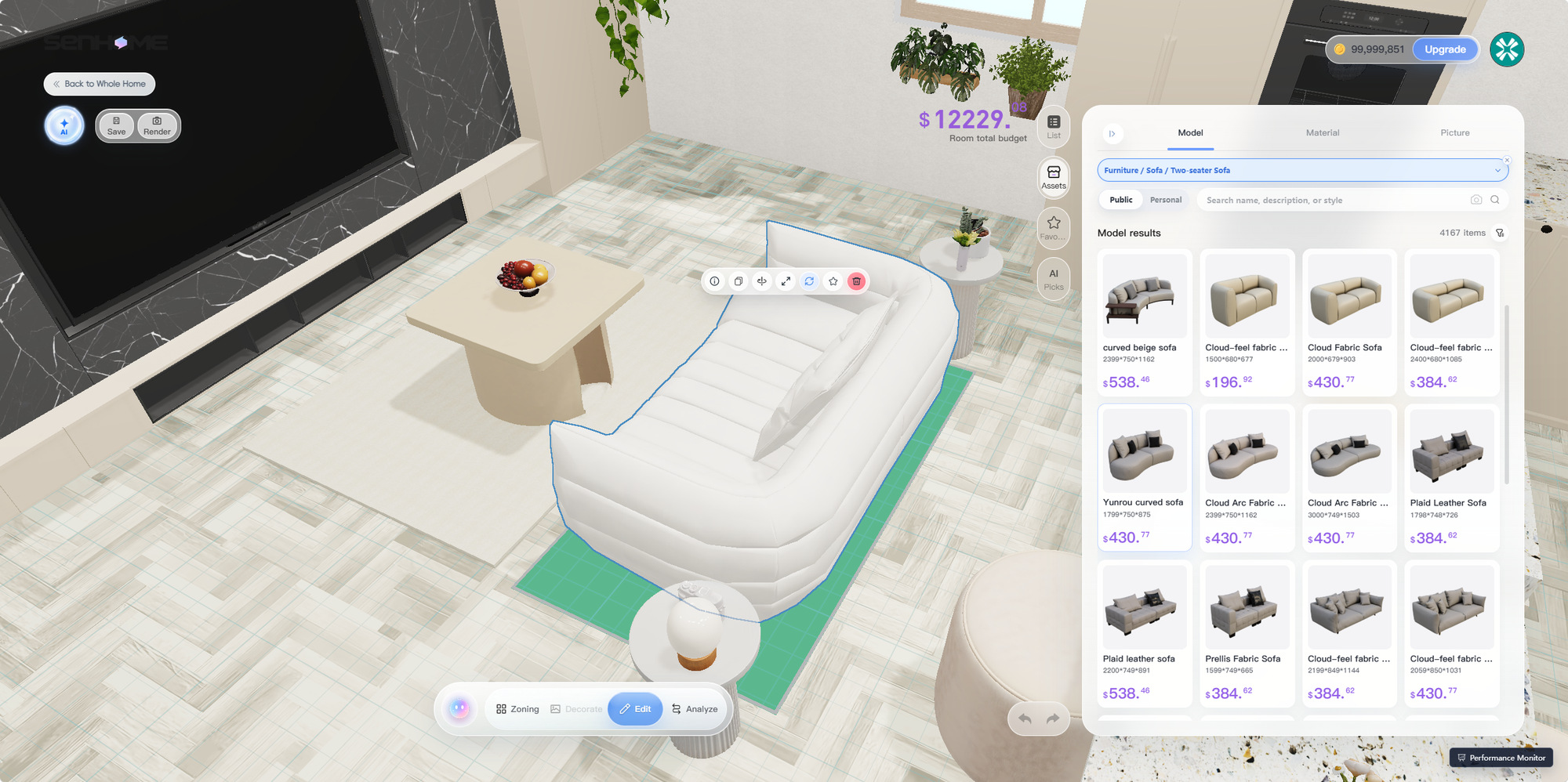
注文前に、塗料や生地の実物見本を日中と夜の室内で見ます。家具を置く場所と搬入経路は、実測した幅と奥行きで確認してください。スタイル選びからソファや壁の変更までのウェブ版の手順は、SenHOMEのインテリアデザインガイドで紹介しています。