Kurzantwort
Gehe vom jetzigen Zustand des Zimmers aus, lege fest, welche Dinge du behalten willst, und lass dir von der KI einen ersten Entwurf geben. Behalte Anordnung und Kamerawinkel bei, wenn du eine andere Wandoberfläche, einen anderen Teppich oder ein anderes Sofa ausprobierst. Vergleiche die Ausgangsansicht mit der neuen Variante. Hast du einen Favoriten, prüfe die Farben im echten Licht und miss Möbel nach, die du ersetzen möchtest.
1. Die gewünschte Änderung festlegen
Beschreibe deine Aufgabe in einem Satz. Zum Beispiel: „Die Holzmöbel bleiben, und ich möchte einen ruhigen Hintergrund für die Bettwäsche und die Bilder an der Wand.“ Fotografiere die ganze Wand oder die Sitzgruppe samt Boden und nahen Öffnungen. Liste Möbel, Oberflächen und Einbauten auf, die du behalten willst. Wenn du Möbel umstellen möchtest, notiere ihre Maße neben dem Bild.
Ein Raumfoto ist eine gute Vorlage, um eine Gestaltungsidee auszuprobieren. Wenn du auch wissen möchtest, ob Möbel passen, verwende einen ausgemessenen Grundriss und prüfe die Positionen von Türen und Fenstern. Auf der SenHOME-App-Seite findest du die Möglichkeiten für Raumfotos.
2. Einen Ausgangsentwurf für den Vergleich erstellen
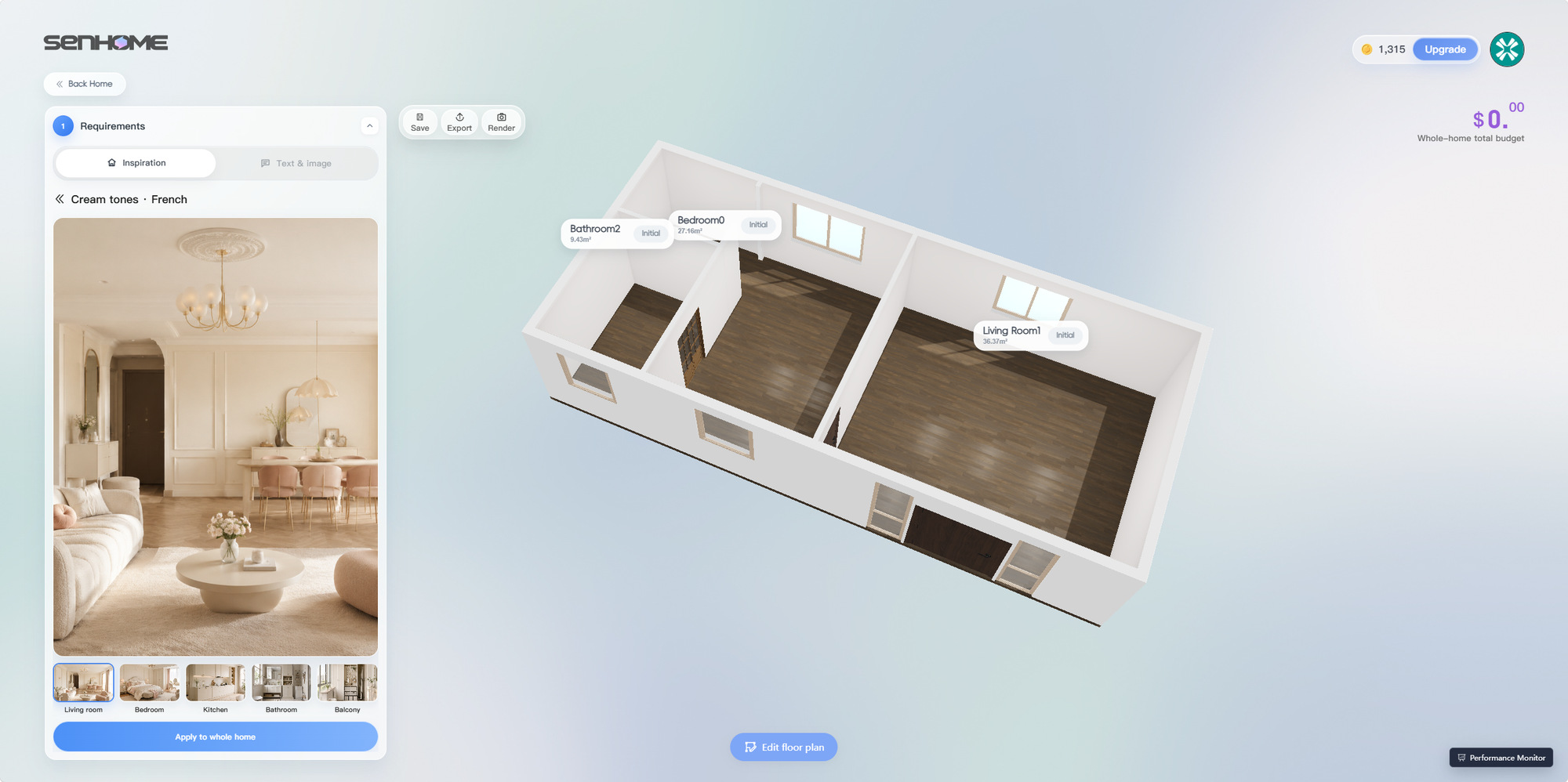
Im Webeditor gibt eine Vorlage unter Inspiration dem ersten Entwurf eine Richtung. Die unten gezeigte Vorlage Cream tones French zeigt auf ihrer Referenzkarte eine mögliche Farbpalette mit sanften Tönen und geschwungenen Möbeln. Wähle eine Vorlage oder beschreibe die gewünschte Stimmung. Vergleiche den Entwurf dann mit deiner Liste und setze wichtige Elemente vor dem Vergleich wieder auf den Ausgangsstand.
3. Jeweils eine Oberfläche oder einen Stoff ändern
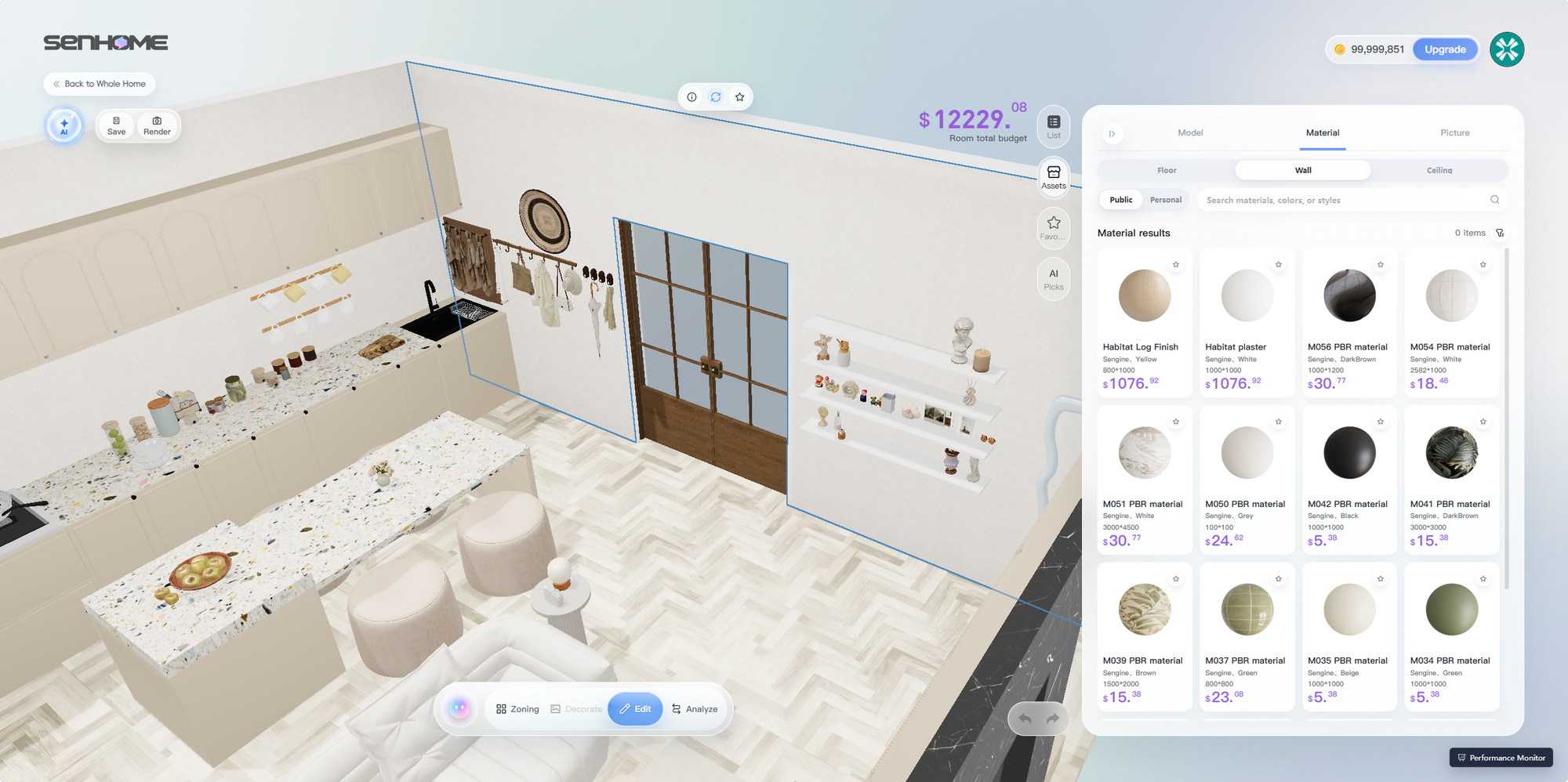
Probiere zuerst eine andere Wandoberfläche aus, wenn sie beeinflusst, wie Bettwäsche, Teppich oder Sofa wirken. Wähle in SenHOME Web die Oberfläche aus und öffne Material. Behalte Möbel, Blickwinkel und Lichteinstellung bei und vergleiche die Oberfläche mit den Stücken, die du behalten möchtest. Im Beispiel ist eine Wand ausgewählt. Daneben stehen verschiedene Oberflächen zur Auswahl.
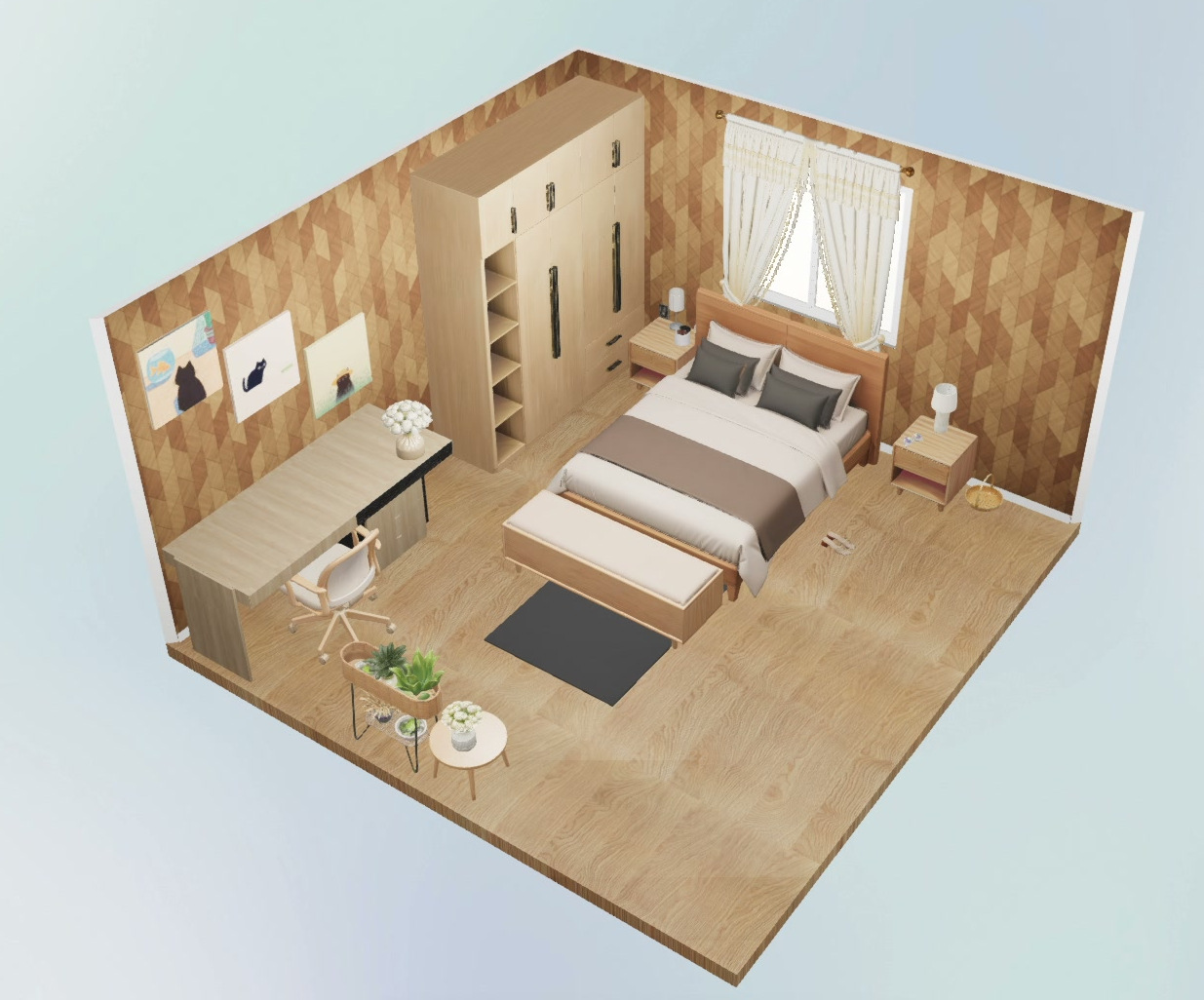
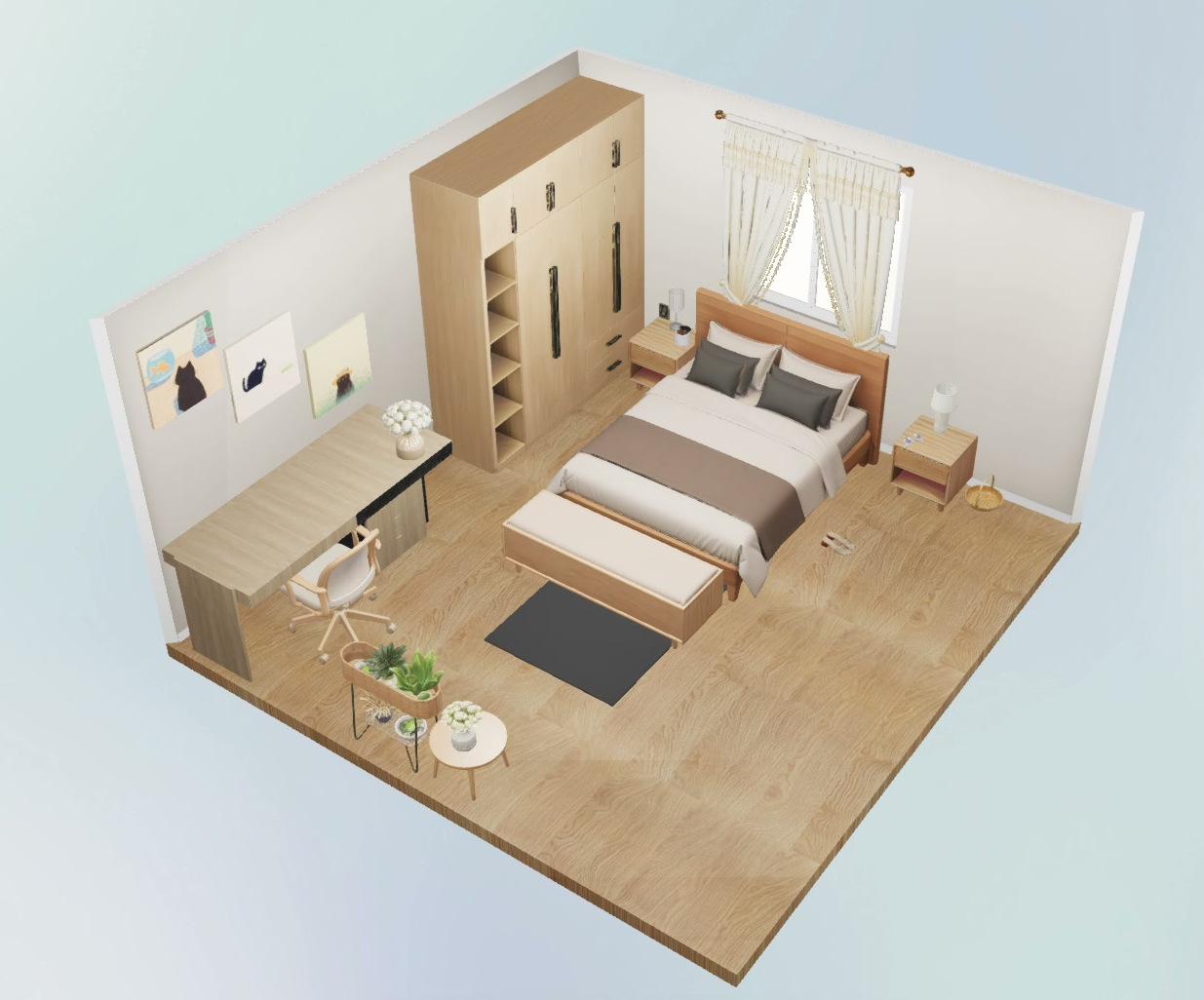
In den beiden Ansichten unten bekommt dasselbe Schlafzimmer eine helle, glatte Wand anstelle des warmen geometrischen Musters. Holzboden, Schrank, Schreibtisch, Vorhänge und Bettwäsche bilden in beiden Bildern denselben Rahmen. Vor der ruhigeren Wand fallen die drei Bilder am Schreibtisch stärker auf. Bei Bettwäsche oder Teppich kannst du ebenso vorgehen und dafür Wand und Kamerawinkel beibehalten.
4. Ein anderes Möbelstück ausprobieren und im Raum nachmessen
Wenn die Oberfläche passt, probiere in einem eigenen Vergleich ein anderes Möbelstück aus. Wähle das Objekt im Webeditor aus und öffne Assets → Model. Bei einem Sofa zählen neben der Form die gesamte Breite und Tiefe. Ein tieferes Sofa kann den Laufweg auch bei ähnlicher Breite beeinflussen. Vergleiche das bisherige und das neue Möbelstück aus demselben Blickwinkel.
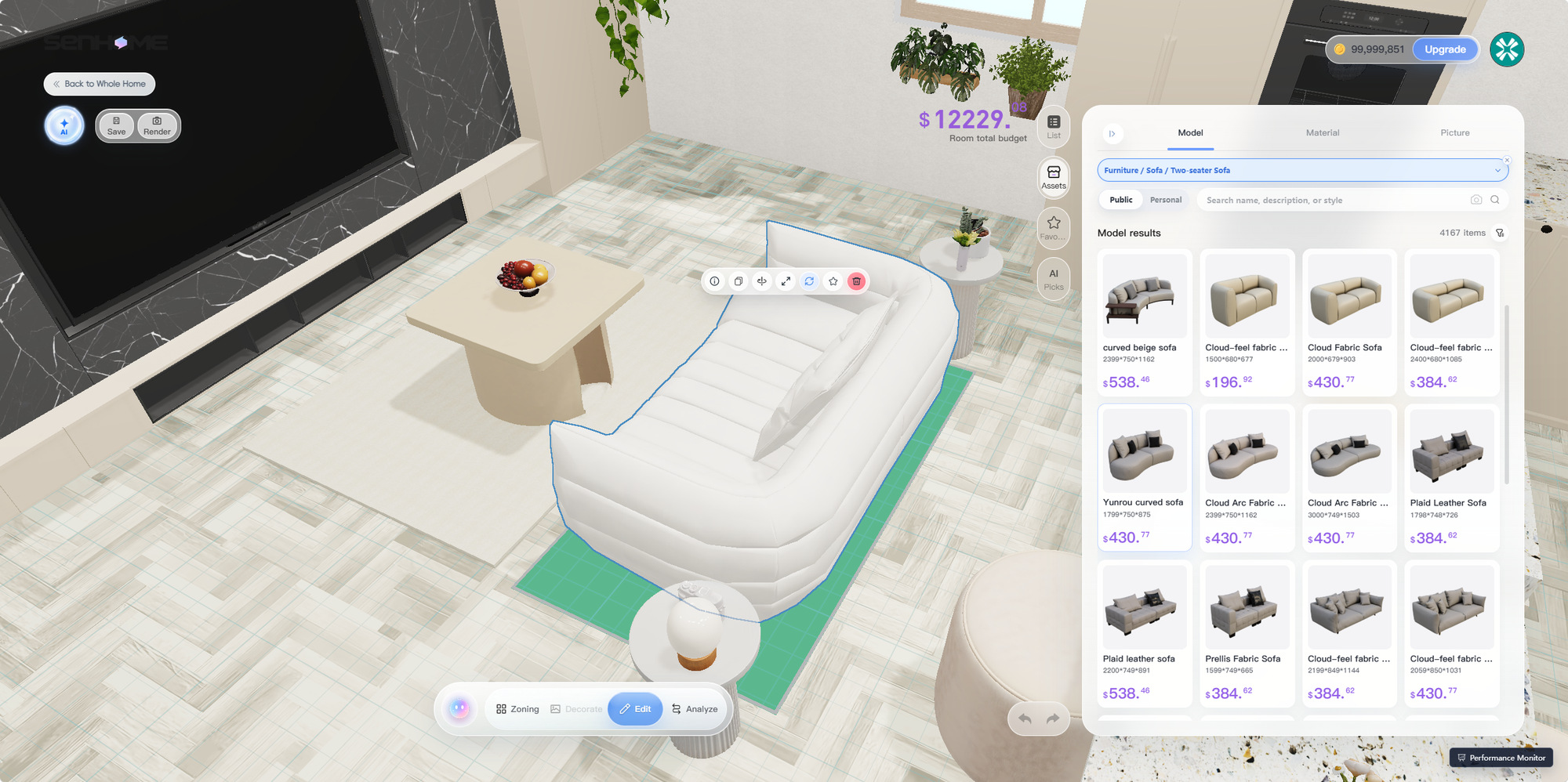
Halte vor der Bestellung ein Farb- oder Stoffmuster bei Tageslicht und abends ins Zimmer. Prüfe bei Möbeln ihre Breite und Tiefe und miss den Lieferweg aus. Die SenHOME-Anleitung zur Raumgestaltung zeigt den Ablauf von der Stilwahl bis zum Austausch eines Sofas oder einer Wandoberfläche.