Короткий ответ
Начните с нынешнего вида комнаты, определите, что оставить, и используйте ИИ для первого варианта. Сохраняйте расстановку и ракурс, когда пробуете новую отделку стены, ковёр или диван. Сравните результат с исходным видом. Определившись с вариантом, проверьте цвета при освещении в комнате и измерьте мебель, которую хотите заменить.
1. Определите, что хотите изменить
Опишите задачу одной фразой. Например, «Деревянная мебель остаётся. Хочу спокойный фон для постельного белья и картин». Сфотографируйте всю стену или зону отдыха, включая пол и ближайшие проёмы. Запишите, какие предметы мебели, отделка и стационарные элементы останутся. Если собираетесь двигать мебель, держите её размеры рядом с фотографией.
Фотография комнаты подходит для первого визуального сравнения. Если нужно проверить, поместится ли мебель, используйте план с замерами и сверьте расположение дверей и окон. Возможности работы с фото перечислены на странице приложения SenHOME.
2. Подготовьте вариант, с которым будете сравнивать изменения
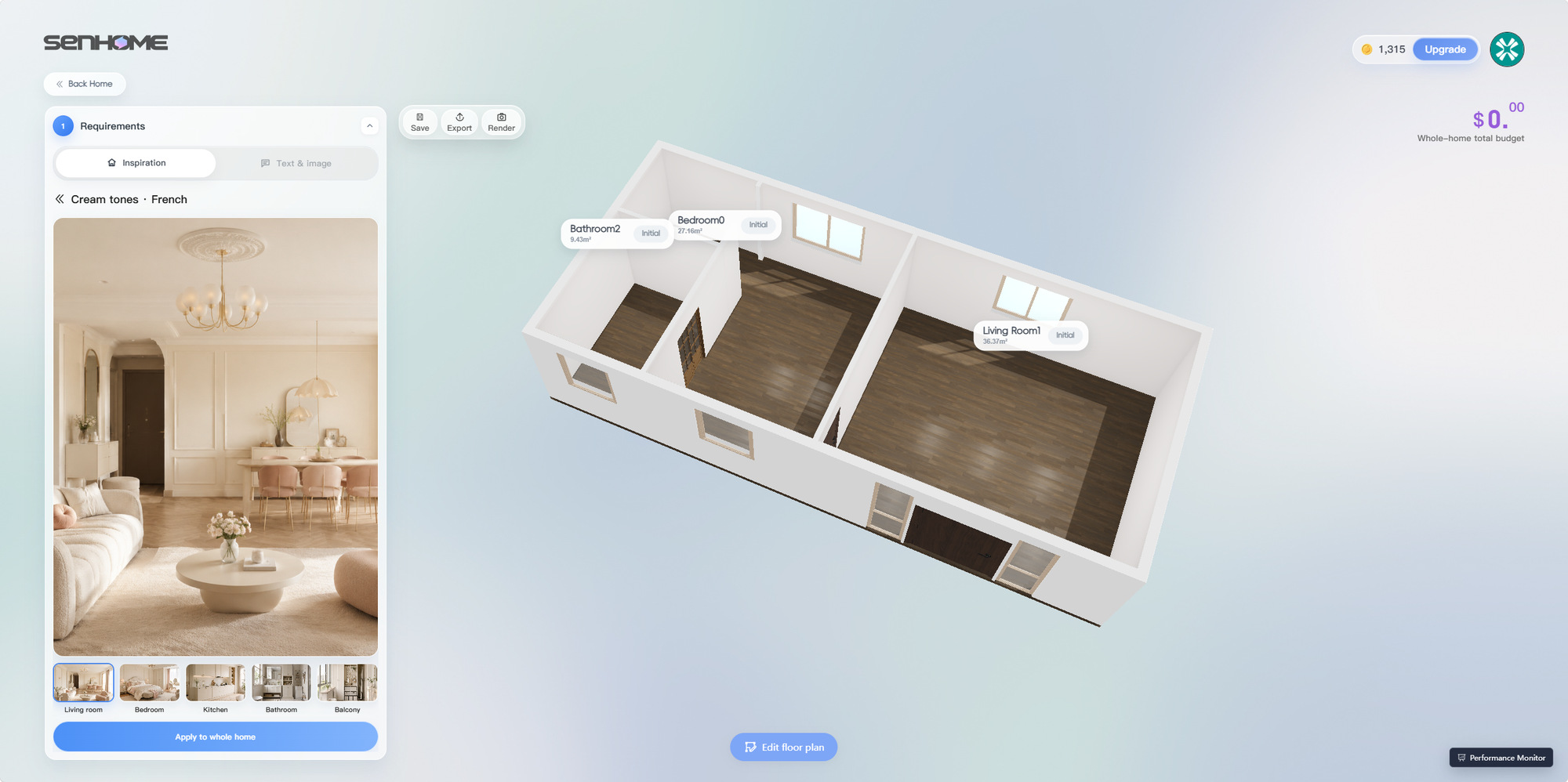
В веб-редакторе шаблон Inspiration задаёт направление для первого варианта. На карточке Cream tones French показаны мягкие оттенки и округлые формы мебели, на которые можно опираться при выборе палитры. Выберите шаблон или опишите желаемую обстановку. Затем сверьте результат со списком того, что хотите оставить. Верните необходимые предметы в исходный вид, прежде чем сравнивать изменения.
3. Меняйте по одному материалу или предмету текстиля
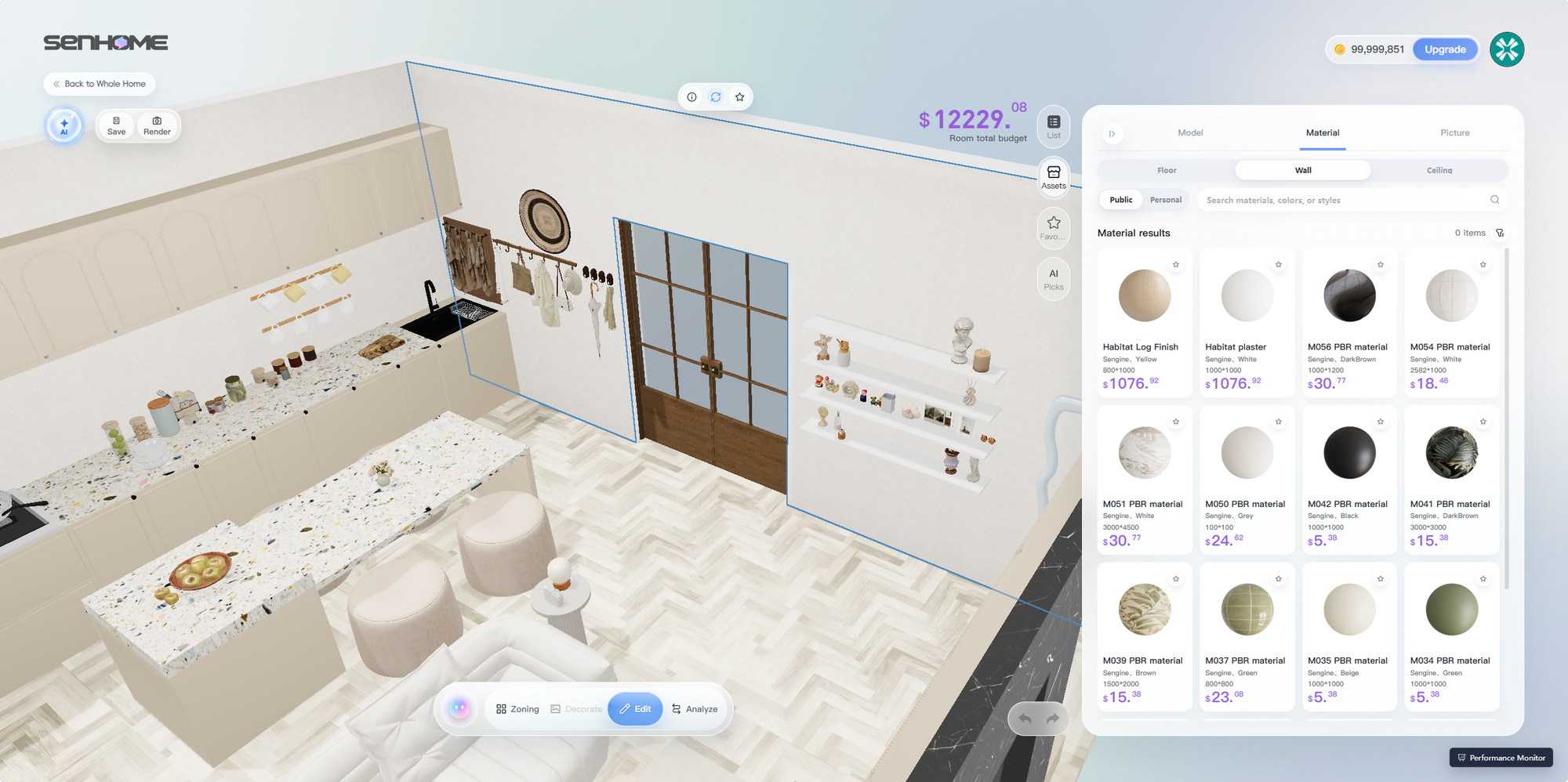
Начните с отделки стены, если она меняет восприятие мебели, ковра или постельного белья. В SenHOME Web выделите поверхность и откройте Material. Сохраняйте мебель, ракурс и освещение, чтобы оценить сочетание отделки с тем, что оставляете. В примере библиотеки материалов выделена стена и показаны доступные варианты.
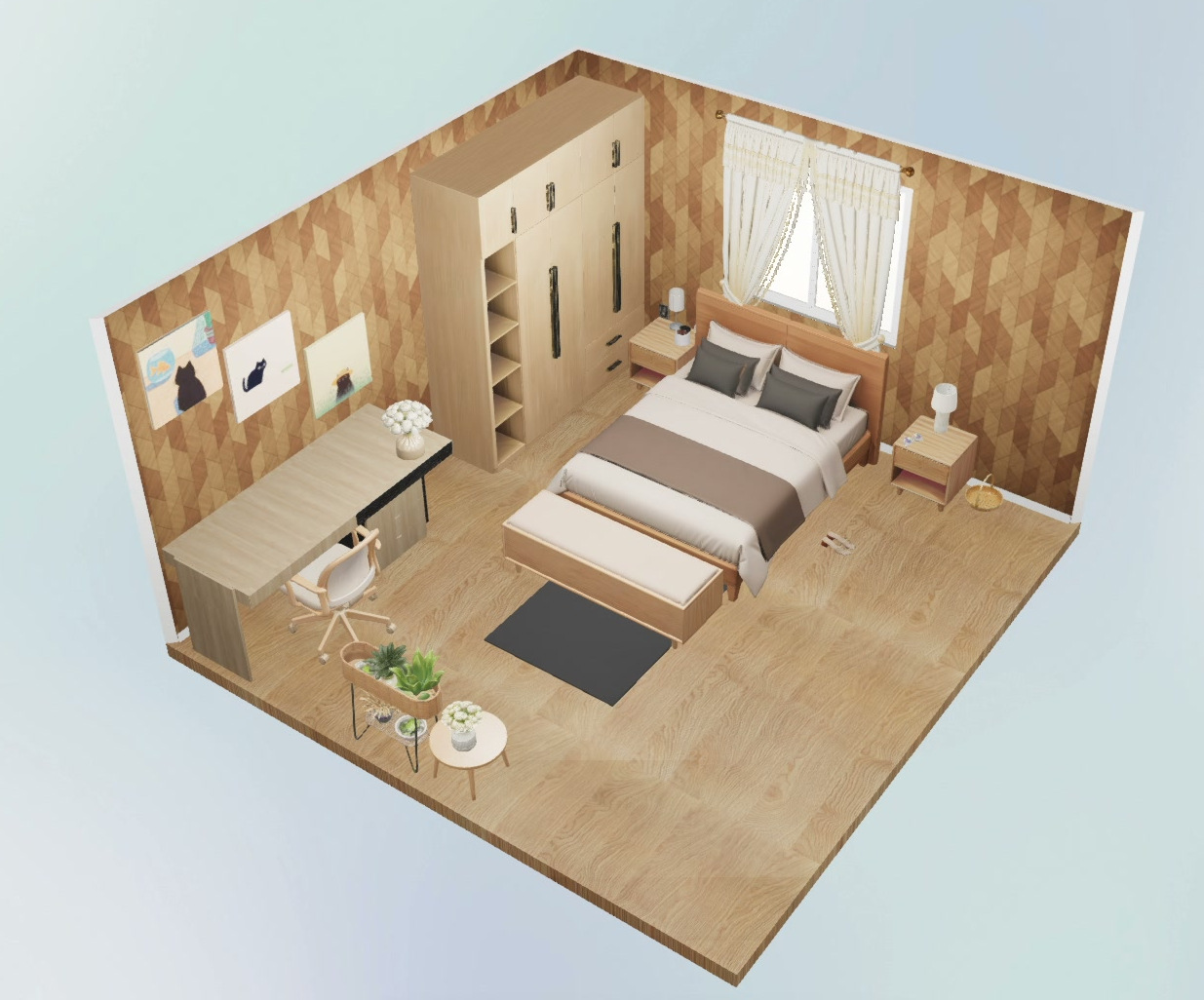
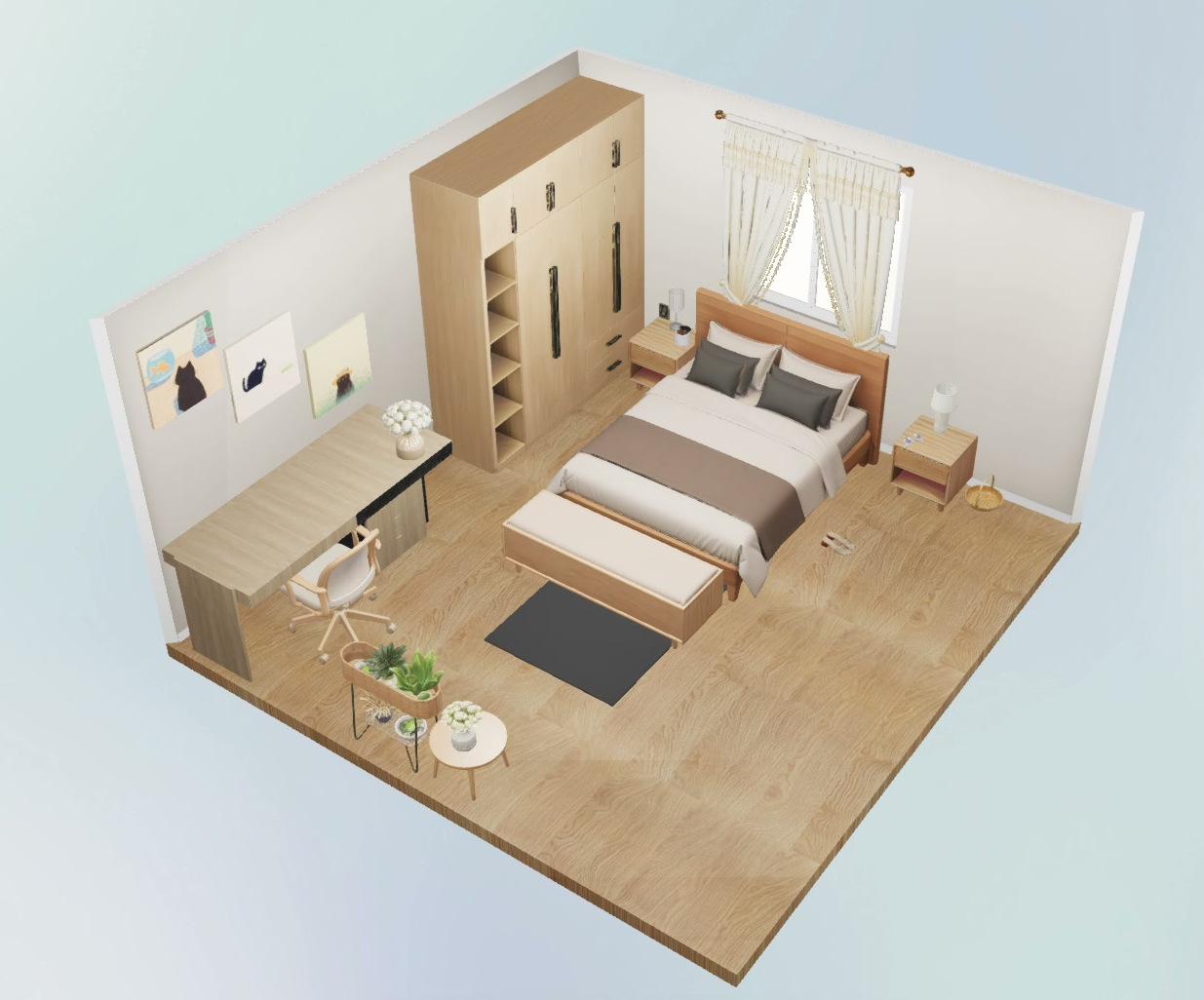
На двух видах ниже у одной и той же спальни SenHOME тёплый геометрический узор сменяется гладкой светлой отделкой. Деревянный пол, шкаф, письменный стол, шторы и постельное бельё остаются на месте. На втором изображении три картины у стола сильнее выделяются на спокойном фоне. Так же можно сравнить постельное бельё или ковёр, сохранив отделку стены и ракурс.
4. Примерьте новую мебель и проверьте всё в комнате
Если отделка вам подходит, попробуйте отдельно заменить предмет мебели. В веб-редакторе выделите предмет и откройте Assets → Model. Сравнивая диваны, проверьте общую глубину и ширину, а также форму. Более глубокий диван может сузить проход даже при похожей ширине. Сохраните вид исходного и нового предмета с одного места.
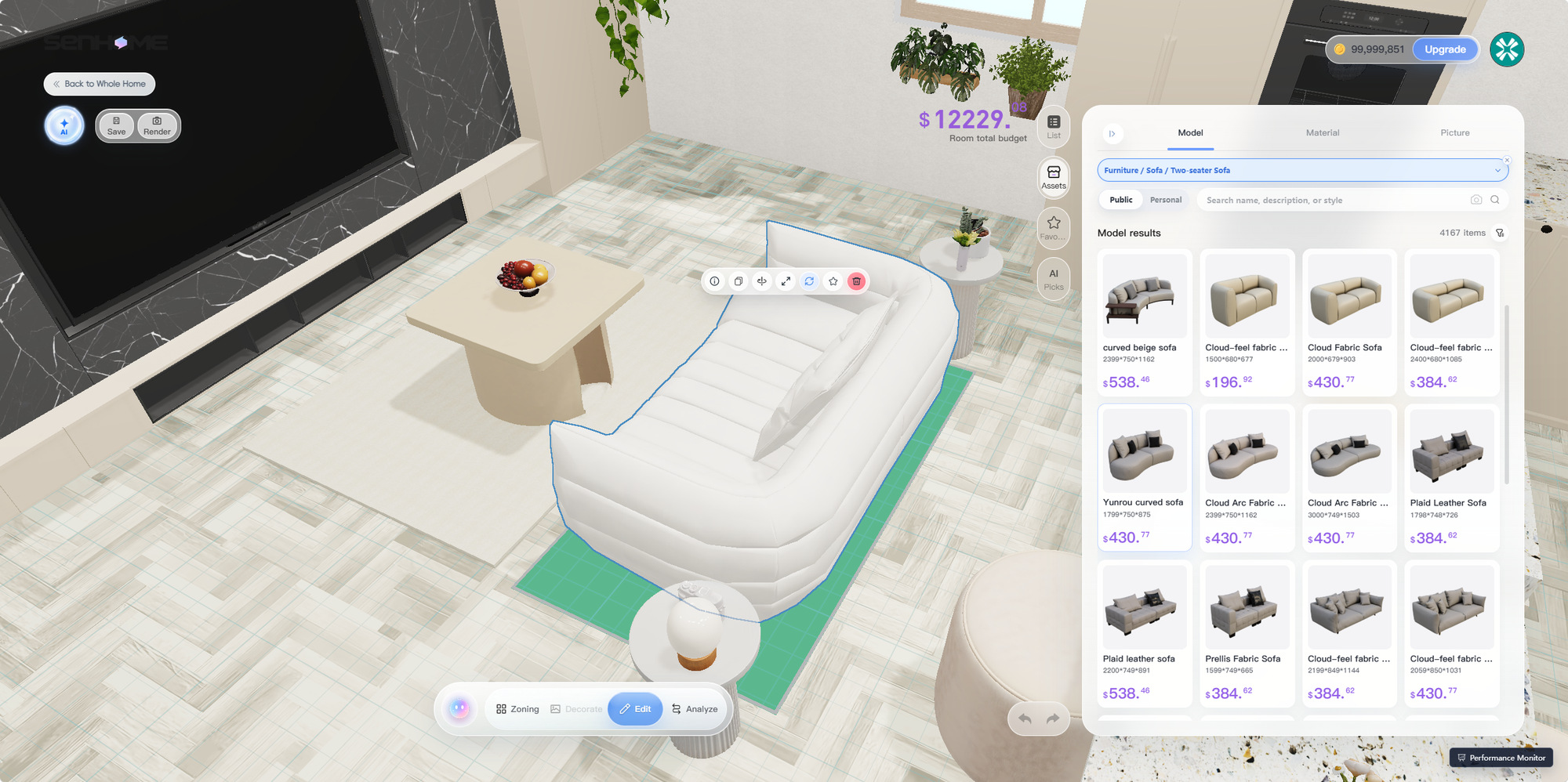
Перед заказом посмотрите на образец краски или ткани днём и после наступления темноты. Сверьте измеренную ширину и глубину мебели с местом для неё и маршрутом доставки. Пошаговый процесс от выбора стиля до замены дивана или отделки стены показан в руководстве SenHOME по дизайну интерьера.