要点
住戸全体の間取り図と、部屋ごとの課題の一覧から始めます。寸法、開口部、動かさないものを記入しましょう。まず隣の部屋に影響する場所から考え、共通の素材を決めてから各部屋の家具を調整します。SenHOMEでは住戸全体と個別の部屋を切り替えて、変更するたびに使い勝手を確かめられます。
1. 間取りを確認し、どこから始めるかを決める
各部屋で何をしていて、何が足りないかを書き出します。例えばリビングから寝室への通り道と、寝室の仕事スペースが必要だとします。通りやすさがソファの位置で変わるなら、ほかの部屋の家具を選ぶ前にソファの位置を決めます。
図面を実際の住まいと照らし合わせます。壁、窓、ドアの開口部、造り付け家具に印を付けます。開口部と、大きな家具を置く壁の区間を測りましょう。寸法やドアの開く方向を読み取るには、住まいの間取り図の見方を参照してください。
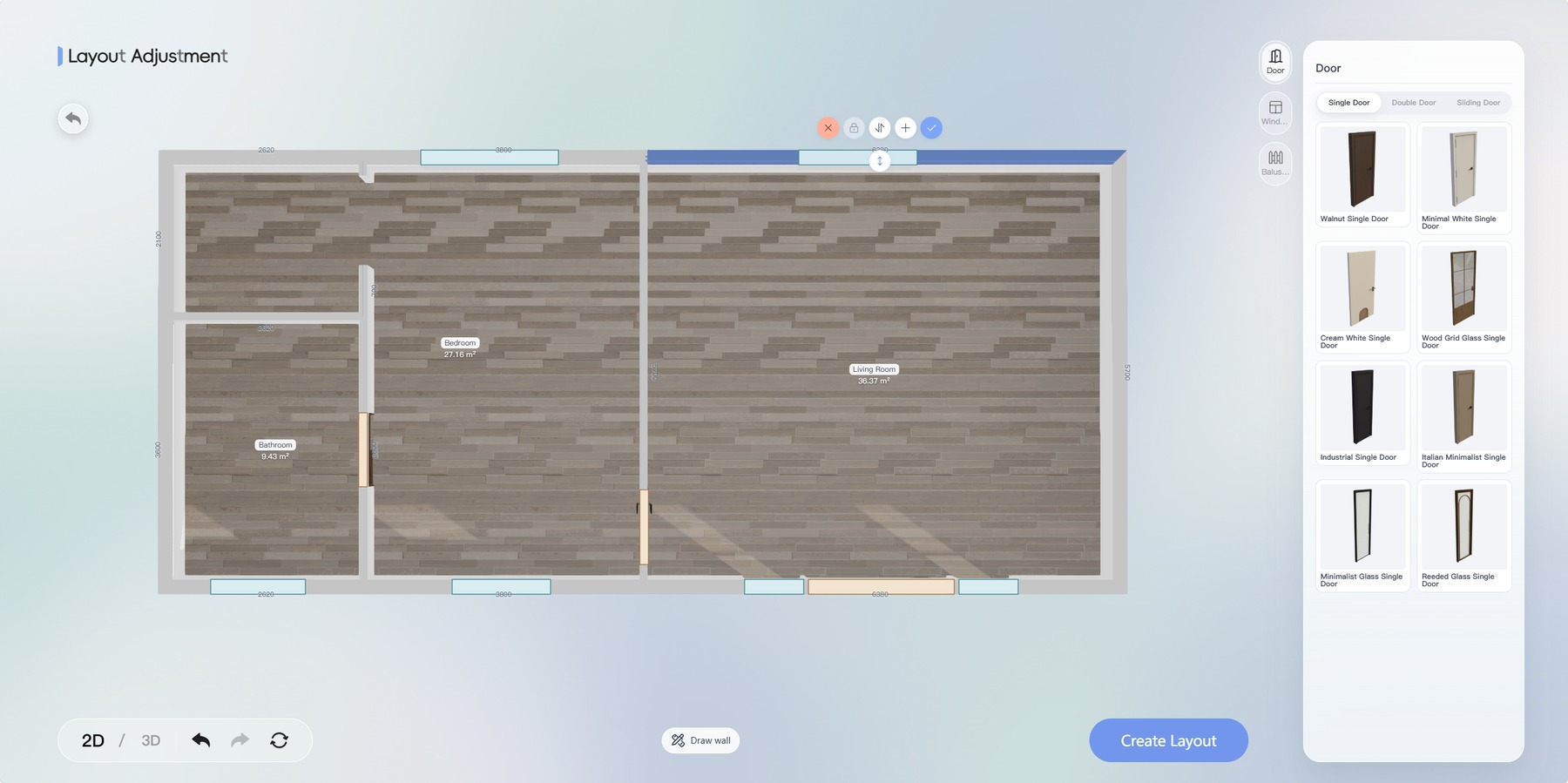
2. 共通の素材を決めて住戸全体を見る
隣の部屋からも見える共通要素をいくつか選びます。リビングと廊下の壁色、似た木の色合い、ドアの仕上げなどです。住戸全体でそろえるものと、部屋ごとに変えられるものを書き出しましょう。
SenHOMEのウェブ版では3D間取りで結果を確認できます。画像の例は住戸全体に明るい配色を選びました。全体表示では、部屋の隣り合い方と大型家具の位置がわかります。右のパネルにはプランに追加した品が並んでいます。
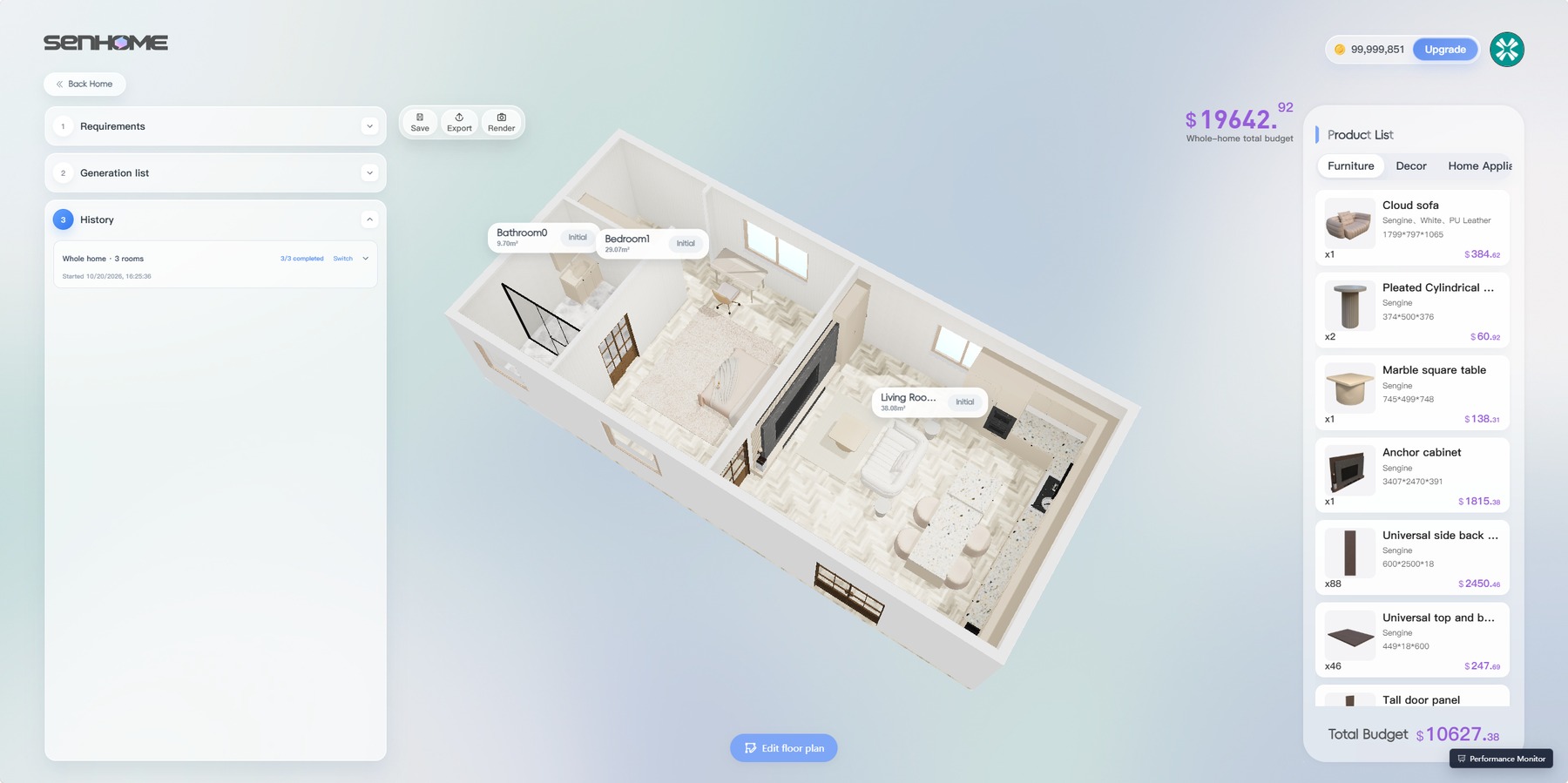
3. 各部屋の使い勝手を順に確認する
リビングではソファ、ローテーブル、その間の動線から確認します。同じプランの画像では明るい色のソファが選択され、右側で別のモデルを見られます。ソファを替えるときは候補の寸法を照合し、入口側から戸口を通ってその脇を歩けるかを確かめましょう。
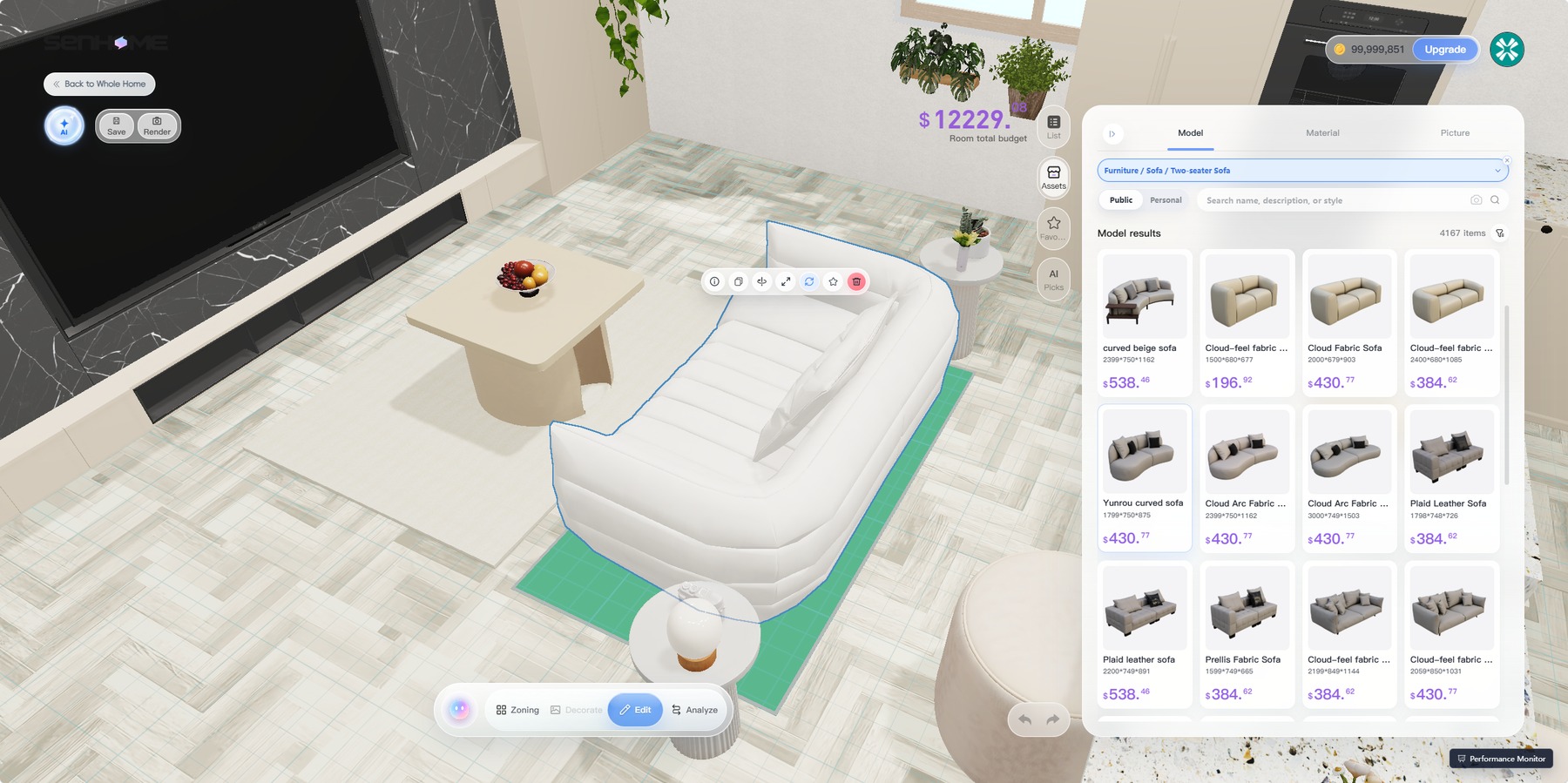
寝室ではどちら側からベッドに近づくか、収納の扉が開くか、椅子を引けるかを確かめます。例の寝室では机が窓際、ベッドのヘッドボードが右の壁にあります。室内視点では作業スペースとベッドがどれだけ場所を取るかを見られます。
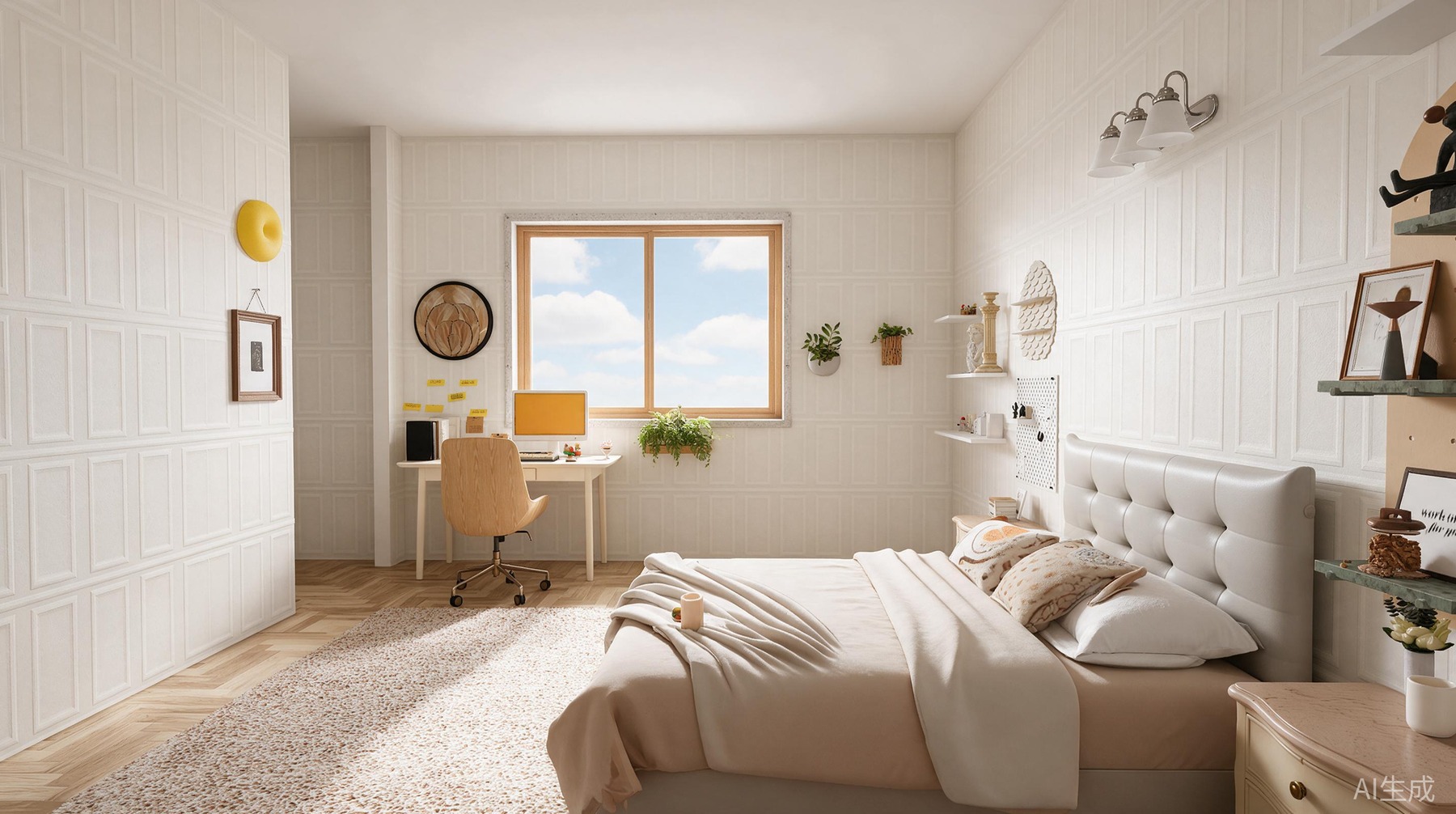
4. 購入前に部屋間の動線と寸法を確認する
大きく変更したら住戸全体の表示に戻ります。部屋間の通路、扉が開く向き、家具を運び込む経路を確認しましょう。プランの一覧で残す家具と買う予定の家具に印を付けます。注文前に実際の空きスペースを測り、家具の寸法と比べます。
住戸全体にテンプレートを適用し、各部屋を開き、室内視点で見る前に家具を替える方法はSenHOMEで間取りに沿って住まいを整えるガイドを参照してください。