要点
まず、模様替えしたい部屋を見ます。実際に使える内寸を読み取り、ドアや窓、動かせない設備に印を付けます。図面でわかりにくい箇所は現地で測りましょう。そのうえで間取り図を SenHOME に取り込むと、編集できる 3D の部屋で配置を比べられます。壁際に置けるソファでも出入り口が狭くなるなど、家具の一覧だけでは見落としやすい問題に気づけます。
1. 寸法を読み取り、縮尺を確認する
図面の計測単位を確認し、各寸法線がどこからどこまでを示すか見ます。全体の幅には壁の厚みが含まれていたり、複数の部屋にまたがっていたりします。家具が収まるかを判断する際は、仕上げ面から反対側の仕上げ面までの内寸を使います。壁にくぼみがある場合や、柱や煙突が張り出している場合は、家具を置くのに使える壁の長さを、途切れない区間で測ります。
縮尺が 1:50 と記載されている場合、正しいサイズで印刷した図面上の 1 cm は、実際の部屋の 50 cm にあたります。写真やサイズを変更した PDF、用紙に合わせて拡大・縮小した印刷物では、見かけの縮尺が変わることがあります。図面に定規を当てる前に、寸法がわかっている箇所で縮尺を確かめましょう。寸法の記載がなかったり読みづらかったりする箇所は、実際の部屋で測って、書き込み用の図面に記録します。
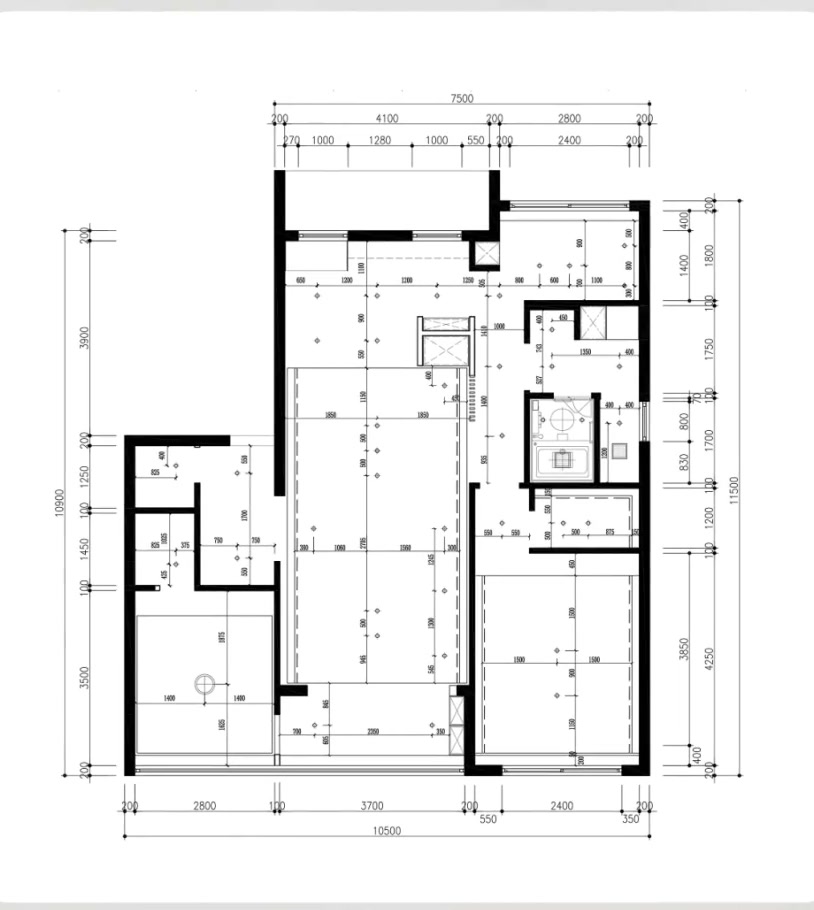
2. ドアや窓、動かせない設備に印を付ける
部屋の出入り口を探し、ドアからソファ、ソファから隣の部屋など、よく通るルートを図面でたどります。開き戸は、開閉する範囲が弧で示されていることが多いです。実際にどちらに開くかを確認し、ドアの開閉に必要なスペースを空けます。窓にも印を付け、窓の下に机やソファを置きたい場合は、床から窓台までの高さを測っておきます。
暖房用のラジエーターや造り付けの収納、柱、暖炉など、動かさないものも書き出します。それぞれ部屋の内側にどれだけ張り出しているかを記録します。収納や家電は、扉をいっぱいに開けたときに必要なスペースも確認しましょう。
3. 家具が収まるか確かめる
取っ手、ひじ掛け、脚まで含めて、家具の幅・奥行き・高さを確認します。例えば、幅 84 インチ(約 2.13 m)のソファを幅 96 インチの壁際に置くと、壁に沿って 12 インチ(約 30 cm)余ります。ソファの奥行きも確認し、通路の最も狭いところでどれだけ幅が残るかを見ます。図面と商品ページで単位が異なる場合は、記録する単位をそろえましょう。背の高い家具を置く場所では、床から使える高さも測ります。特に勾配天井の下や低い窓のそばでは確認しておきましょう。
弱粘着のテープを使って、家具が占める範囲を床に示します。周りを歩き、そばのドアや引き出しも開けてみます。横に椅子を置くなら、椅子を引いて座る動きも試します。購入を予定している家具は、通るドアの有効幅を測り、廊下の曲がり角、階段、エレベーターで搬入できるか確認します。梱包時の寸法や搬入時に取り外せる部品があるかは、販売店に聞いておきましょう。
4. 間取り図を取り込み、SenHOME で配置を比べる
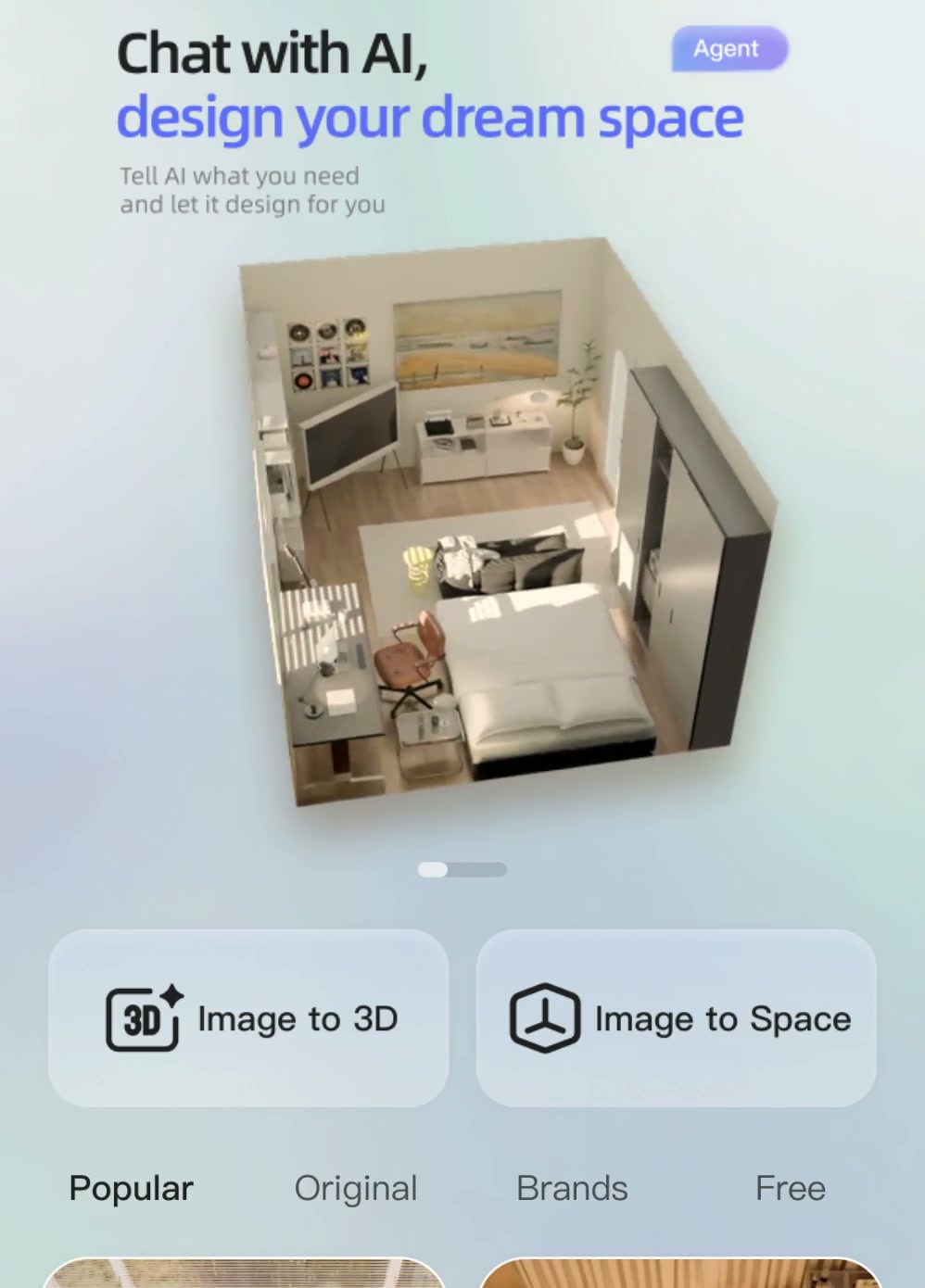
SenHOME アプリを開き、Image to 3D(画像から 3D に変換)を選びます。部屋の境界やドア・窓の開口部がはっきり見える間取り図を、向きをそろえてアップロードします。アプリで住宅の面積の入力を求められたら、確認済みの数値を入力し、画面に表示された単位も確かめます。
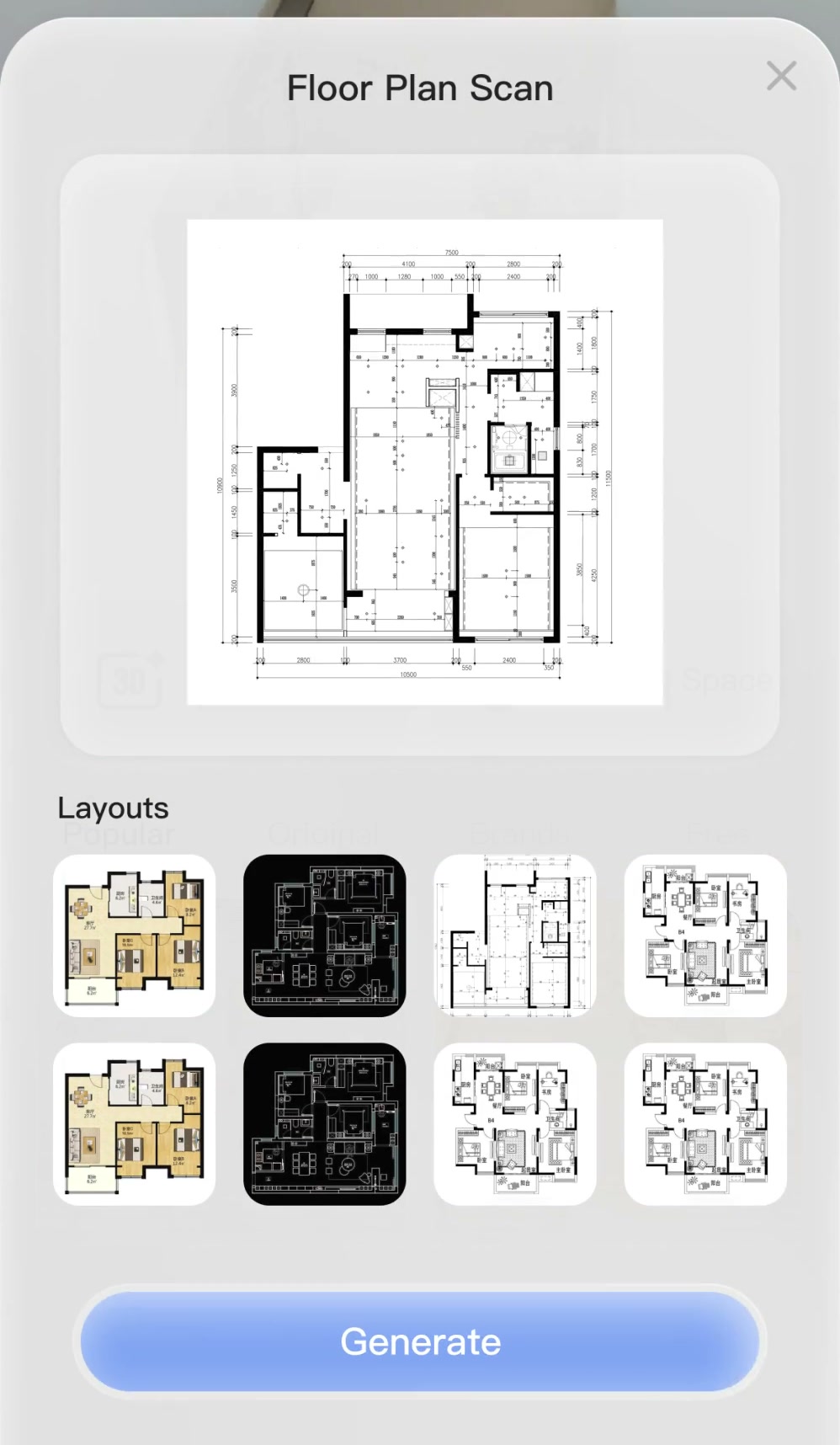
プレビューに使いたい間取り図が表示されていることを確認してから、生成を始めます。
3D の部屋が開いたら、元の図面と見比べます。まず、全体の形と部屋の並びを確認します。続いて、模様替えに関わる壁や開口部を、現地で測った寸法と照らし合わせます。違いがあれば、家具の配置を試す前に解消しておきましょう。
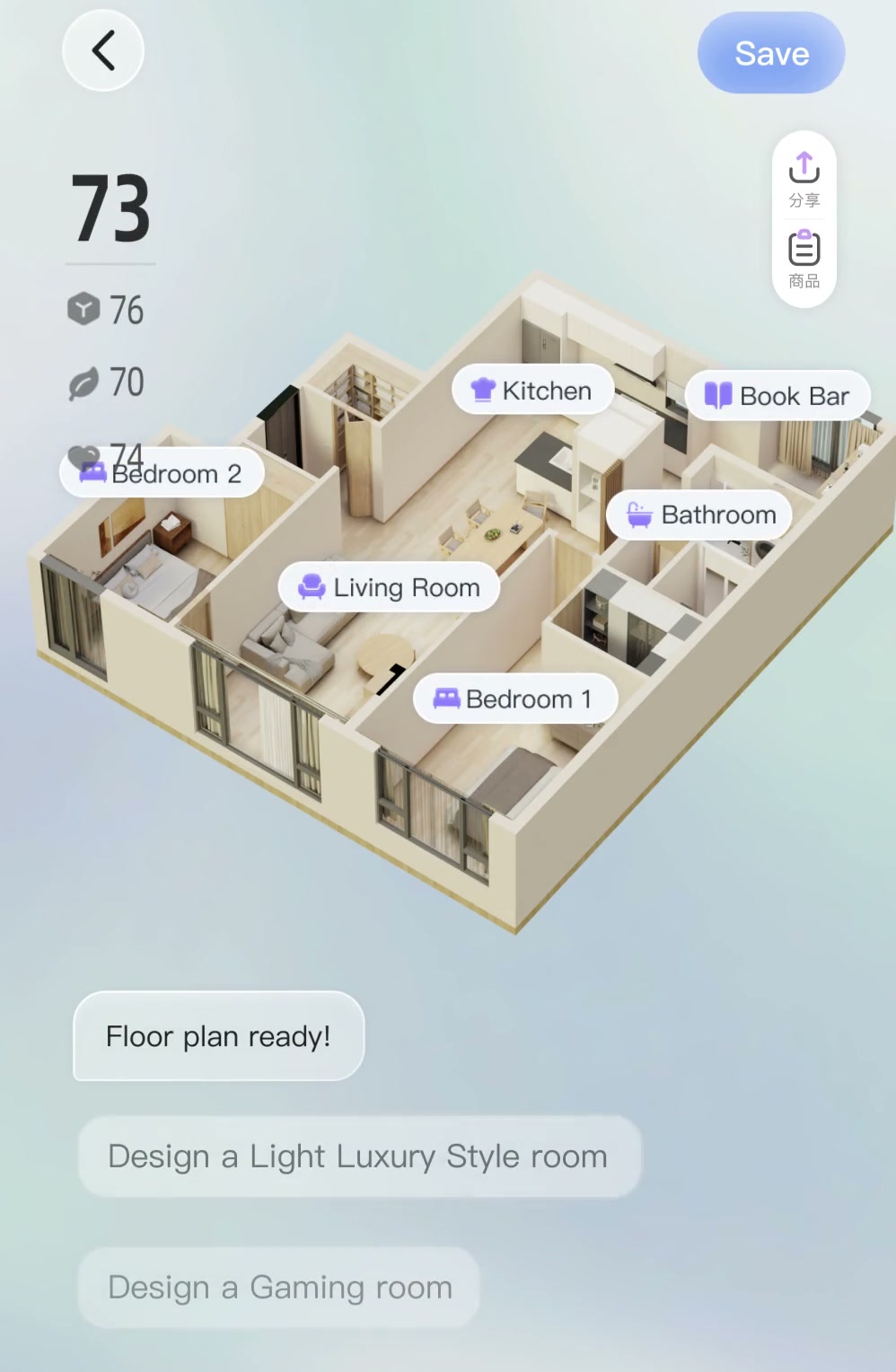
3D の部屋では、現地で測った寸法に近い家具を選び、床にテープで示した位置に置いてみます。家具を移動したり入れ替えたりして、部屋の中の動線がどう変わるかを比べます。実際に家具が置けるか、搬入できるかの最終確認には、メジャーで測った寸法を使いましょう。SenHOME のウェブ版で取り込んだ間取り図を確認し、家具を入れ替える手順は、SenHOME の間取り図ガイドで紹介しています。