要点
次に決めたいことがわかるツールを選びます。雰囲気を試すなら写真から始め、間取りを見直すなら図面を使い、家具の位置を試すなら編集できる3Dの部屋を使います。同じ部屋で具体的な変更を一つずつ試し、残したい部分が保たれているか、結果を修正できるかを比べましょう。
1. 部屋について何を知りたいか決める
ツールを試す前に、確かめたいことを一つ書きます。試す範囲がはっきりし、結果を同じ基準で比べられます。
- 「暖かみのある色は合うだろうか?」 明るく撮った部屋の写真を使います。壁、仕上げ、ファブリックを選ぶ手がかりになる画像かを見ます。
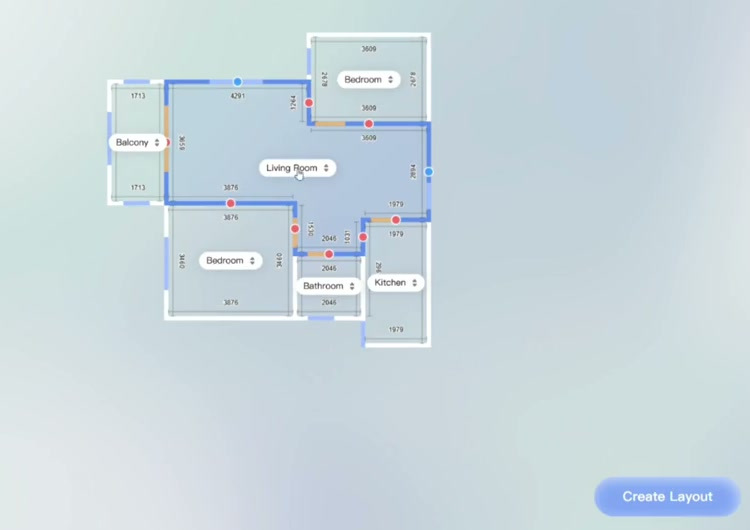
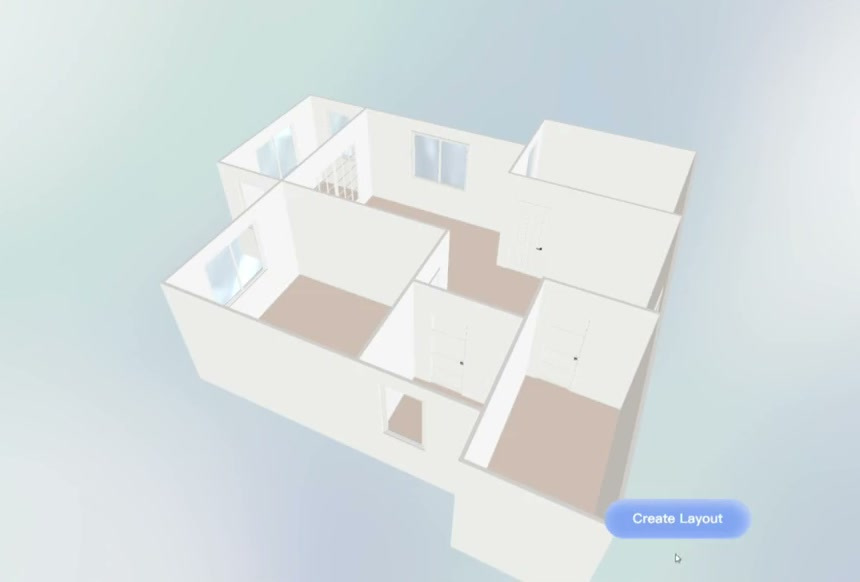
- 「窓の近くに机を置けるだろうか?」 寸法の入った間取り図から始め、部屋の形とドア、窓の位置を確認します。3Dの表示なら机を置く場所をイメージしやすくなります。
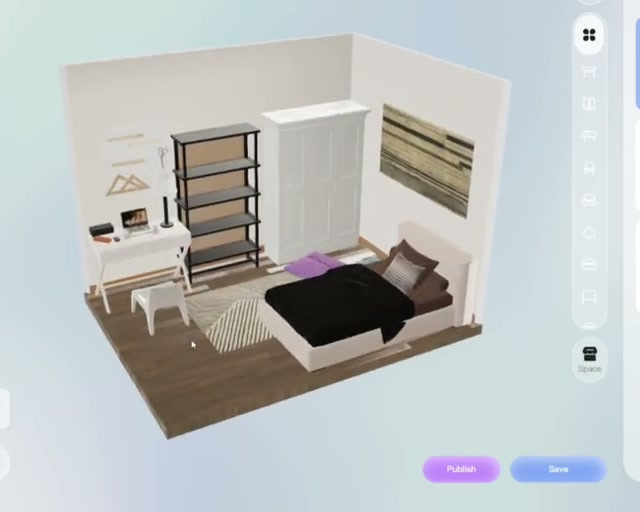
- 「今のベッドを残して別の配置を試せるだろうか?」 家具を一つ選んで動かせ、変更するたびにほかの家具も確認できる、編集可能な部屋を探します。
2. 各ツールで同じ部屋を試す
比較するツールには、同じ素材と同じ依頼を使います。間取り図があれば壁一面の長さと、ドアや窓などの要素を二つ選んで照合します。写真から始めるなら、結果に残したい家具と部屋の造りを先に決めます。例えば「ベッドと収納は残してください。机を窓際に移し、入口からの通り道を空けてください。」と頼みます。
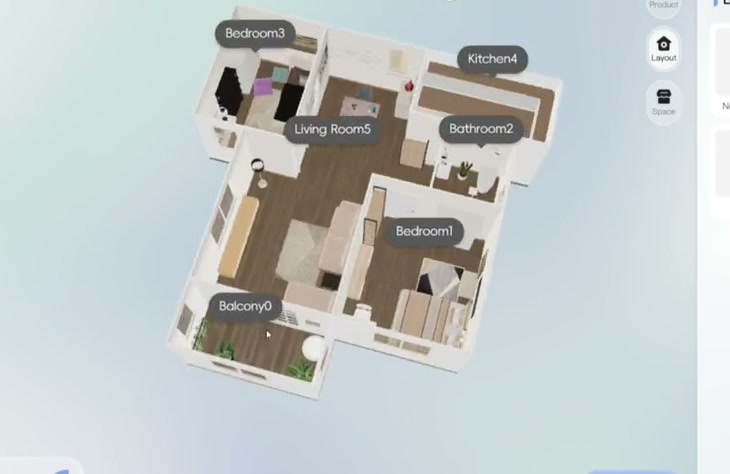
SenHOME Webの部屋づくりでは、間取りを調整しながら部屋名と寸法を確認できます。先に図面を見て、3Dでどの部屋と開口部を確認するか決めます。
3. 結果をどう使い、どう変更できるかを確かめる
スタイルの候補を集める段階なら、方向を決めるだけの情報を一枚の画像から得られることもあります。先に進めるなら、個別の部屋を開き、家具を一つ移して別の角度で見ます。編集後は残す家具が想定した位置にあるか確認します。後で作業を再開するなら、試した案を保存して開き直せるかも確かめましょう。
4. 試した結果をもとに決める
ツールごとに三つの答えを書きます。部屋の大切な部分が保たれたか、一つの変更を実行できたか、使いやすい形で結果を確認または保存できたかです。使う予定の端末とプランで、試した入力や編集機能を利用できるか確認します。家具を買うなら、重要な寸法を部屋で測り、商品の寸法と合わせて確かめます。
部屋の入力から3Dデザインまでを一通り確認するには、SenHOMEのAIインテリアデザインガイドを参照してください。