Risposta rapida
Lo strumento di IA più adatto è quello che ti aiuta a prendere la prossima decisione. Usa una foto per esplorare uno stile, una planimetria per controllare la disposizione o una stanza 3D modificabile per provare la posizione dei mobili. Sottoponi a ogni strumento la stessa stanza e un cambiamento preciso. Controlla se conserva gli elementi che ti interessano e se puoi modificare il risultato.
1. Decidi che cosa vuoi capire della stanza
Scrivi una domanda prima di provare uno strumento. Avrai un compito preciso e un criterio concreto per confrontare i risultati.
- «Qui starebbero bene colori più caldi?» Usa una foto ben illuminata. Guarda se il risultato offre scelte utili per pareti, finiture o tessuti.
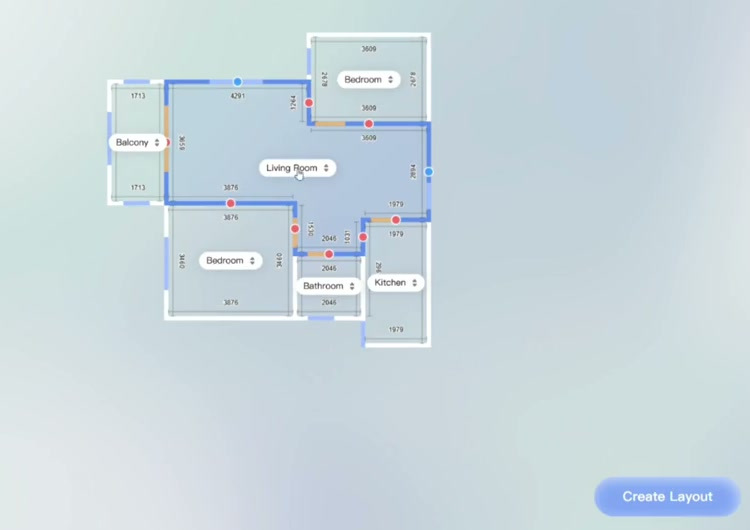
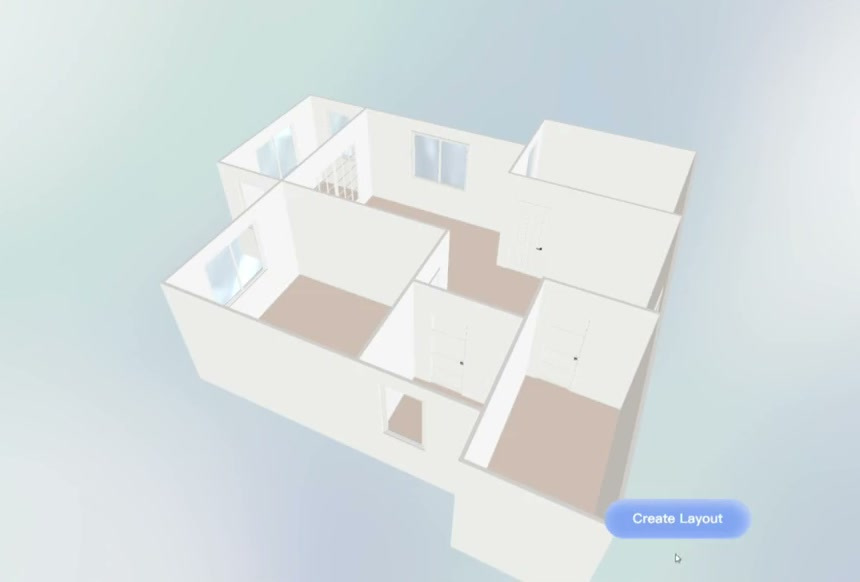
- «Posso mettere una scrivania vicino alla finestra?» Parti da una planimetria quotata e controlla forma della stanza e posizione di porte e finestre. La vista 3D aiuta a capire la posizione proposta.
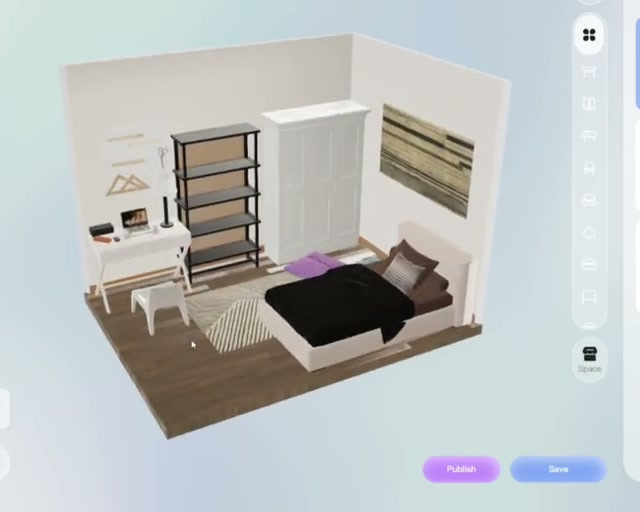
- «Posso tenere il letto e provare una disposizione diversa?» Cerca una stanza modificabile dove puoi selezionare un solo mobile e ispezionare gli altri dopo ogni cambiamento.
2. Prova gli strumenti sulla stessa stanza
Usa la stessa immagine o planimetria e la stessa richiesta per ogni strumento. Con una planimetria scegli la lunghezza di una parete e due dettagli da verificare, per esempio una porta e una finestra. Con una foto decidi quali mobili e quali elementi architettonici devono comparire anche nella nuova vista. Puoi chiedere «Mantieni il letto e l’armadio. Sposta la scrivania vicino alla finestra e lascia libero il percorso dalla porta.»
In questo esempio di progettazione in SenHOME Web, i nomi delle stanze e le misure sono visibili mentre modifichi la pianta. Guarda prima questa vista per sapere quali ambienti e aperture controllare in 3D.
3. Verifica come puoi usare e modificare il risultato
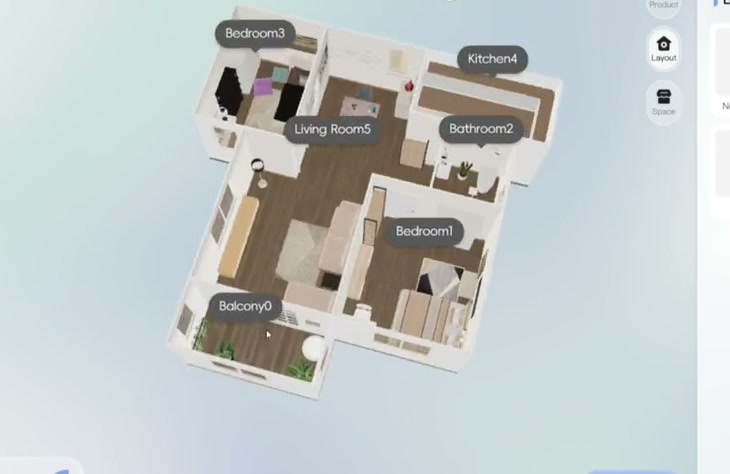
Per raccogliere idee di stile può bastare un’immagine. Se vuoi proseguire, apri una singola stanza, sposta un elemento e osserva il risultato da un’altra angolazione. Dopo la modifica verifica che i pezzi da tenere siano dove li vuoi. Se pensi di tornare al progetto, salva e riapri la prova.
4. Decidi in base alla prova
Annota tre risposte per ogni strumento. Ha tenuto gli elementi importanti della stanza? Hai potuto fare la modifica? Hai potuto controllare o salvare il risultato in una forma utile? Verifica che le funzioni di inserimento e modifica siano disponibili sul dispositivo e nel piano che userai. Prima di acquistare mobili, confronta le misure rilevate nella stanza con quelle dei prodotti.
Per un esempio più dettagliato, dalla stanza al progetto 3D, segui la guida SenHOME alla progettazione di interni con l’IA.