快速解答
先挑能帮你做下一个决定的工具。想探索视觉风格,可以用基于照片的工具。想检查平面布局,可以从平面图开始。想试摆家具,可以选可编辑的 3D 房间。用同一房间与一项具体改动测试各个工具,观察它们能否保留你在意的部分,以及生成后还能不能改。
1. 想清楚想了解房间的哪个问题
试工具前先写下一个问题。这样可以把测试范围收窄,也有具体结果可供比较。
- 「这里适合暖一点的颜色吗?」 用一张光线充足的房间照片,看看给出的墙面、饰面或布艺选项能不能帮你做决定。
- 「可以把书桌放在窗边吗?」 从带尺寸的平面图开始,检查房间外形和门窗位置。3D 视图可以让建议的书桌摆位更容易看懂。
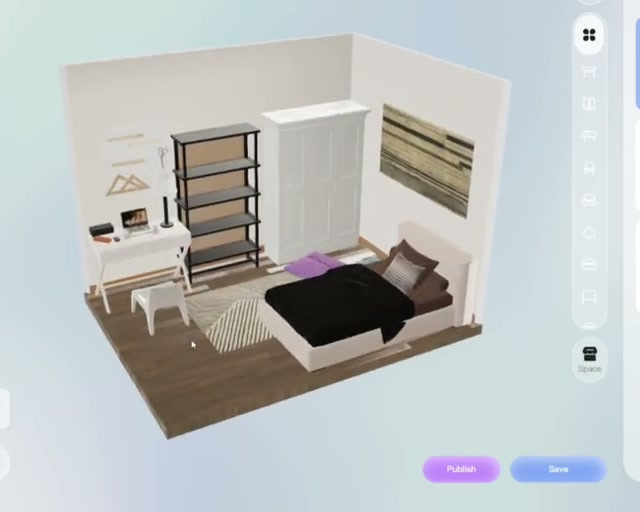
- 「我能保留床,试试不同的摆法吗?」 找一个可单独选中物件、每次修改后还能检查其他家具的可编辑房间。
2. 用同一个房间测试各个工具
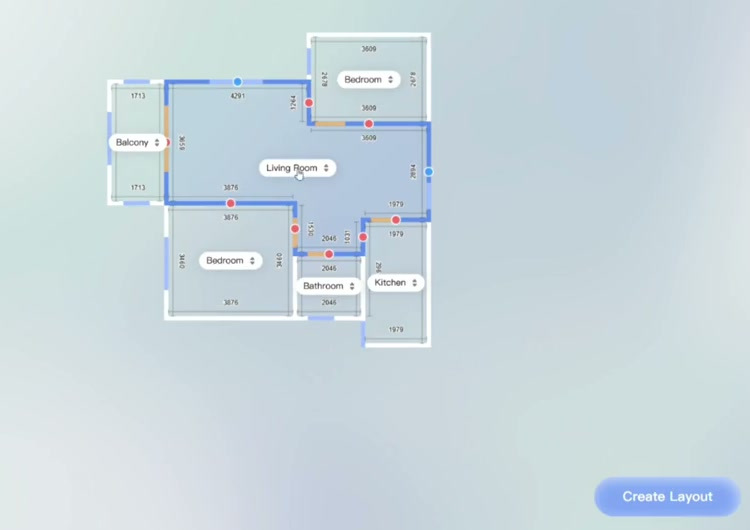
用同样的输入和需求比较工具。有平面图时,选一段墙长以及门、窗等两个要素来核对。从照片出发时,先决定下一张图需要保留哪些家具和建筑特征。一条可用来测试的要求是 「保留床和衣柜。把书桌移到窗边,从门口留出通行路线。」
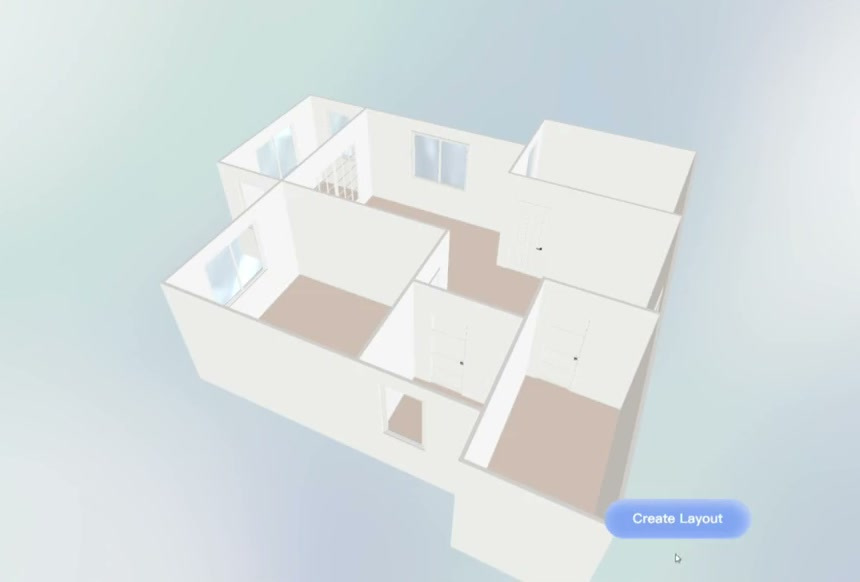
在这个 SenHOME Web 房间规划流程中,调整平面图时能看到房间标签和尺寸。先看这个视图,明确在 3D 里要核对的空间与门窗。
3. 确认成果怎样使用、还能怎样改
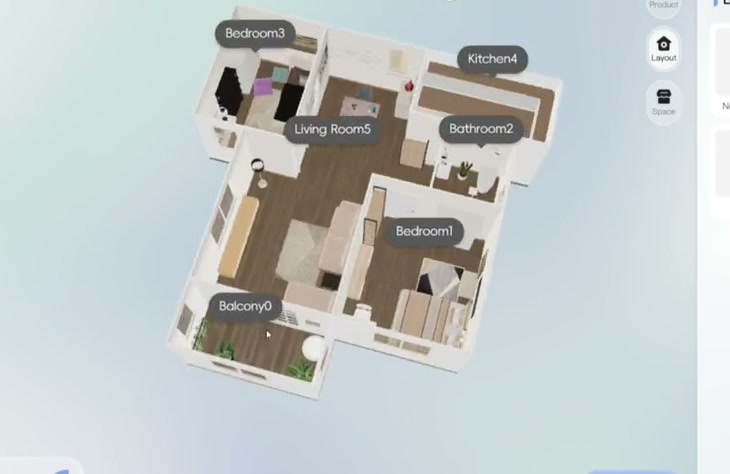
如果只是收集风格想法,一张图可能就够你选方向。要往下做方案时,可以打开一个房间,移一件物品,再从另一个角度看结果。改完检查要保留的东西还在预期位置。以后还要继续设计的话,试着保存并重新打开这个方案。
4. 根据试用结果做选择
给每个工具记下三个答案。房间的重要部分保留了吗?指定的改动做得出来吗?成果能查看或按需要保存吗?也要确认输入和编辑功能是否支持自己计划使用的设备与套餐。如果准备买家具,实测关键尺寸,并与产品规格核对。
想看从房间图纸一步步做到 3D 方案的完整例子,可以参考 SenHOME AI 室内设计指南。