핵심 답변
SenHOME에서 방을 열고 현재 갖고 있는 가구, 그대로 둘 가구, 옮겨도 되는 가구를 AI에 알려 주세요. 옷장에 쉽게 접근하는 것처럼 일상에서 필요한 변경을 하나 요청합니다. 업데이트 뒤에 남겨 달라고 한 가구를 확인하고, 실제로 옮기기 전에 통로의 가장 좁은 곳을 재세요.
1. 남길 가구와 옮길 가구를 적기
방 배치에 가장 큰 영향을 주는 가구부터 봅니다. 가지고 있는 가구의 치수를 적고 문과 창, 라디에이터가 어디인지 확인하세요. 옷장은 폭과 깊이뿐 아니라 문을 열 때 필요한 공간도 재 둡니다. 비슷한 모델로 대신 배치한다면 실제 치수를 곁에 두고 비교하세요.
제자리에 있어야 할 것과 옮길 수 있는 것을 구분하세요. 예를 들어 붙박이장은 원래 벽에 두고, 쓰던 침대를 유지하되 침대 옆 테이블은 옮길 수 있게 정합니다. 변경한 뒤 어느 부분을 확인해야 할지 뚜렷해집니다.
2. 편집 중인 방에서 바꿀 점 하나를 설명하기
SenHOME 앱에서 3D 방을 열고 바꿀 점을 텍스트나 음성으로 설명하세요. 웹 작업 공간에서는 방 모델 옆의 AI Agent를 씁니다. 가구 이름, 바꿔도 되는 배치, 개선하려는 동선을 구체적으로 말하세요.
예를 들어 ‘옷장은 왼쪽 벽에 그대로 둬 주세요. 제 더블 침대를 유지하면서 옷장에 쉽게 갈 수 있도록 침대 위치를 제안해 주세요. 침대 옆 테이블을 둘 자리도 보여 주세요.’라고 요청할 수 있습니다. 배치에 영향을 준다면 직접 잰 침대와 옷장 치수를 덧붙이세요.
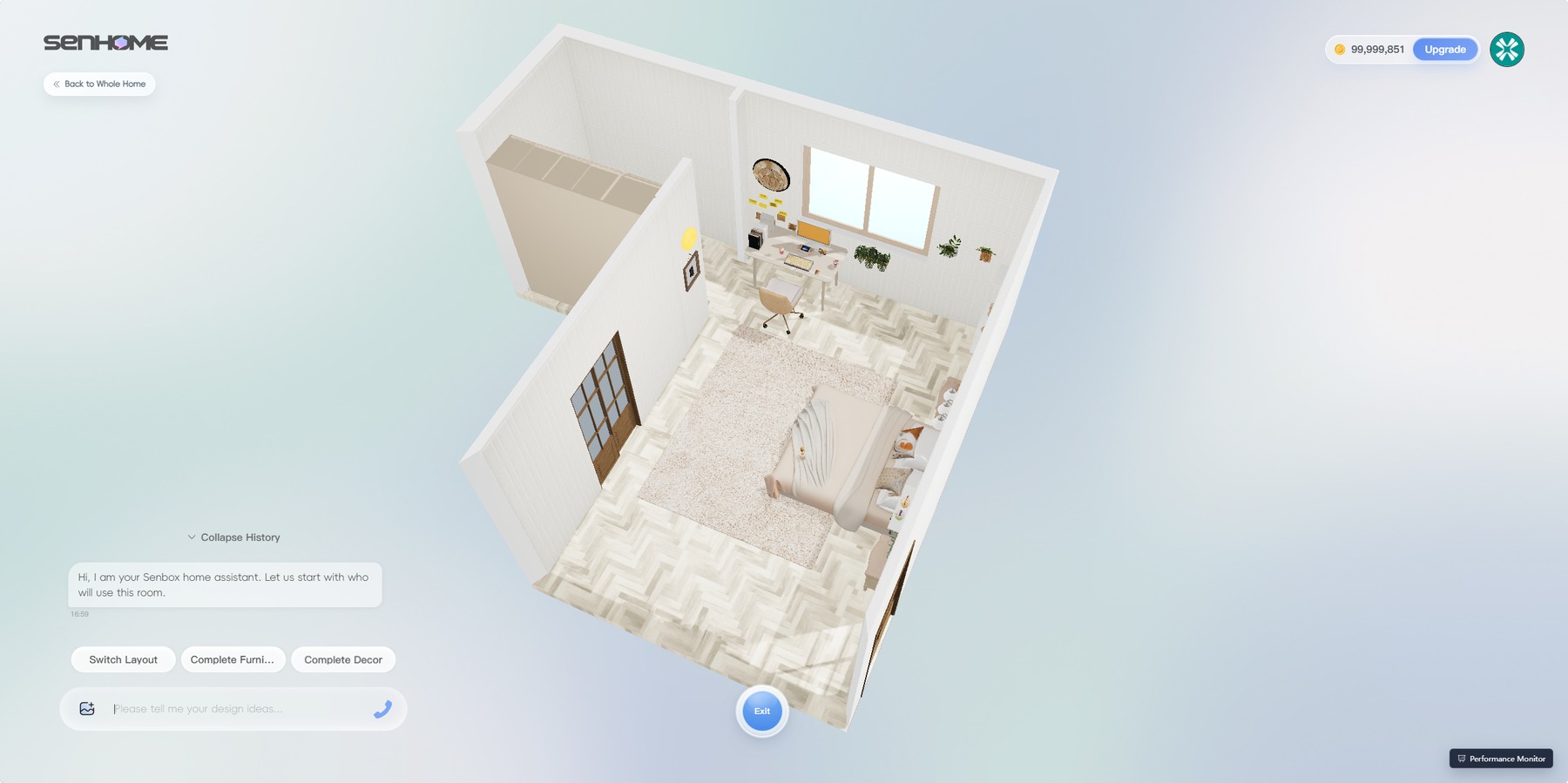
3. 바뀐 점을 가구별로 살펴보기
앱의 음성 시연에 나온 첫 미리보기에서는 침대 왼쪽에 밝은 나무 옷장이 있습니다. 다음 침실 화면에서도 그 옷장은 왼쪽에 남아 있고, 침대와 그 주변은 다르게 보입니다. 두 화면을 비교하면 방의 전체 인상과 함께 가구별 변화도 알아보기 쉽습니다.
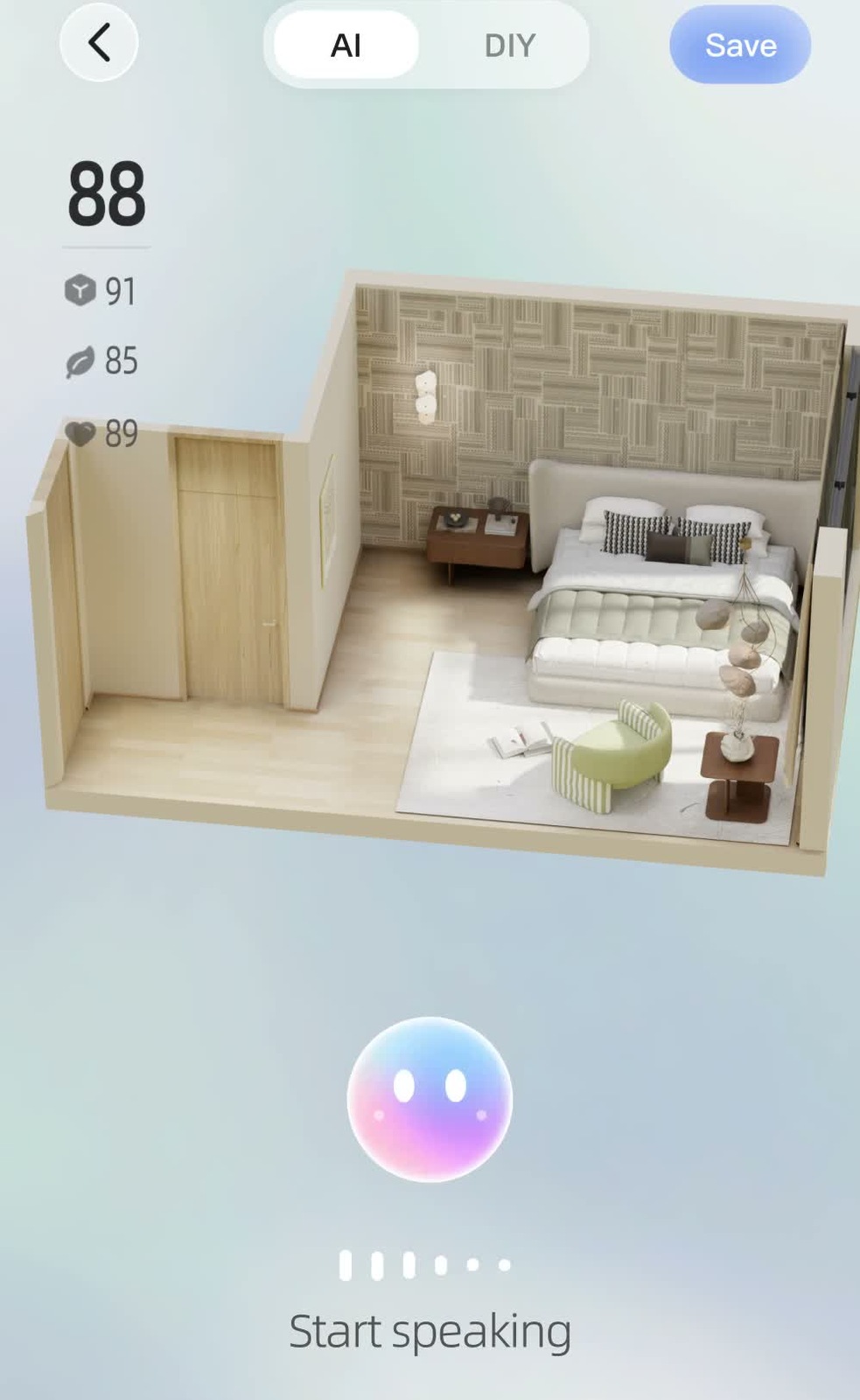
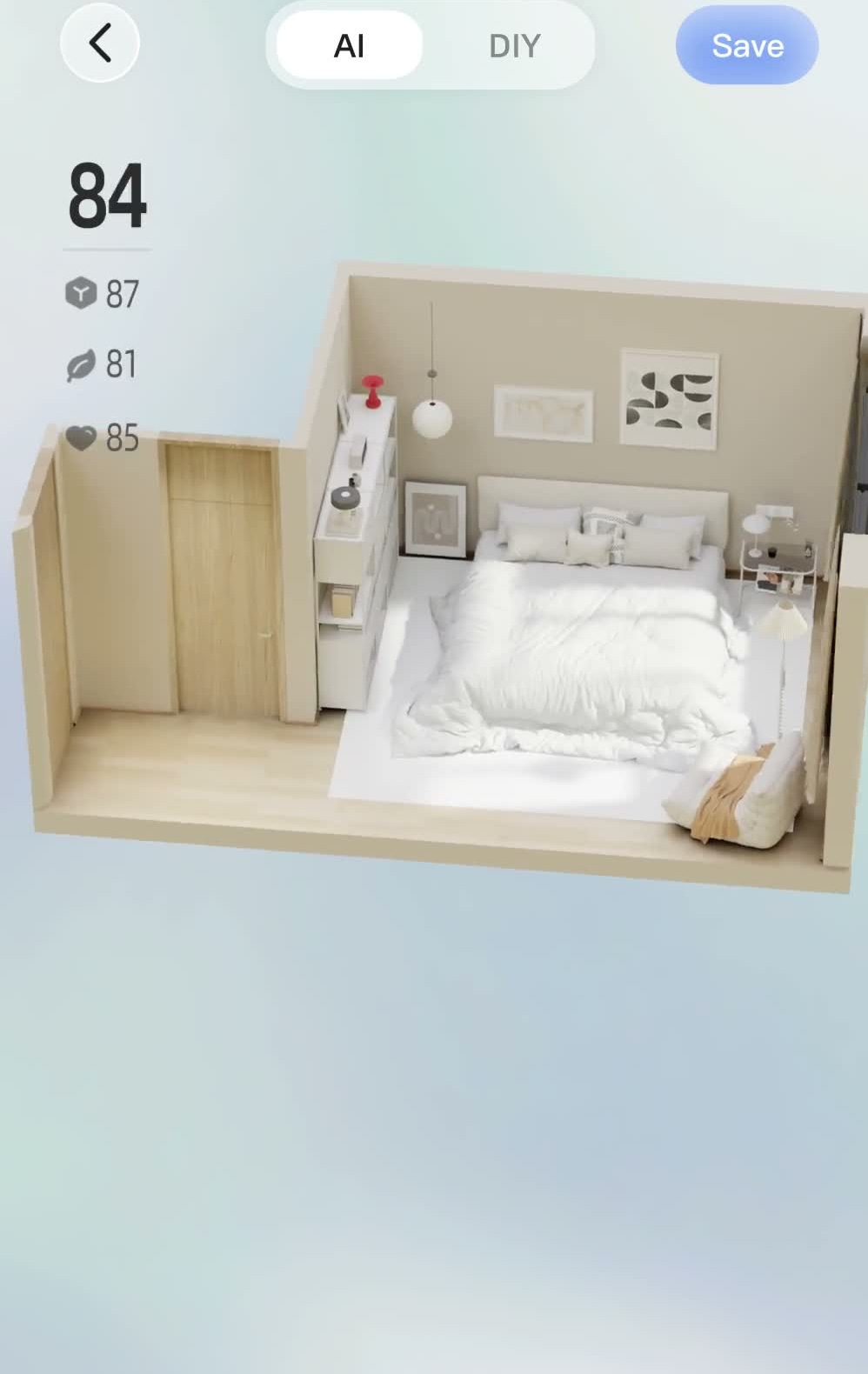
자신의 방에서는 남긴 가구가 실제 가구와 일치하고 문이나 서랍이 필요한 만큼 열리는지 확인하세요. 제안이 너무 많은 부분을 바꿨다면 빠뜨린 조건을 다시 말합니다. 어떤 가구를 옮길지 이미 정했다면 방에서 그 물건을 직접 편집하고 저장한 결과를 확인하세요.
4. 자주 쓰는 길을 시험하고 배치안 저장하기
위에서 본 화면에서 입구부터 자주 사용하는 곳까지 동선을 따라가 보세요. 실제 문을 열어 서랍을 당길 여유와 가구 옆의 가장 좁은 지점을 잽니다. 떼기 쉬운 테이프로 가구 윤곽을 바닥에 표시하면 무거운 가구를 들어 옮기기 전에 동선을 시험할 수 있습니다.
동선이 확보되고 남길 가구를 확인했다면 Save(저장)로 해당 배치를 보관합니다. AI Agent 위치와 모델 라이브러리에서 특정 가구를 바꾸는 과정은 SenHOME Web 방 편집 가이드를 참고하세요.