Réponse rapide
Pour commencer à aménager une pièce gratuitement avec l’IA, choisissez une tâche limitée et vérifiez d’abord les droits de votre compte. SenHOME présente sur sa page tarifaire une formule Free avec des fonctions et des quotas limités. Avant chaque génération, consultez les conditions affichées et vérifiez rapidement si vous pourrez enregistrer ou exporter le résultat nécessaire.
1. Préparer un objectif simple et les mesures de la pièce
Choisissez une question, par exemple vérifier si un bureau peut prendre place près du lit existant. Mesurez les murs, les portes, les fenêtres et les meubles à conserver. Notez aussi l’espace nécessaire pour ouvrir les portes et reculer la chaise. Vous pourrez ainsi évaluer une première proposition en limitant les variantes demandées.
2. Vérifier l’accès Free et les fonctions disponibles
Ouvrez la page des tarifs SenHOME, puis accédez à l’essai proposé. Une fois connecté, contrôlez la formule active et le solde disponible. La description publique de Free mentionne la création de pièces de base et la recherche d’inspirations. La conversion image-3D et la reconstruction à partir d’une vidéo de scan sont exclues de cette formule. Vérifiez les droits associés au point de départ que vous souhaitez utiliser.
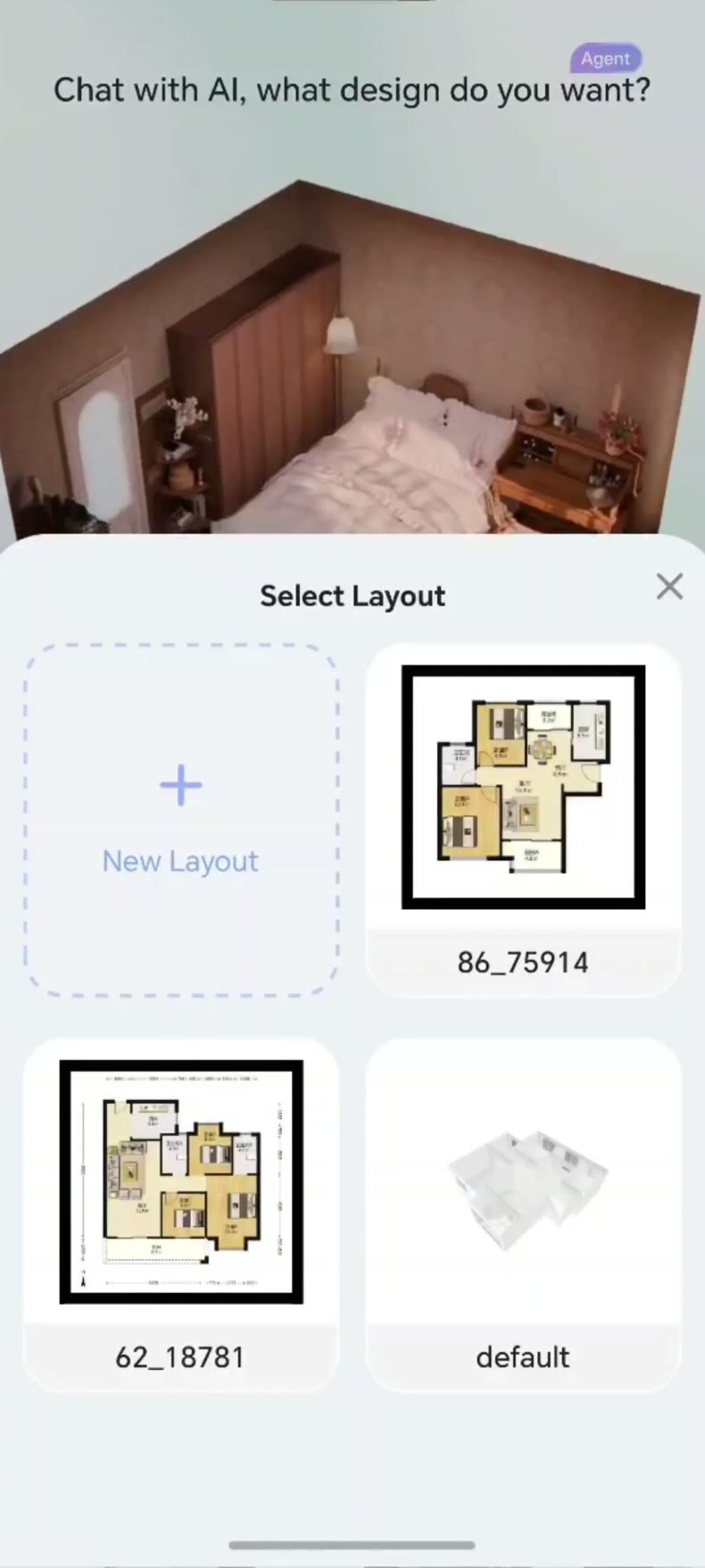
3. Vérifier la consommation et le paiement avant chaque action
Décrivez votre question avec précision et commencez par une fonction de base disponible. Lisez l’indication de consommation ou la confirmation avant de lancer l’action. Si un abonnement ou un lot de crédits est proposé, vérifiez le montant, la devise, la périodicité de facturation et le renouvellement. Décidez ensuite si vous souhaitez effectuer cette étape payante.
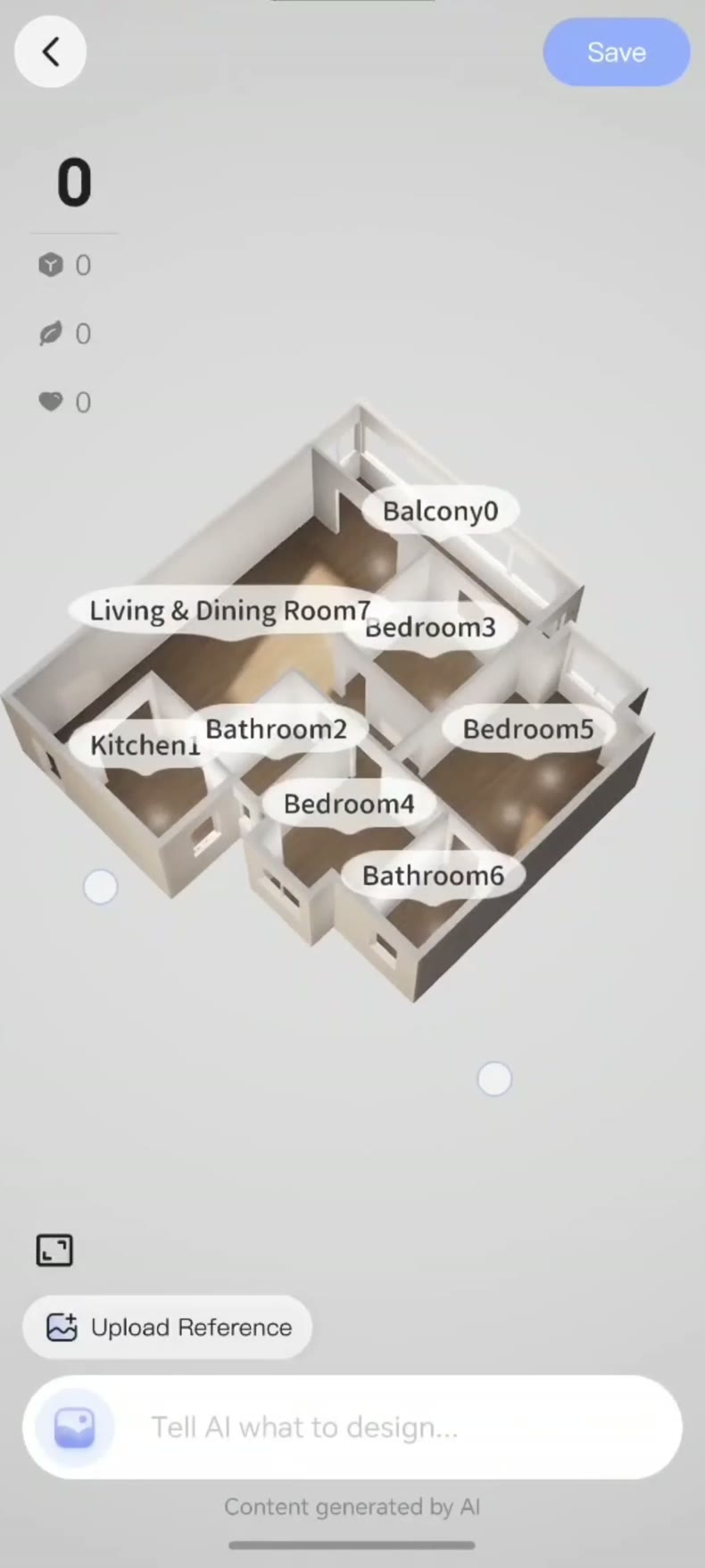
4. Tester tôt l’enregistrement et la sortie
Ouvrez rapidement l’option d’enregistrement, de partage ou d’export dont vous aurez besoin. Vérifiez le format, la résolution, le filigrane et toute demande de changement de formule avant de créer d’autres propositions. Notez les conditions de la sortie choisie. Avec un petit projet test, vérifiez aussi que le travail enregistré peut être rouvert après fermeture. La présentation de l’application SenHOME explique le parcours produit. Le guide pour comparer les changements d’une pièce aide ensuite à évaluer une modification à la fois.