먼저 보는 답
AI로 무료 방 디자인을 시작하려면 작은 과제를 하나 정하고 계정의 이용 권한부터 확인하세요. SenHOME 요금 페이지에는 기능과 사용량이 제한된 Free 요금제가 있습니다. 생성할 때마다 표시되는 조건을 읽고, 필요한 결과를 저장하거나 내보낼 수 있는지도 초반에 확인하세요.
1. 작은 목표와 방 치수를 준비하세요
기존 침대 옆에 책상이 들어가는지처럼 질문 하나를 고릅니다. 벽, 문, 창문과 그대로 둘 가구의 치수를 재세요. 문을 열거나 의자를 뒤로 뺄 때 필요한 공간도 기록합니다. 그러면 여러 버전을 요청하기 전에 첫 배치안을 판단할 기준을 마련할 수 있습니다.
2. Free 이용 범위와 사용 가능한 기능을 확인하세요
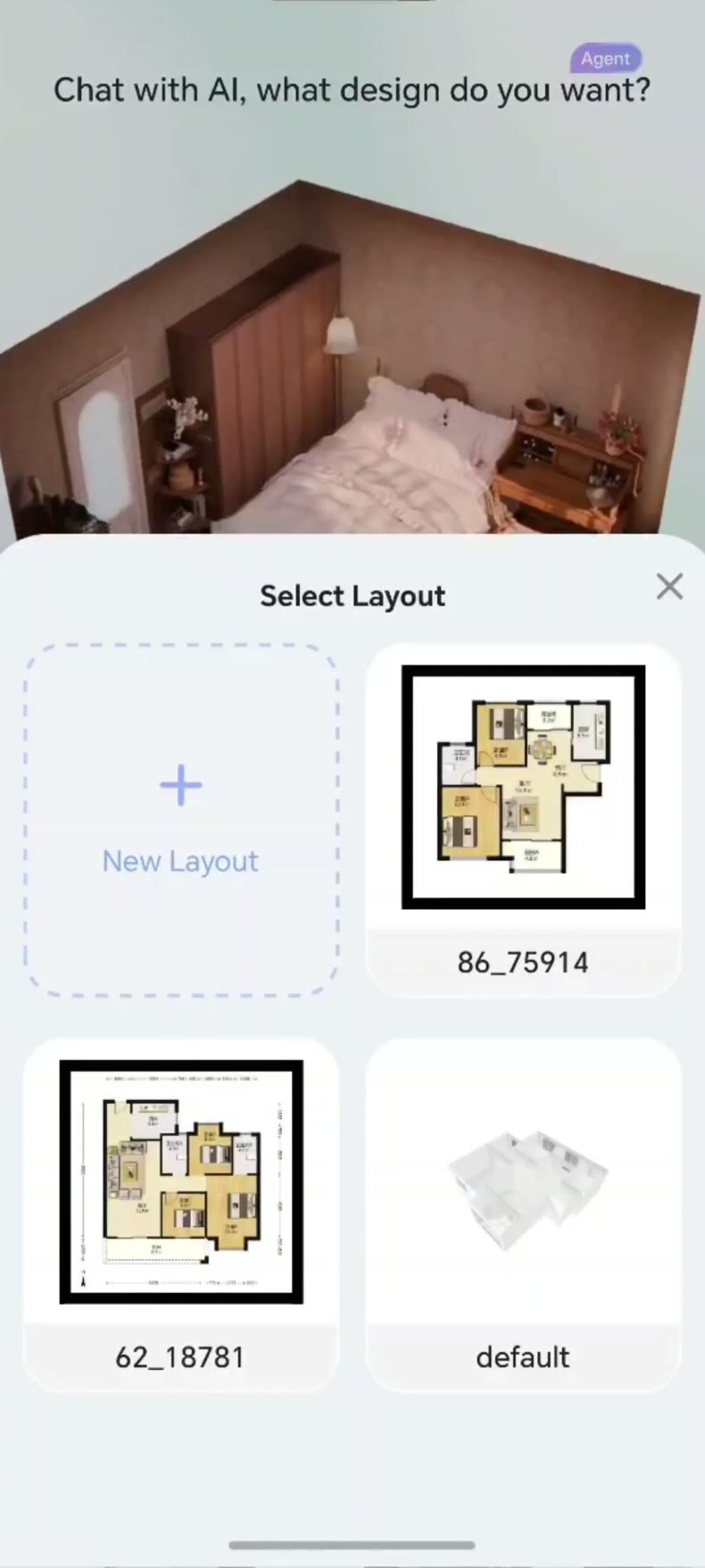
SenHOME 요금 페이지를 열고 체험 시작 경로로 이동합니다. 로그인한 뒤 활성 요금제와 잔액을 확인하세요. 공개된 Free 설명에는 기본 공간 만들기와 인스피레이션 검색이 포함돼 있습니다. 이미지의 3D 변환과 스캔 영상 기반 재구성은 해당 요금제에서 제외됩니다. 쓰려는 시작 방식이 계정에서 가능한지 확인하세요.
3. 작업 전에 사용량과 결제 조건을 확인하세요
질문을 구체적으로 적고 이용 가능한 기본 기능부터 시작합니다. 실행하기 전에 사용량 표시나 확인 안내를 읽으세요. 구독이나 크레딧 패키지가 제시되면 금액, 통화, 청구 주기, 갱신 조건을 확인합니다. 그런 다음 유료 단계를 진행할지 결정하세요.
4. 저장과 출력 기능을 일찍 시험하세요
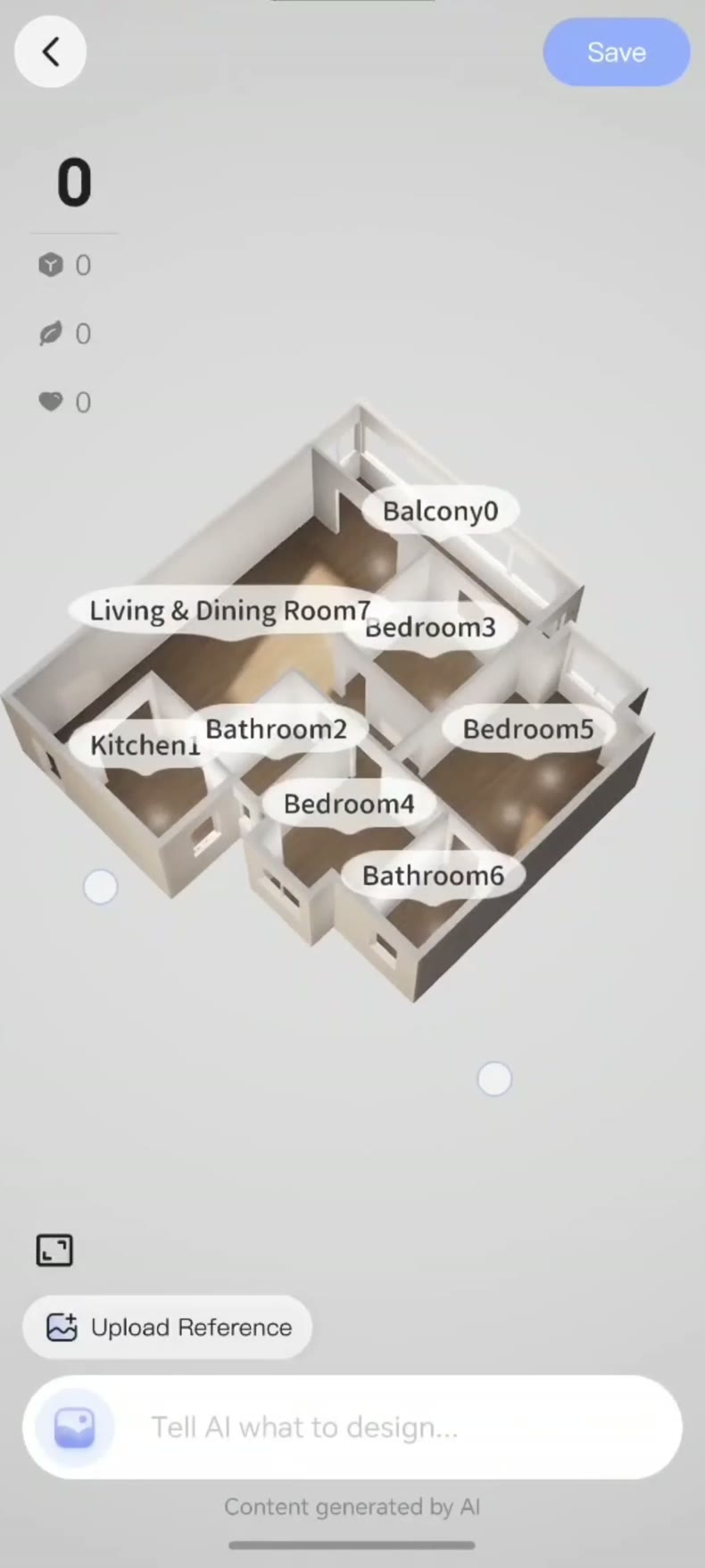
마지막에 사용할 저장, 공유, 내보내기 옵션을 작업 초기에 열어 보세요. 시안을 더 만들기 전에 파일 형식, 해상도, 워터마크와 요금제 요구 사항을 확인하고 조건을 기록합니다. 작은 테스트 프로젝트에서 저장한 작업을 닫은 뒤 다시 열 수 있는지도 확인하세요. SenHOME 앱 소개에서 제품 흐름을 볼 수 있습니다. 방 변경안 비교 가이드는 시안마다 한 요소씩 바꿔 비교하는 데 도움이 됩니다.