Kurzantwort
Wenn Sie mit KI einen Raum kostenlos gestalten möchten, beginnen Sie mit einer überschaubaren Aufgabe und prüfen Sie zuerst den Zugang Ihres Kontos. SenHOME führt auf der Preisseite einen Free-Tarif mit begrenzten Funktionen und Kontingenten. Kontrollieren Sie vor jeder Generierung die angezeigten Bedingungen und klären Sie früh, ob Sie das benötigte Ergebnis speichern oder exportieren können.
1. Ein kleines Ziel und die Raummaße vorbereiten
Wählen Sie zunächst eine Frage, etwa ob ein Schreibtisch neben das vorhandene Bett passt. Messen Sie Wände, Tür, Fenster und die Möbel, die bleiben sollen. Notieren Sie auch den Platz zum Öffnen von Türen und zum Zurückschieben des Stuhls. Mit dieser Grundlage können Sie einen ersten Entwurf beurteilen, ohne viele Varianten anzufordern.
2. Free-Zugang und verfügbare Funktionen prüfen
Öffnen Sie die SenHOME-Preisseite und gehen Sie von dort zum Testzugang. Nach der Anmeldung kontrollieren Sie den aktiven Tarif und das verfügbare Guthaben. Die öffentliche Free-Beschreibung nennt grundlegende Raumerstellung und Inspirationssuche. Bild-zu-3D und Scan-Video-Rekonstruktion sind dort gesperrt. Prüfen Sie die Berechtigung für genau den Einstieg, den Sie verwenden möchten.
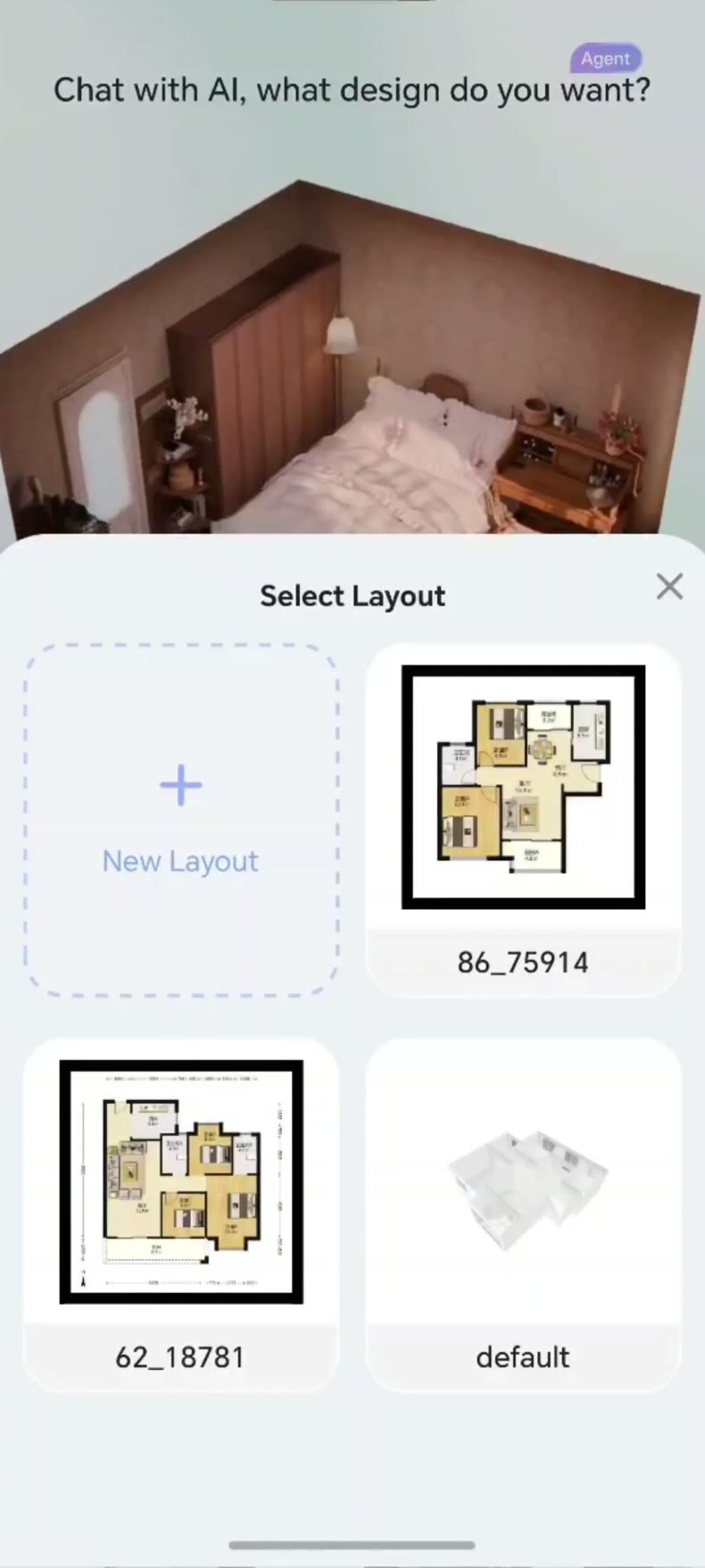
3. Vor jeder Aktion auf Verbrauch und Zahlung achten
Beschreiben Sie Ihre Frage möglichst konkret und beginnen Sie mit einer verfügbaren Grundfunktion. Lesen Sie die Verbrauchsanzeige oder Bestätigung, bevor Sie eine Aktion starten. Wenn ein Abo oder ein Credit-Paket angeboten wird, prüfen Sie Betrag, Währung, Abrechnungsrhythmus und Verlängerung. Entscheiden Sie erst dann, ob Sie den kostenpflichtigen Schritt ausführen möchten.
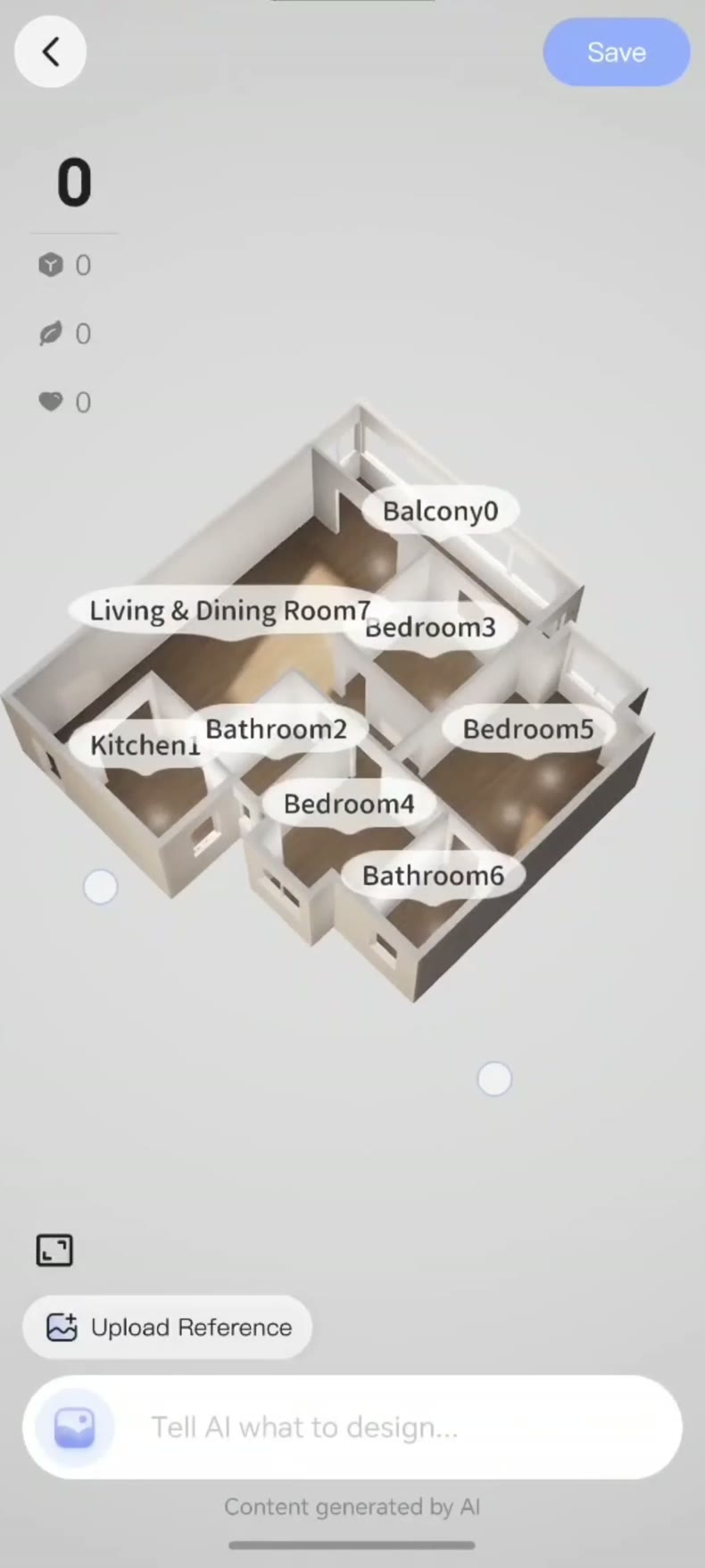
4. Speichern und Ausgabe früh testen
Öffnen Sie früh die Speicher-, Teilen- oder Exportoption, die Sie am Ende brauchen. Kontrollieren Sie Dateiformat, Auflösung, Wasserzeichen und eine mögliche Tarifabfrage, bevor Sie weitere Entwürfe erstellen. Notieren Sie die Bedingungen für Ihre gewählte Ausgabe. Prüfen Sie an einem kleinen Testprojekt auch, ob Sie die gespeicherte Arbeit nach dem Schließen wieder öffnen können. Die SenHOME-App-Übersicht erklärt den Produktablauf. Die Anleitung zum Vergleichen eines Raumumbaus hilft Ihnen anschließend, gezielt eine Änderung pro Entwurf zu prüfen.