先に答え
AIで無料の部屋づくりを始めるなら、まず取り組みやすい課題を一つ決め、アカウントの利用権限を確認しましょう。SenHOMEの料金ページには、機能と利用枠に制限のあるFreeプランが掲載されています。生成する前に表示される条件を読み、必要な結果を保存・書き出しできるかも早めに確かめます。
1. 小さな目標と部屋の寸法を用意する
今のベッドの隣に机が置けるかなど、確認することを一つ選びます。壁、ドア、窓、残す家具を採寸し、扉を開けたり椅子を引いたりする余裕も記録します。基準があれば、多くの案を生成する前に最初の配置を判断できます。
2. Freeの利用範囲と使える機能を確かめる
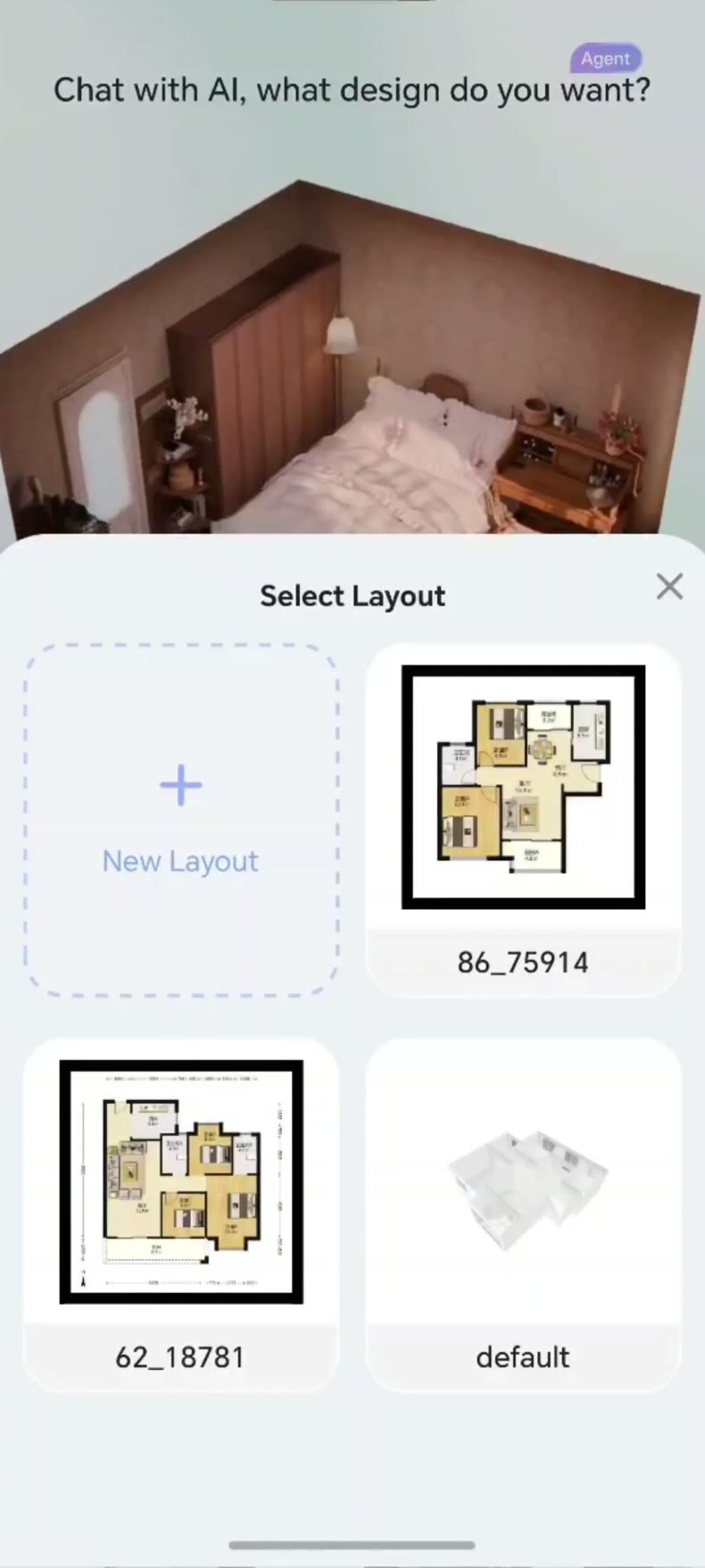
SenHOMEの料金ページを開き、試用の入口から進みます。ログイン後に有効なプランと残高を確認します。公開されているFreeの説明には、基本的な部屋作成とインスピレーション検索が含まれます。画像から3Dへの変換とスキャン動画からの再構築は対象外です。使いたい開始方法が自分のアカウントで利用できるか確認しましょう。
3. 操作の前に消費量と支払いを確認する
質問を具体的に書き、利用できる基本機能から試します。処理を始める前に、消費量の表示や確認画面を読みます。サブスクリプションやクレジットパックが提示されたら、金額、通貨、請求周期、自動更新の条件を確認します。そのうえで有料の操作に進むか判断しましょう。
4. 保存と出力を早めに試す
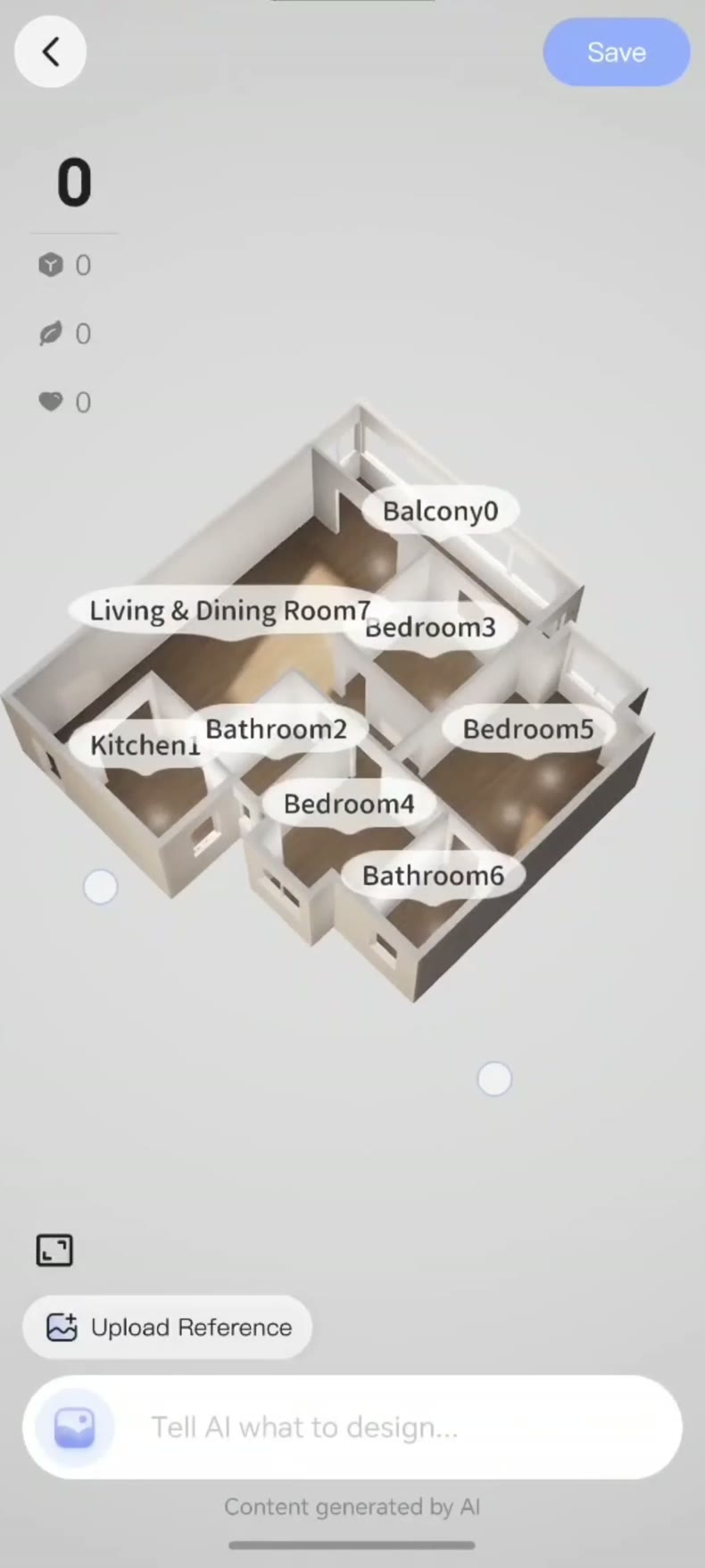
最後に使いたい保存・共有・書き出しを、作業の早い段階で開きます。案を増やす前に、ファイル形式、解像度、透かし、必要なプランが表示されるかを確認し、条件を控えます。小さなテストプロジェクトで、保存して閉じたあとに再度開けるかも試しましょう。SenHOMEアプリの紹介で製品の流れを確認できます。部屋の変更案を比較するガイドでは、一つの変更に絞って見比べる方法を紹介しています。