Короткий ответ
Чтобы начать бесплатно проектировать комнату с ИИ, выберите небольшую задачу и сначала проверьте доступ в своём аккаунте. На странице цен SenHOME есть тариф Free с ограниченными функциями и квотами. Перед каждой генерацией прочитайте показанные условия и заранее уточните, сможете ли сохранить или экспортировать нужный результат.
1. Подготовьте небольшую задачу и размеры комнаты
Выберите один вопрос, например поместится ли стол рядом с существующей кроватью. Измерьте стены, двери, окна и мебель, которую хотите оставить. Отметьте пространство для открывания дверей и выдвижения стула. Такая основа поможет оценить первый вариант без запроса множества версий.
2. Проверьте доступ Free и доступные функции
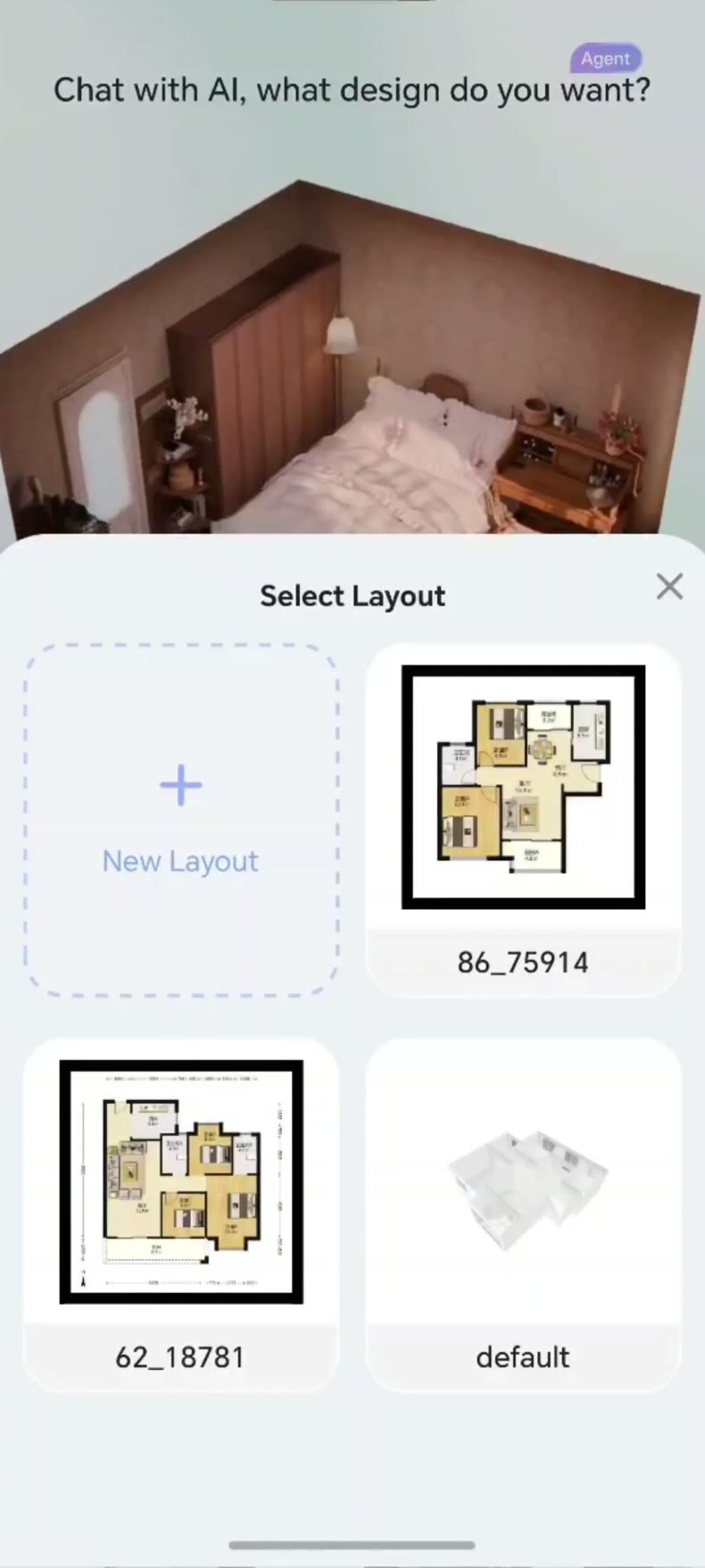
Откройте страницу цен SenHOME и перейдите оттуда к пробному доступу. После входа проверьте активный тариф и доступный баланс. В публичном описании Free указаны базовое создание комнат и поиск вдохновения. Преобразование изображения в 3D и реконструкция по видео сканирования в этот тариф не входят. Проверьте права для конкретного способа начала работы, который хотите использовать.
3. Проверяйте расход и оплату перед каждым действием
Опишите вопрос максимально конкретно и начните с доступной базовой функции. Перед запуском прочитайте информацию о расходе или окно подтверждения. Если предлагается подписка или пакет кредитов, проверьте сумму, валюту, период списания и продление. Затем решите, хотите ли выполнять платный шаг.
4. Заранее проверьте сохранение и вывод
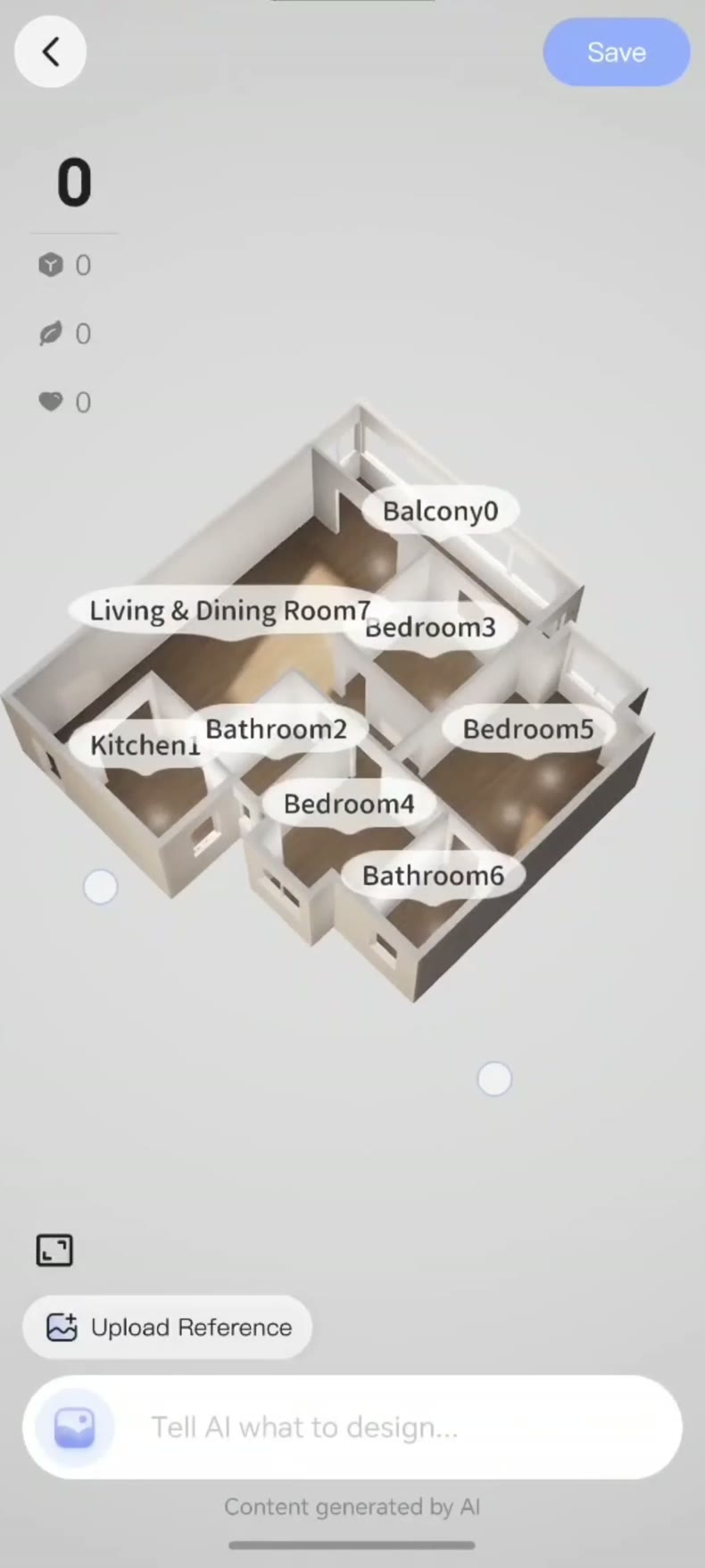
Сразу откройте нужную в конце работы опцию сохранения, отправки или экспорта. Перед созданием новых вариантов проверьте формат файла, разрешение, водяной знак и возможное требование тарифа. Запишите условия выбранного вывода. На небольшом тестовом проекте проверьте и возможность повторно открыть сохранённую работу после закрытия. Обзор приложения SenHOME объясняет рабочий процесс. А руководство по сравнению изменений комнаты поможет оценивать по одному изменению в каждом варианте.