先看答案
打开房间模型,选中准备更换的墙面,在材质库中试用合适的饰面。保持家具摆位,从同一相机位置比较原方案和试配方案,便于判断墙色与地面、窗帘和家具的搭配。最后在真实房间用样本确认色调。
1. 准备基准视图
在SenHOME Web打开房间,选择能同时看到目标墙和主要家具的角度。检查窗户、地面和家具是否符合这次比较的条件,记下初始状态。先保持其他表面不变,便于看清墙面的影响。
2. 选中墙面和材质分类
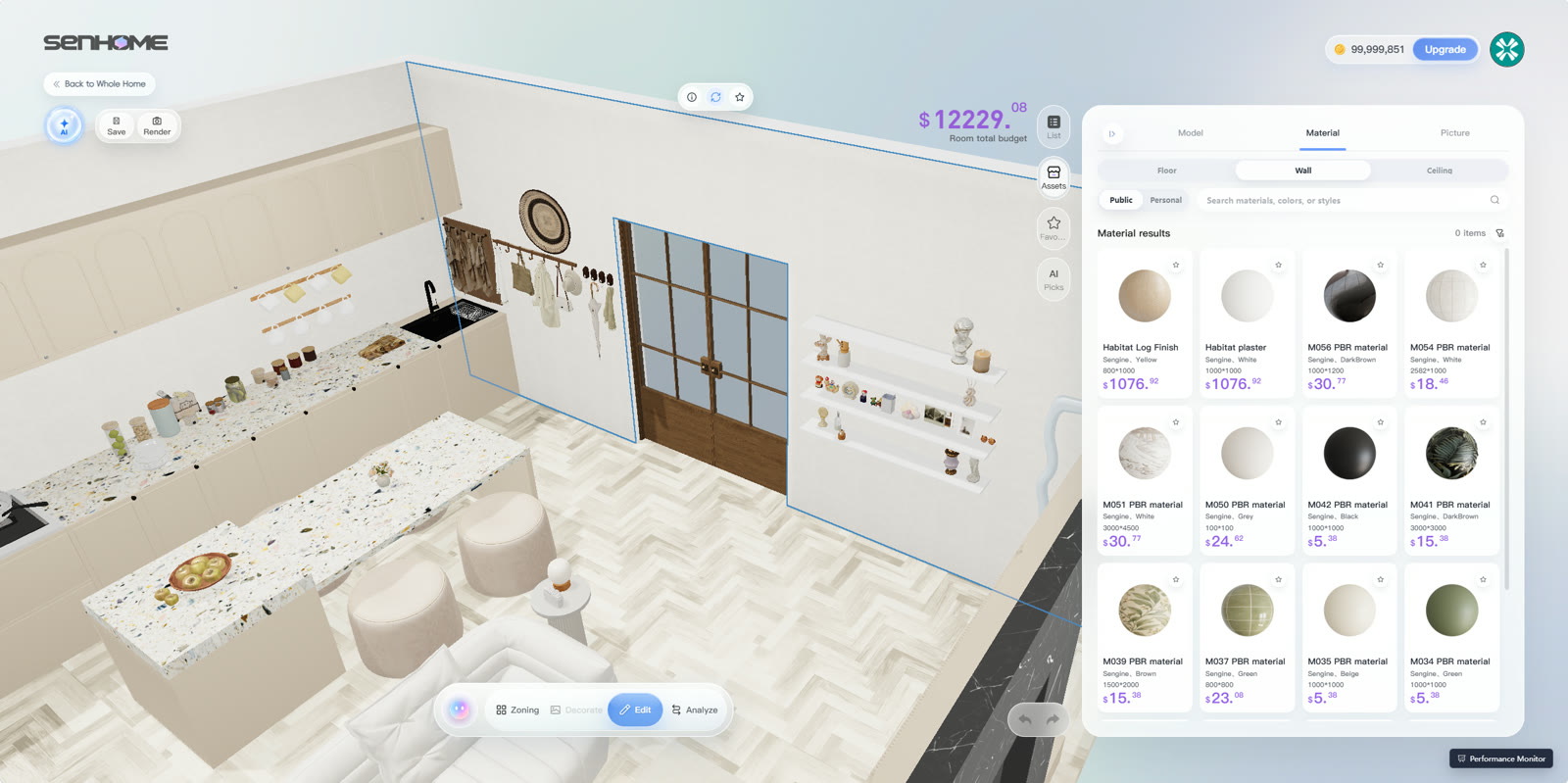
在编辑模式中选墙。示例英文界面用蓝色边线标出墙面,打开的Material区域包含Wall分类和材质预览。选一个适合的候选,确认改动落在目标墙面上,尤其检查门窗旁的墙段,避免比较错对象。
3. 从同一视角比较两种饰面
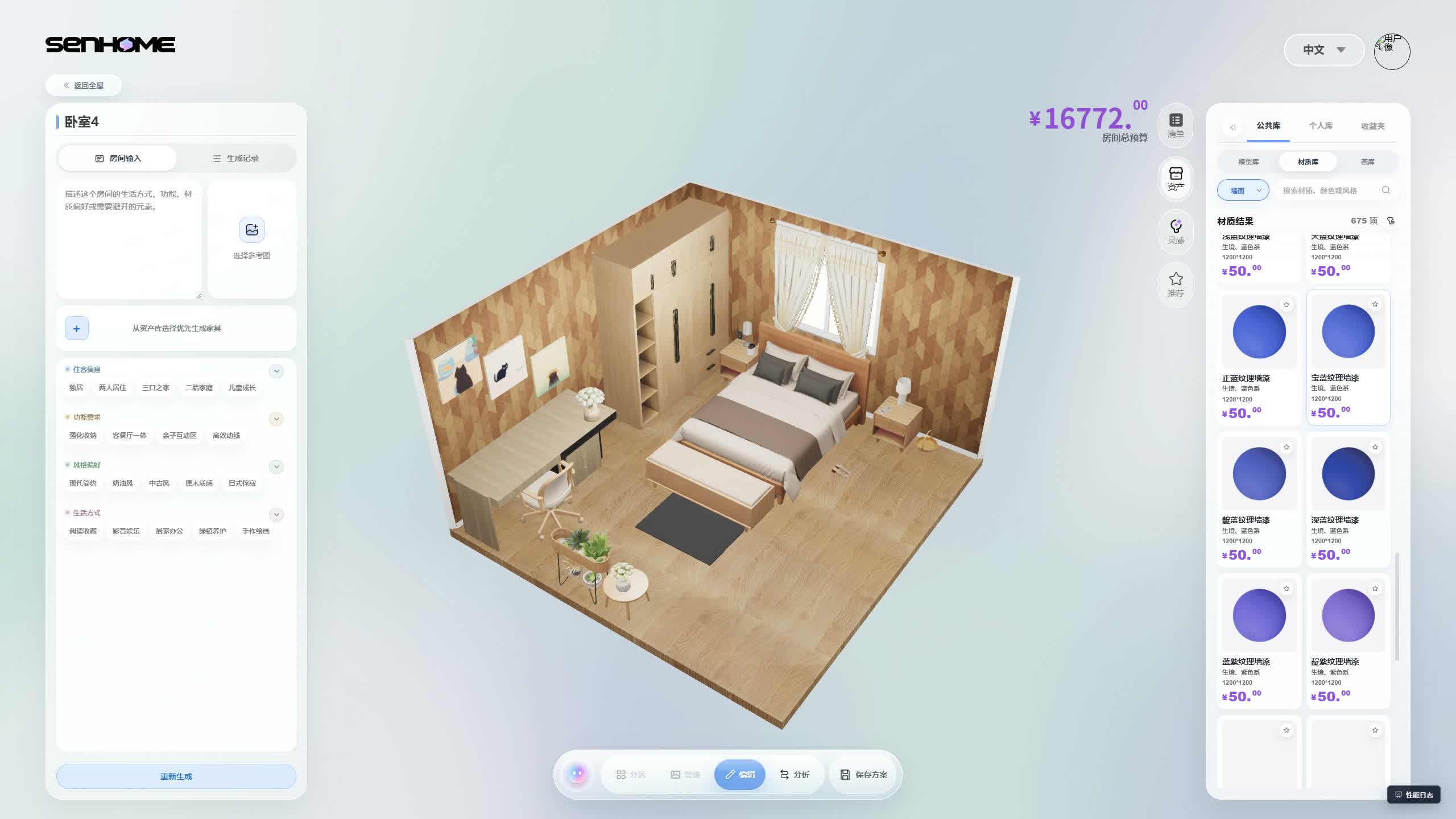
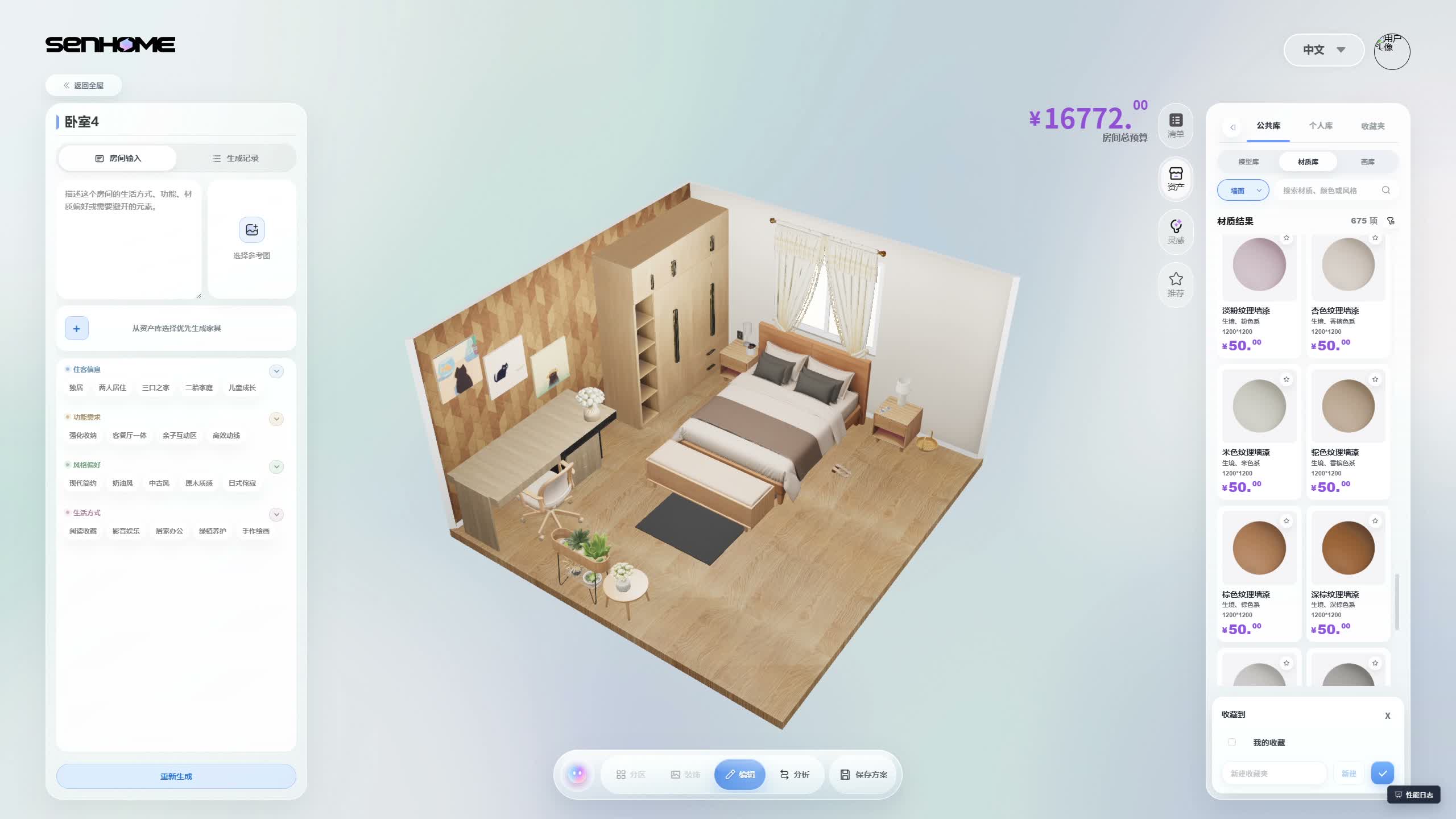
切换原方案与试配方案,尽量保持相机、家具和其他表面一致。下面的中文卧室录屏在另一个房间里展示了这种方法,先是两面墙都有花纹,再将窗户墙变浅。比较两图中衣柜旁、窗帘和床框附近的变化,再用一句话记下差别,例如浅墙与现有衣柜相邻时的观感。
4. 用真实样本核对
记下所选饰面,把色样放到预定墙面。白天在窗边看,晚上在自己的照明下看,同时将窗帘布或家具样本放在旁边,在这个具体位置判断明暗和色彩。房间变化比较指南可以帮助你继续逐项测试其他决定。