先に答え
部屋のモデルを開き、変えたい壁面を選んで素材ライブラリから候補を試します。家具の配置を保ち、同じカメラ位置から元の案と試した案を比較しましょう。床、カーテン、家具と壁の色の組み合わせを判断できます。最後に実物の見本を部屋に当てて色味を確かめます。
1. 比較の基準となる画面を用意する
SenHOME Webで部屋を開き、対象の壁と主な家具が見える視点を選びます。窓、床、家具が比較したい条件に合っているか確認し、元の状態を書き留めます。まずほかの面はそのままにして、壁の効果を見分けられるようにします。
2. 壁と素材のカテゴリを選ぶ
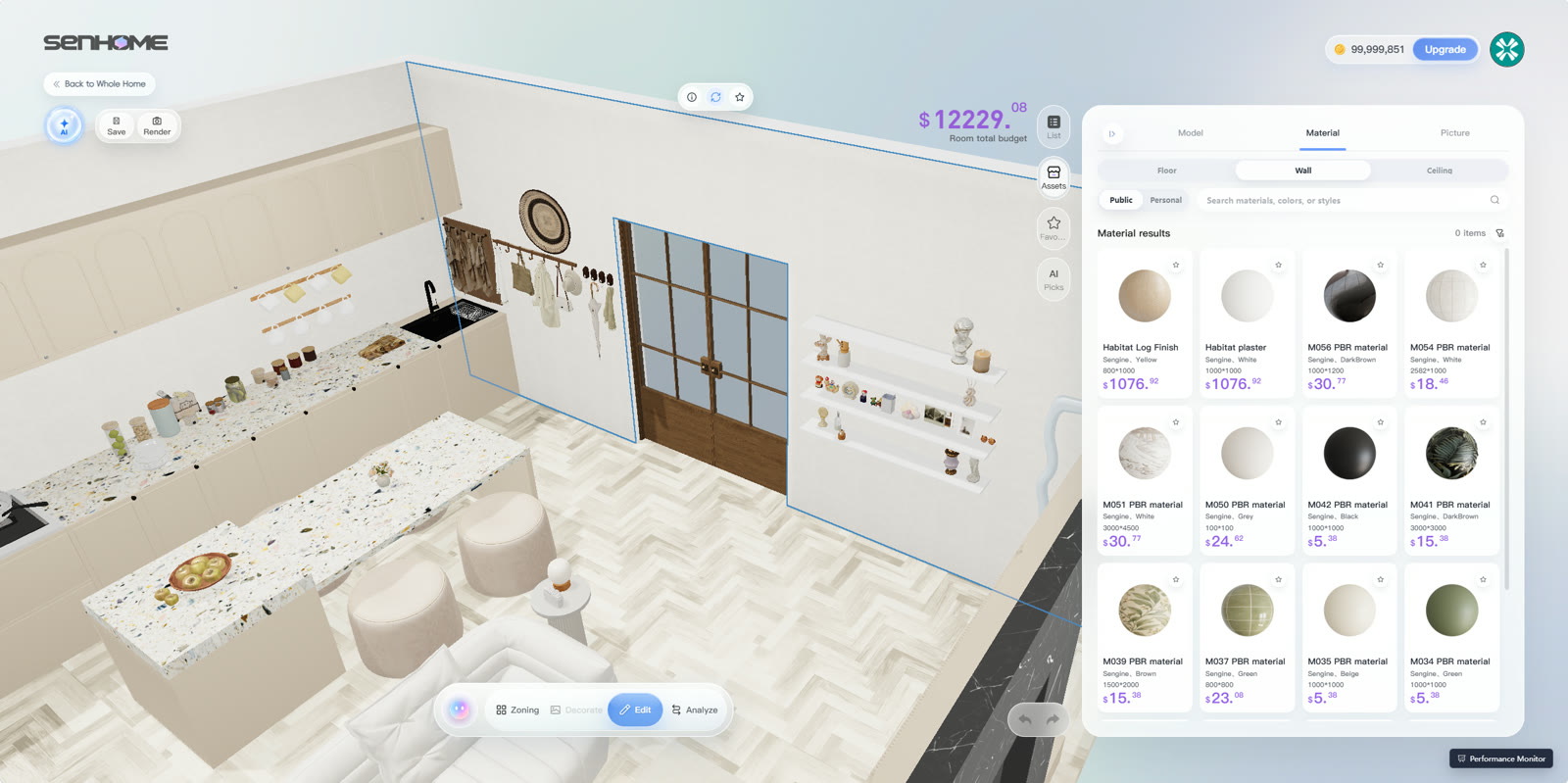
編集モードで壁を選択します。例の英語画面では壁の輪郭が青く表示されています。Materialの中にWallがあり、仕上げの候補を確認できます。候補を選び、対象の壁面が変わったかを見ます。特に窓やドアの脇の壁が目的の面かを確認しましょう。
3. 同じ視点から二つの仕上げを比べる
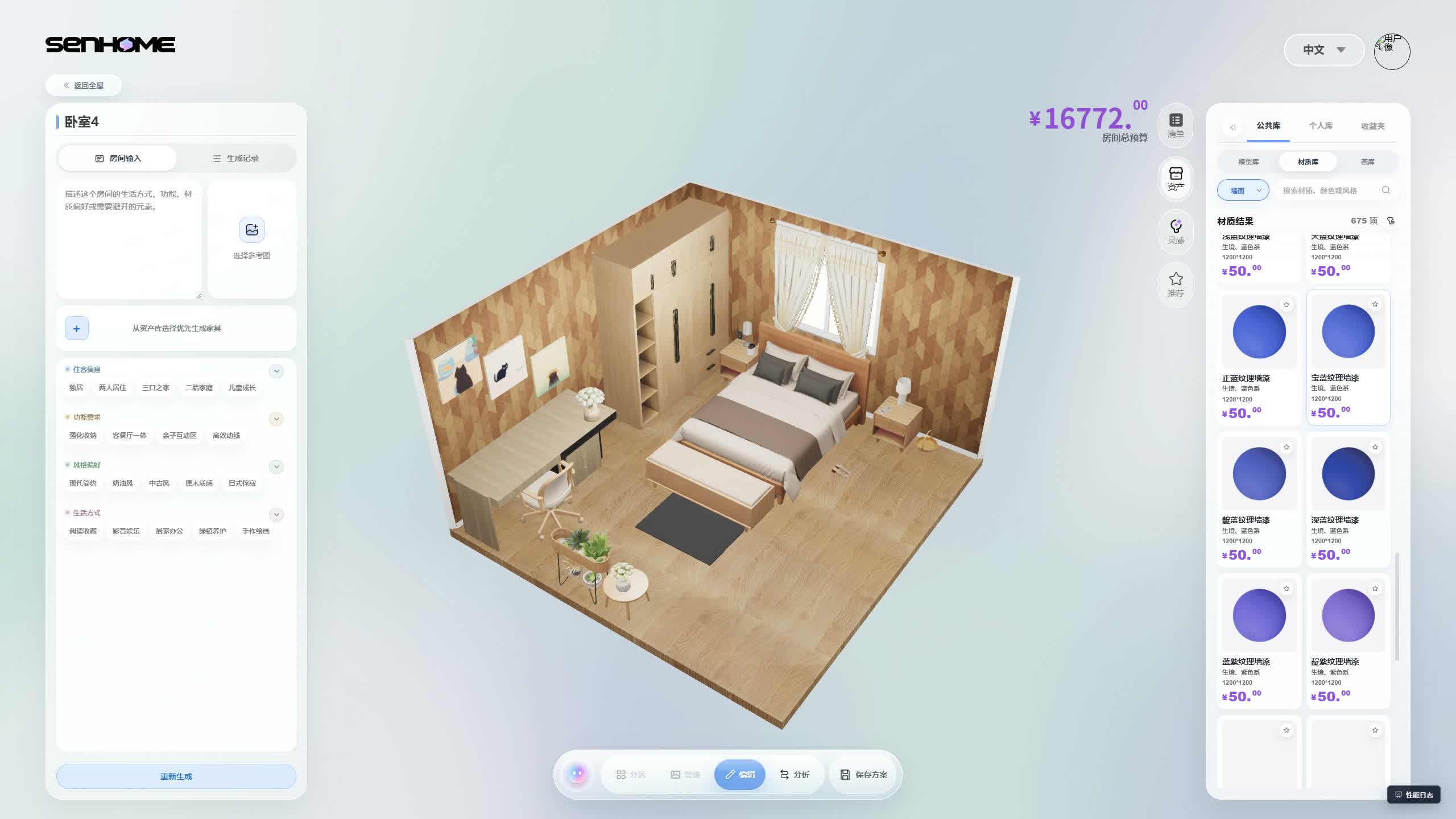
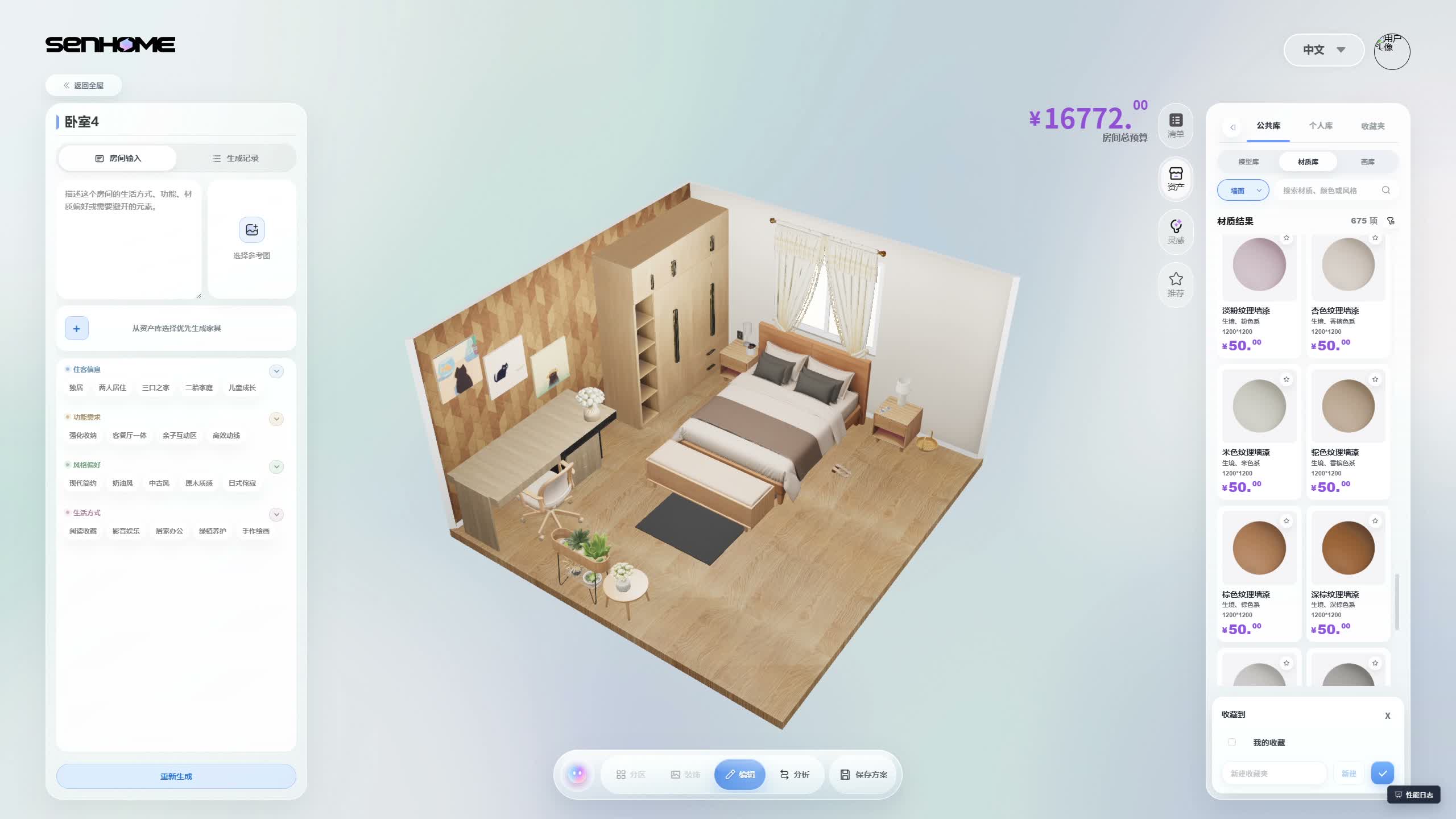
元の案と試した案を切り替えて比較します。カメラ、家具、ほかの面はできるだけ同じ条件にします。続く中国語の寝室録画は、別の部屋でこの方法を示した例です。最初は見える両面に柄があり、次に窓側の壁が明るくなります。収納の脇、カーテン、ベッドのフレームを見比べましょう。明るい壁が既存の収納の隣でどう見えるかなど、変化を一文で書きます。
4. 実物の見本で確認する
選んだ仕上げを書き留め、実物の色見本を対象の壁に当てます。日中の窓辺と夜の照明で見て、カーテンの生地や家具の見本も隣に置きましょう。その場所での明るさや色の見え方を評価します。部屋の変更案を比較するガイドを参考に、次の選択も一つずつ試せます。