先看答案
打開房間模型,選中準備更換的牆面,在材質庫中試用合適的飾面。保持家具擺位,從同一相機位置比較原方案和試配方案,便於判斷牆色與地面、窗簾和家具的搭配。最後在真實房間用樣本確認色調。
1. 準備基準視圖
在SenHOME Web打開房間,選擇能同時看到目標牆和主要家具的角度。檢查窗戶、地面和家具是否符合這次比較的條件,記下初始狀態。先保持其他表面不變,便於看清牆面的影響。
2. 選中牆面和材質分類
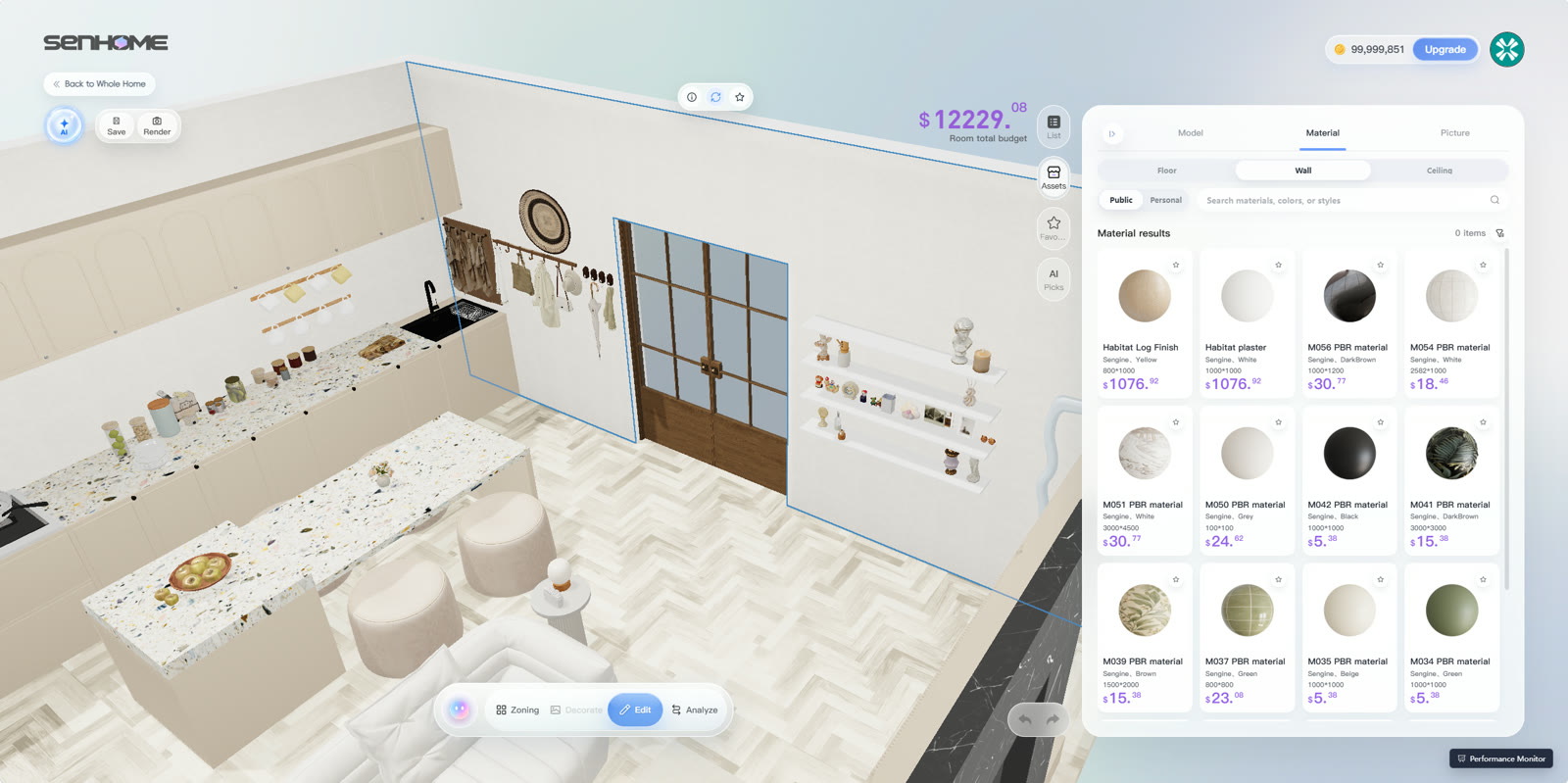
在編輯模式中選牆。範例英文介面用藍色邊線標出牆面,打開的Material區域包含Wall分類和材質預覽。選一個適合的候選,確認改動落在目標牆面上,尤其檢查門窗旁的牆段,避免比較錯對象。
3. 從同一視角比較兩種飾面
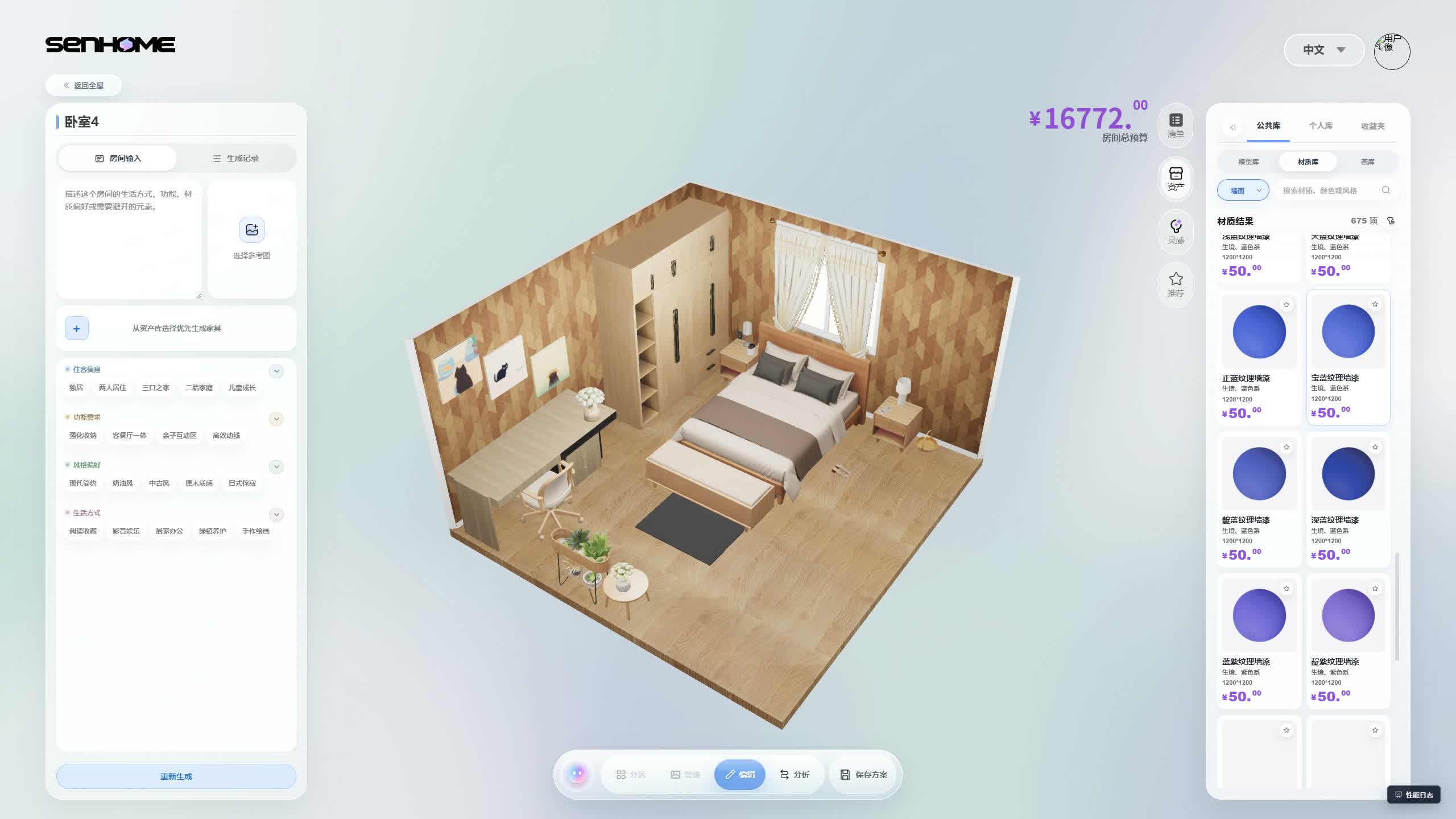
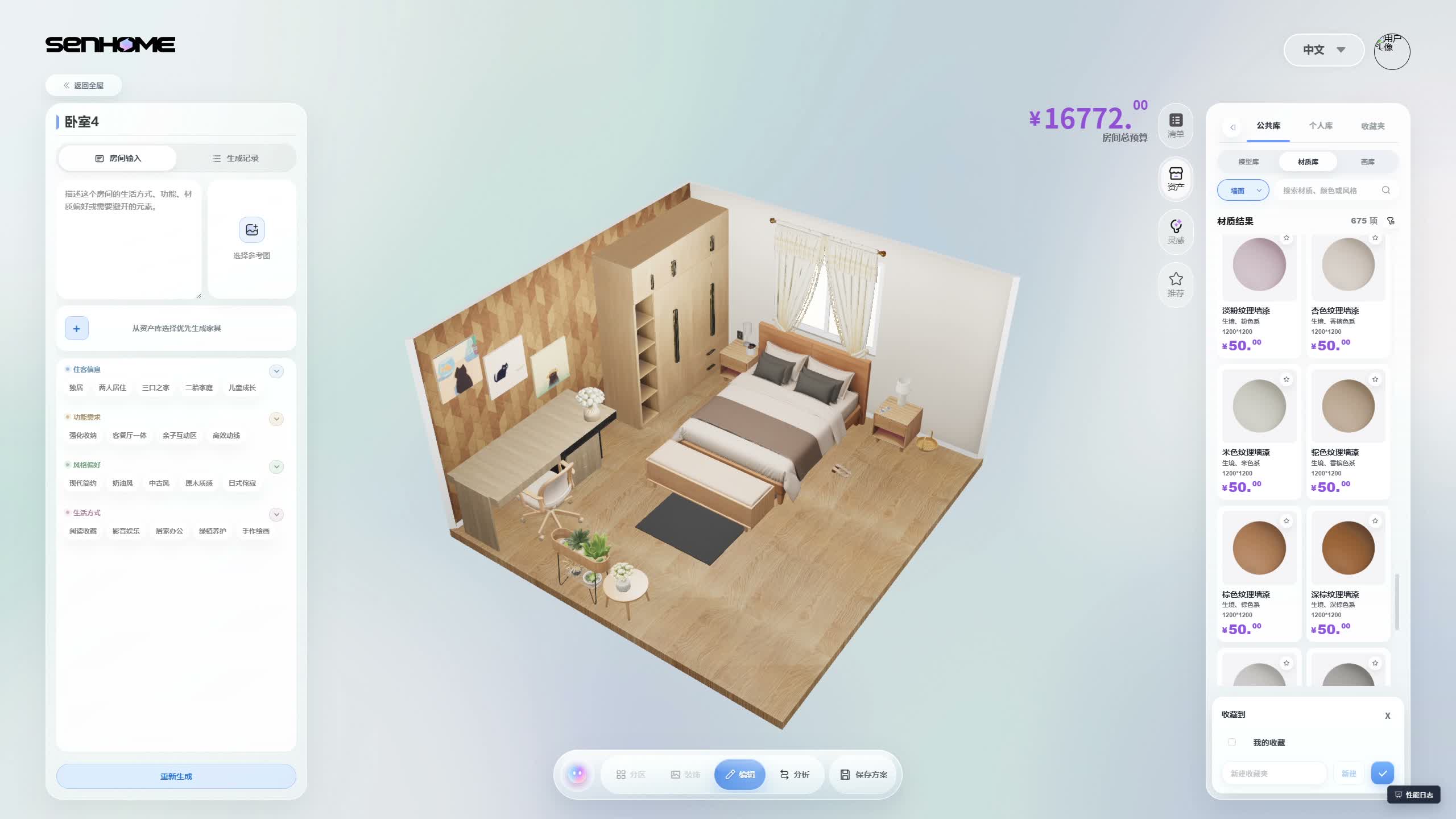
切換原方案與試配方案,盡量保持相機、家具和其他表面一致。下面的中文臥室錄影在另一個房間裡展示了這種方法,先是兩面牆都有花紋,再將窗戶牆變淺。比較兩圖中衣櫃旁、窗簾和床框附近的變化,再用一句話記下差別,例如淺牆與現有衣櫃相鄰時的觀感。
4. 用真實樣本核對
記下所選飾面,把色樣放到預定牆面。白天在窗邊看,晚上在自己的照明下看,同時將窗簾布或家具樣本放在旁邊,在這個具體位置判斷明暗和色彩。房間變化比較指南可以幫助你繼續逐項測試其他決定。