Quando confronti materiali per il design d’interni, conviene controllare texture e impostazioni visualizzate prima di valutarne l’aspetto. Questa registrazione SenHOME segue la sfera di anteprima in Upload Material. Nella scheda Material Texture cambiano mappe e valori e la sfera passa attraverso diversi aspetti della superficie. Il caso esamina questo controllo del materiale; non ne mostra l’applicazione a una stanza.
Una sfera con texture e valori visibili
La finestra dispone la sfera al centro e i controlli a destra. Nel primo stato selezionato, Diffuse contiene una miniatura di legno. Alpha indica 1, Normal indica 1 e Roughness indica 0.5; Metallic rimane a 0. Normal ha una miniatura viola e Roughness un’immagine grigia granulosa. La sfera centrale appare prevalentemente beige e liscia. L’ambiente di lavoro del prodotto è presentato nella pagina SenHOME Web.
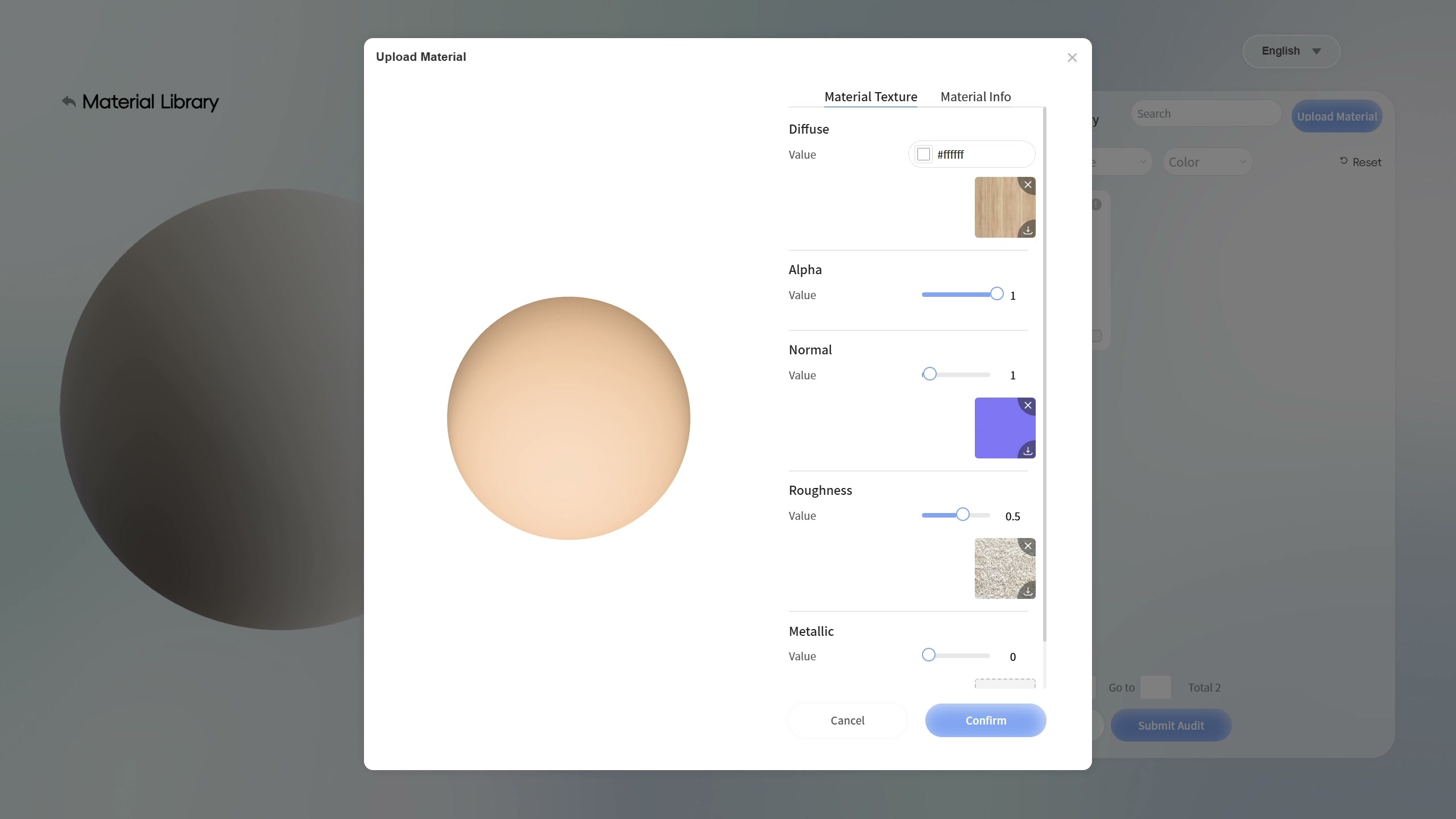
Cambiano le mappe e l’aspetto della sfera
In un altro momento della sequenza, Alpha appare a 0.7, Normal a 50 e Roughness a 1. La miniatura di Normal è ora grigia e granulosa e la sfera mostra zone chiare e scure che le conferiscono un rilievo apparente più marcato. Per il confronto occorre leggere i controlli insieme al risultato. Tra gli stati cambiano più valori e mappe, perciò non si può attribuire l’intera differenza a un solo cursore.
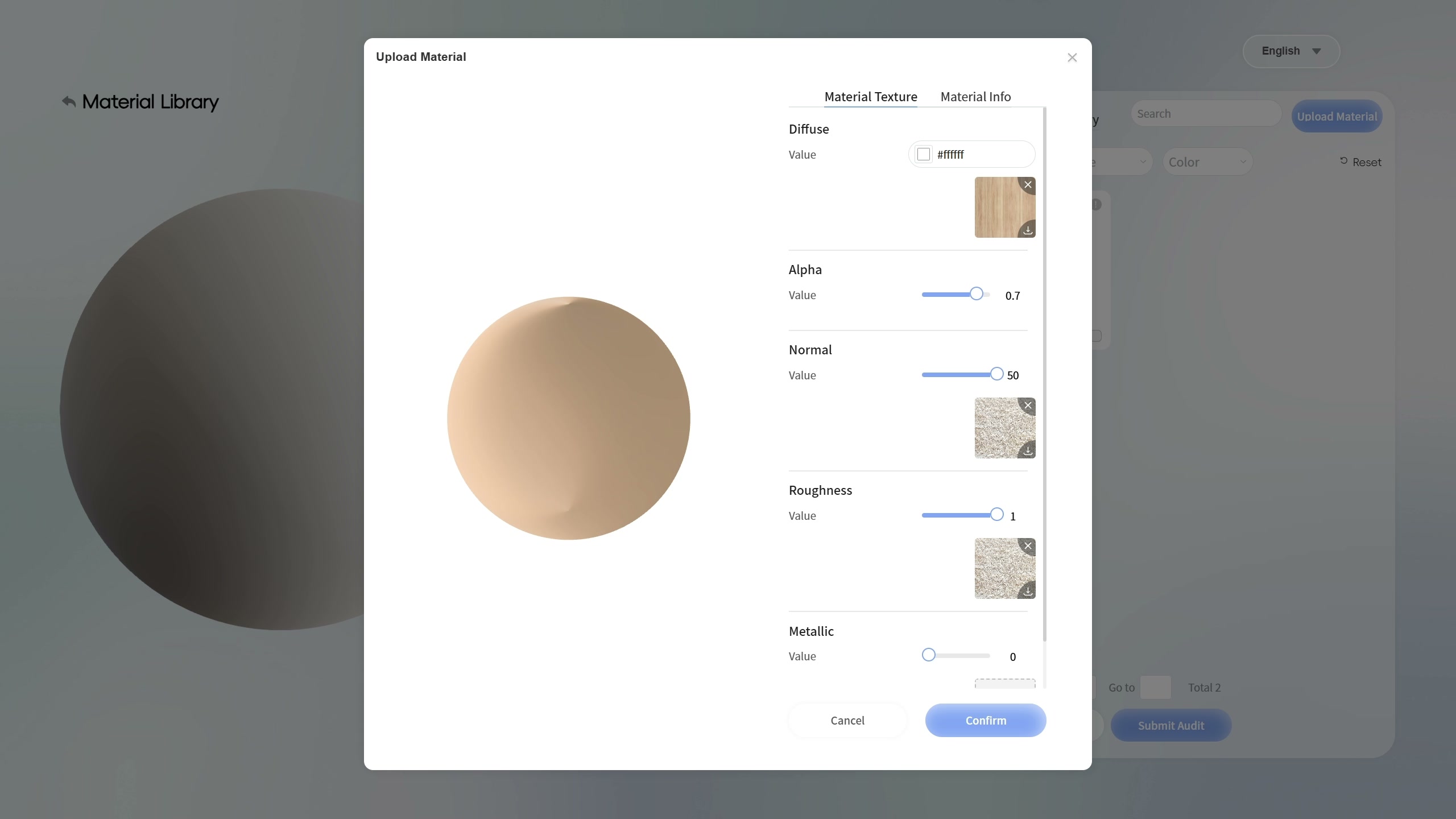
Un altro stato mostra una superficie visivamente più liscia
Più avanti, Normal mostra 0 e Roughness resta a 1, ora con una miniatura scura in quest’ultima sezione. Alpha è ancora a 0.7 e Metallic a 0. La sfera appare più liscia rispetto all’immagine precedente. Per una documentazione utile, conserva ogni schermata con miniature e valori: il solo aspetto non identifica tutte le impostazioni impiegate.
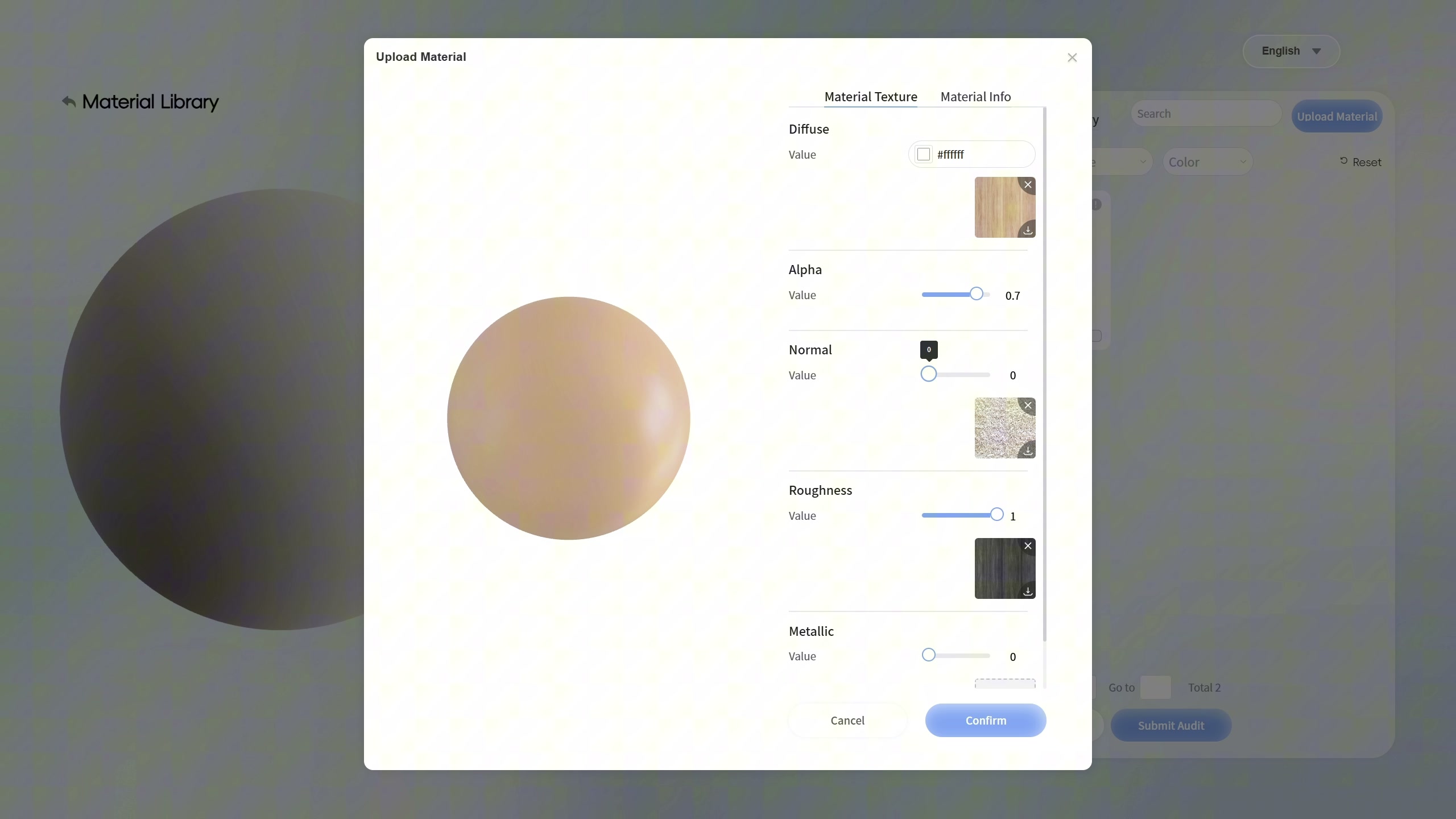
Cosa permette di annotare questa verifica
La sequenza consente di confrontare l’aspetto digitale e registrare cosa controllare nei file e nelle impostazioni del materiale. Nell’ultimo fotogramma verificato appare Submitting data; le immagini controllate non confermano un salvataggio o un’approvazione completati. Non mostrano nemmeno questo materiale in una stanza. I valori non sono misure di un campione fisico e i momenti del video non misurano tempi di caricamento o rendering.
Il caso di confronto delle finiture del pavimento mostra un’operazione diversa dentro una stanza arredata. Per scegliere un rivestimento reale, mantieni il controllo con campioni fisici e informazioni del fornitore.