Wie verwandelt man einen Grundriss in ein möbliertes Zuhause? Probieren Sie KI-Innenarchitektur mit SenHOME aus
Öffnen Sie den Web-Arbeitsbereich von SenHOME und probieren Sie es mit Ihrem eigenen Grundriss aus.
Beim Durchsuchen von Innenarchitekturfotos ist es leicht, einen Stil zu finden, der Ihnen gefällt. Als nächstes kommt die schwierigere Frage: Würden diese Möbel in Ihrem eigenen Zuhause funktionieren?
Anstatt zu versuchen, sich alles im Kopf vorzustellen, können Sie Ihren Grundriss in einem Designtool ausprobieren. Hier verwenden wir den Web-Arbeitsbereich von SenHOME, um einen Grundriss hochzuladen, eine Vorlage auszuwählen, die Räume einzurichten und die Details anzupassen, bevor wir ein gerendertes Bild wie dieses erstellen.
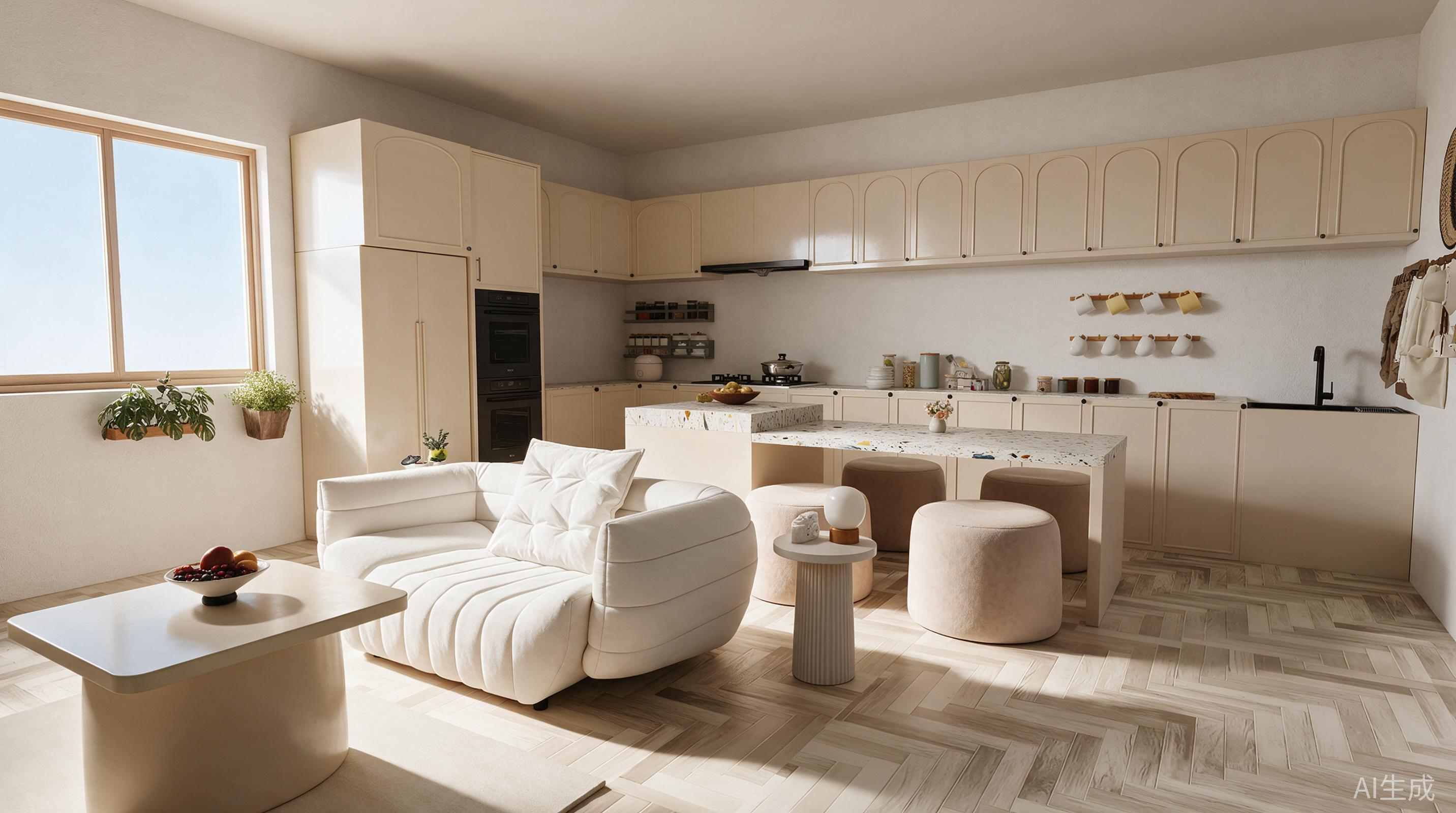
Cremefarbene Schränke, ein geschwungenes Sofa und heller Bodenbelag, zusammen gesehen vom Inneren des Raumes.
1. Fügen Sie zunächst Ihren eigenen Grundriss hinzu
Öffnen Sie die Design-Seite und wählen Sie unter „Neuer Plan“ die Option „Grundrissbild importieren“.
Nach dem Hochladen sehen Sie eine Vorschau Ihres Plans. Wählen Sie basierend auf Ihrem Bild und den bereitgestellten Beschreibungen den Schnellmodus oder den erweiterten Modus und klicken Sie dann auf Weiter.
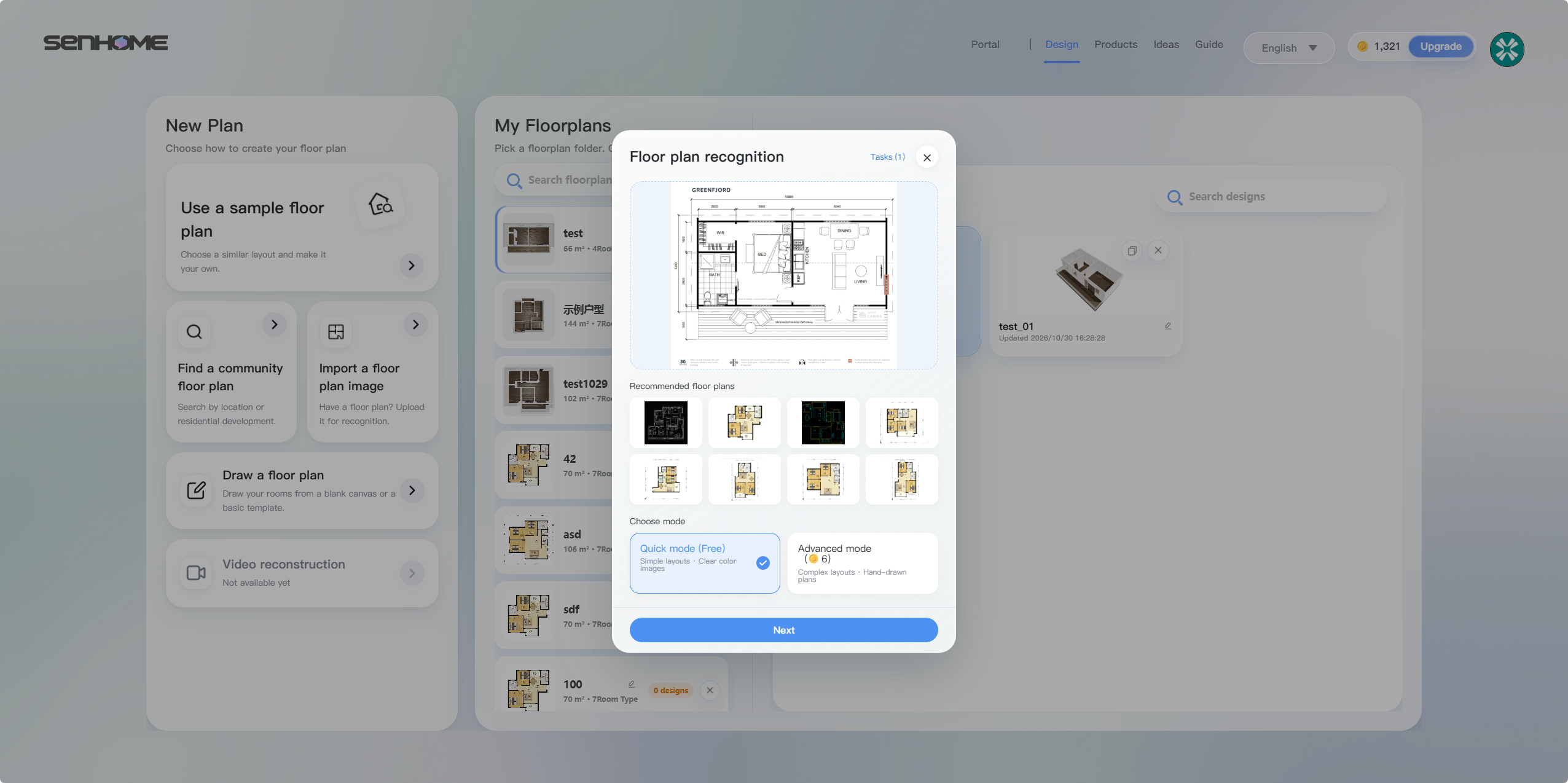
Wenn Sie keinen Grundriss parat haben, können Sie selbst einen zeichnen oder mit einem Muster beginnen. Für diese exemplarische Vorgehensweise fahren wir mit einem hochgeladenen Bild fort.
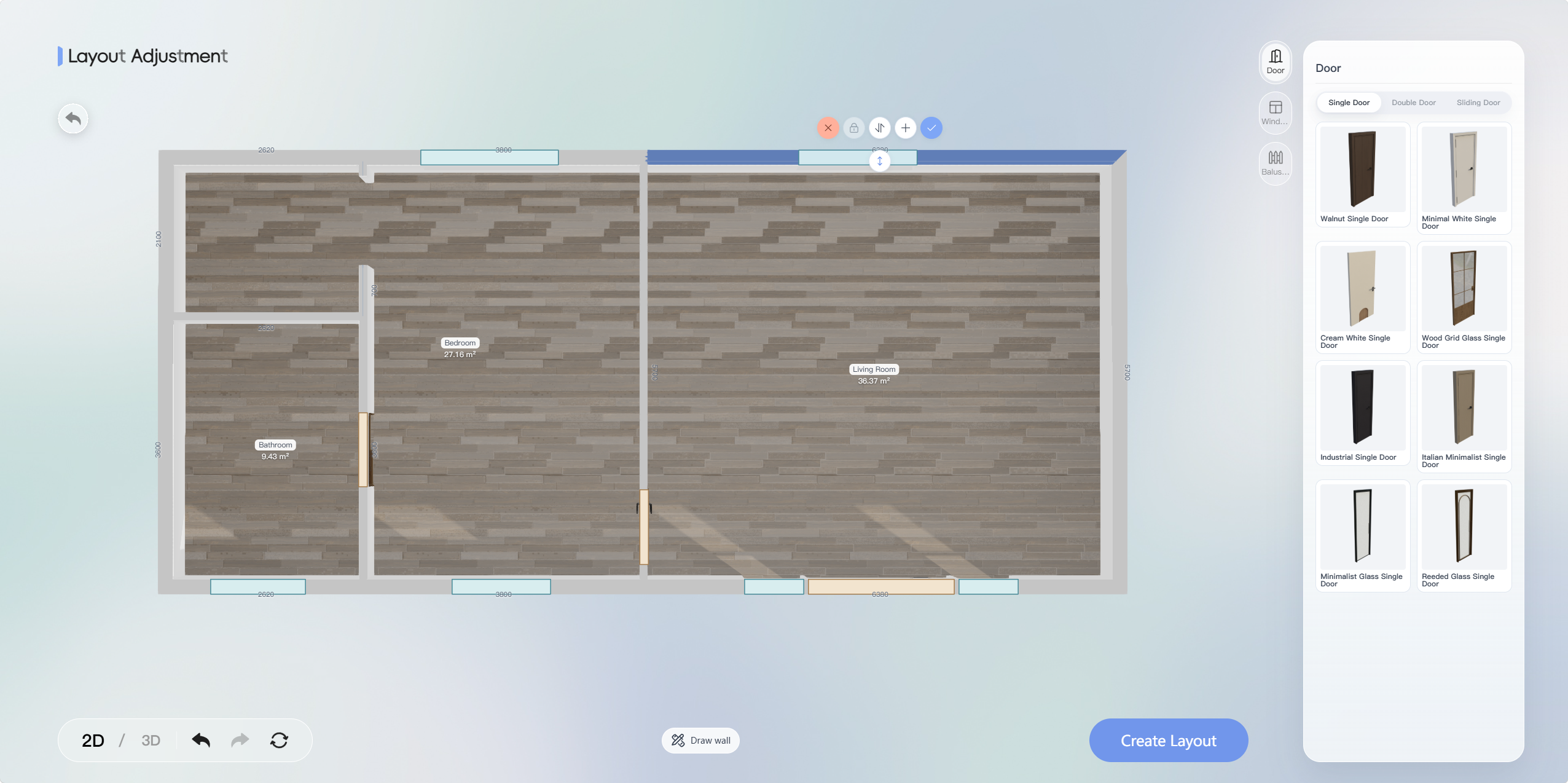
Sobald die Erkennung abgeschlossen ist, gelangen Sie zur Layoutanpassung. Nehmen Sie sich hier einen Moment Zeit, um die Wände, Türen, Fenster und Abmessungen mit Ihrem ursprünglichen Plan zu vergleichen. Achten Sie besonders auf die Position von Türen und Fenstern, da diese Einfluss darauf haben, wo die Möbel hingestellt werden können.
Sie können zwischen 2D- und 3D-Ansichten wechseln und Anpassungen mit den Wandwerkzeugen sowie Tür- und Fensterelementen vornehmen. Wenn Sie mit dem Plan zufrieden sind, klicken Sie auf Layout erstellen.
2. Finden Sie einen Stil, mit dem Sie leben möchten
Öffnen Sie im Design-Arbeitsbereich „Inspiration“ im Bereich „Anforderungen“.
Die hier gewählte Vorlage ist Cremetöne · Französisch. Seine Referenzbilder zeichnen sich durch sanfte Farben, helle Möbel und geschwungene Formen aus. Unterhalb der Hauptvorschau können Sie auch die Kombinationen erkunden, die im Schlafzimmer, in der Küche und in anderen Räumen verwendet werden.
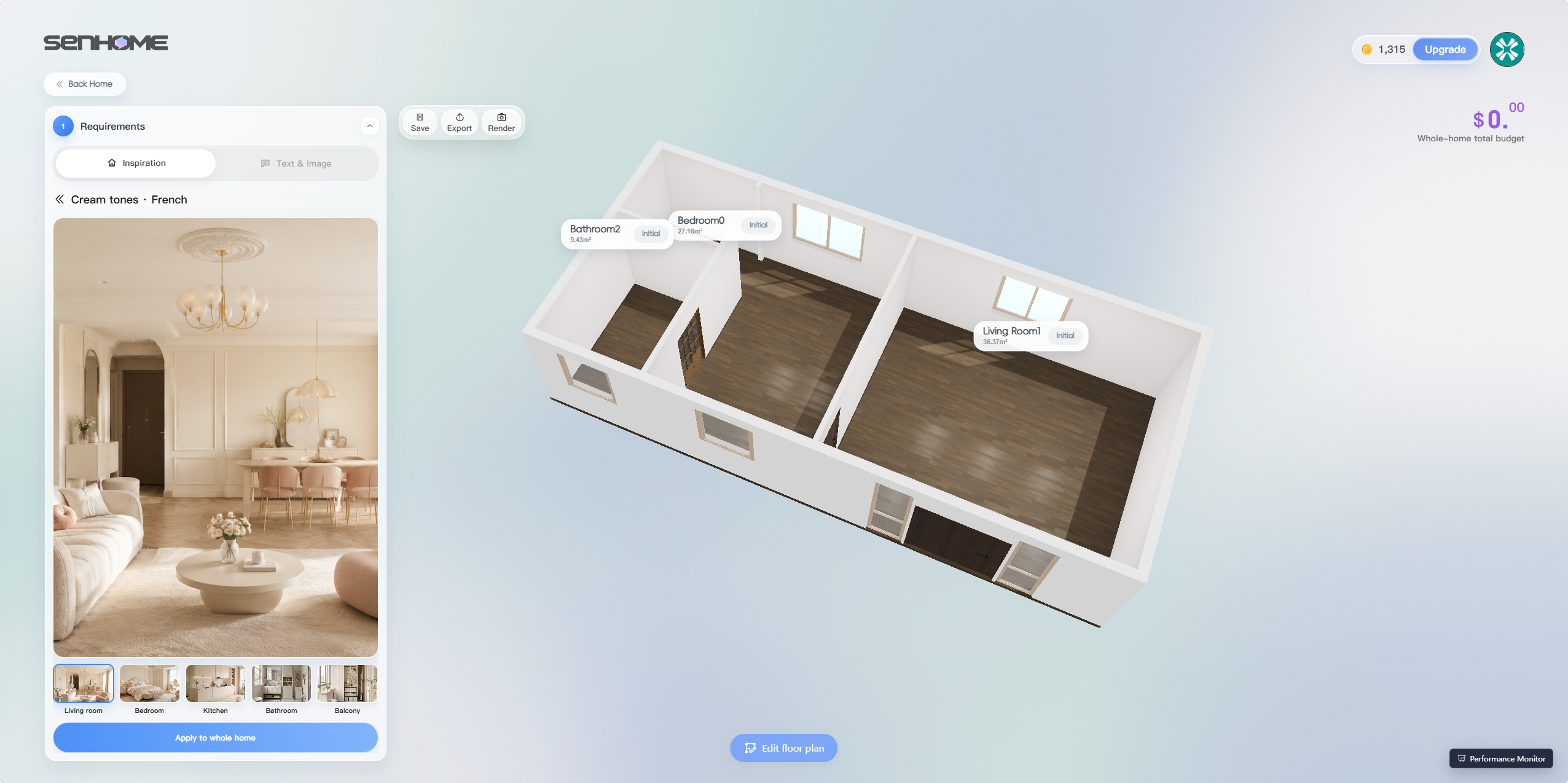
Machen Sie sich keine Gedanken darüber, ob der Raum in der Referenz die gleiche Größe hat wie Ihr Raum. Konzentrieren Sie sich zunächst darauf, ob Ihnen die Kombination aus Möbeln, Farben und Materialien gefällt. AI verwendet Ihren Grundriss bei der Gestaltung des Grundrisses.
Nachdem Sie eine Vorlage ausgewählt haben, klicken Sie auf „Auf das ganze Haus anwenden“, um mit der Erstellung des Designs zu beginnen.
3. Sehen Sie, wie KI Ihre Räume einrichtet
Während der Generierung zeigt die Generierungsliste den Fortschritt jedes Raums an.
Wenn es fertig ist, wird Ihr leerer Grundriss möbliert. Sie können sich zunächst das gesamte Haus ansehen und dann das Wohn- oder Schlafzimmer öffnen, um einen genaueren Blick darauf zu werfen. Die Produktliste auf der rechten Seite zeigt die im Design enthaltenen Artikel.
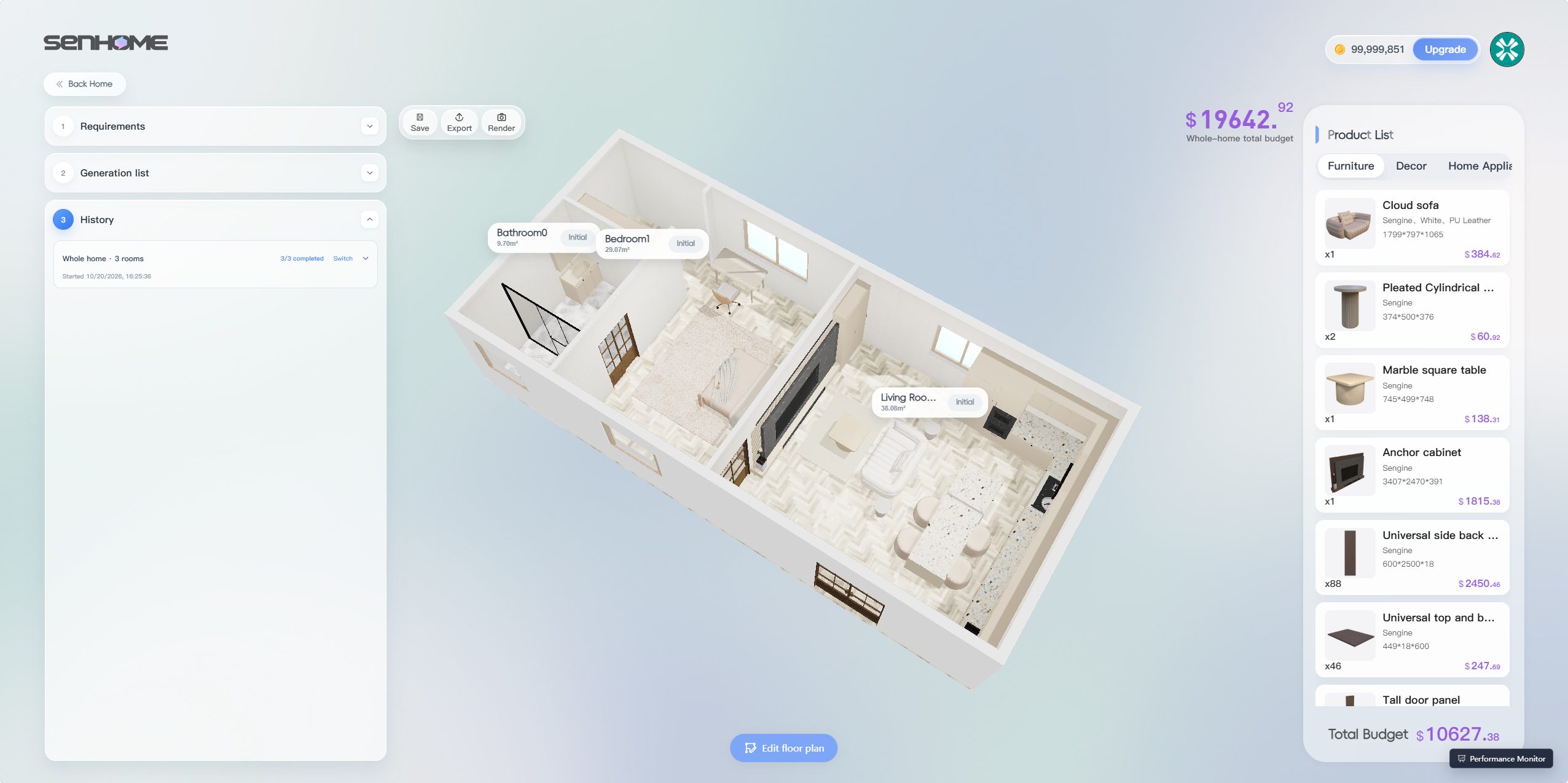
Die erste Version entspricht möglicherweise nicht in allen Details genau Ihren Wünschen, und das ist in Ordnung. Es gibt Ihnen einen konkreten Entwurf zum Anschauen, sodass Sie entscheiden können, was Ihnen gefällt und was Sie ändern würden.
Vielleicht gefällt Ihnen die gesamte Farbpalette, aber Sie bevorzugen ein anderes Sofa. Oder Sie möchten einen Schreibtisch im Schlafzimmer behalten, überdenken aber seine Position. Das sind die Details, an denen Sie als Nächstes arbeiten können.
4. Tauschen Sie die Teile aus, die sich nicht richtig anfühlen
Öffnen Sie die Modellbibliothek, um Möbel zu ändern
Öffnen Sie einen Raum, wählen Sie „Bearbeiten“ und wählen Sie die Möbel aus, die Sie ändern möchten. Öffnen Sie dann rechts Assets → Model.
Im Screenshot unten ist das Wohnzimmersofa ausgewählt. Die Modellbibliothek zeigt alternative Designs und deren Abmessungen.
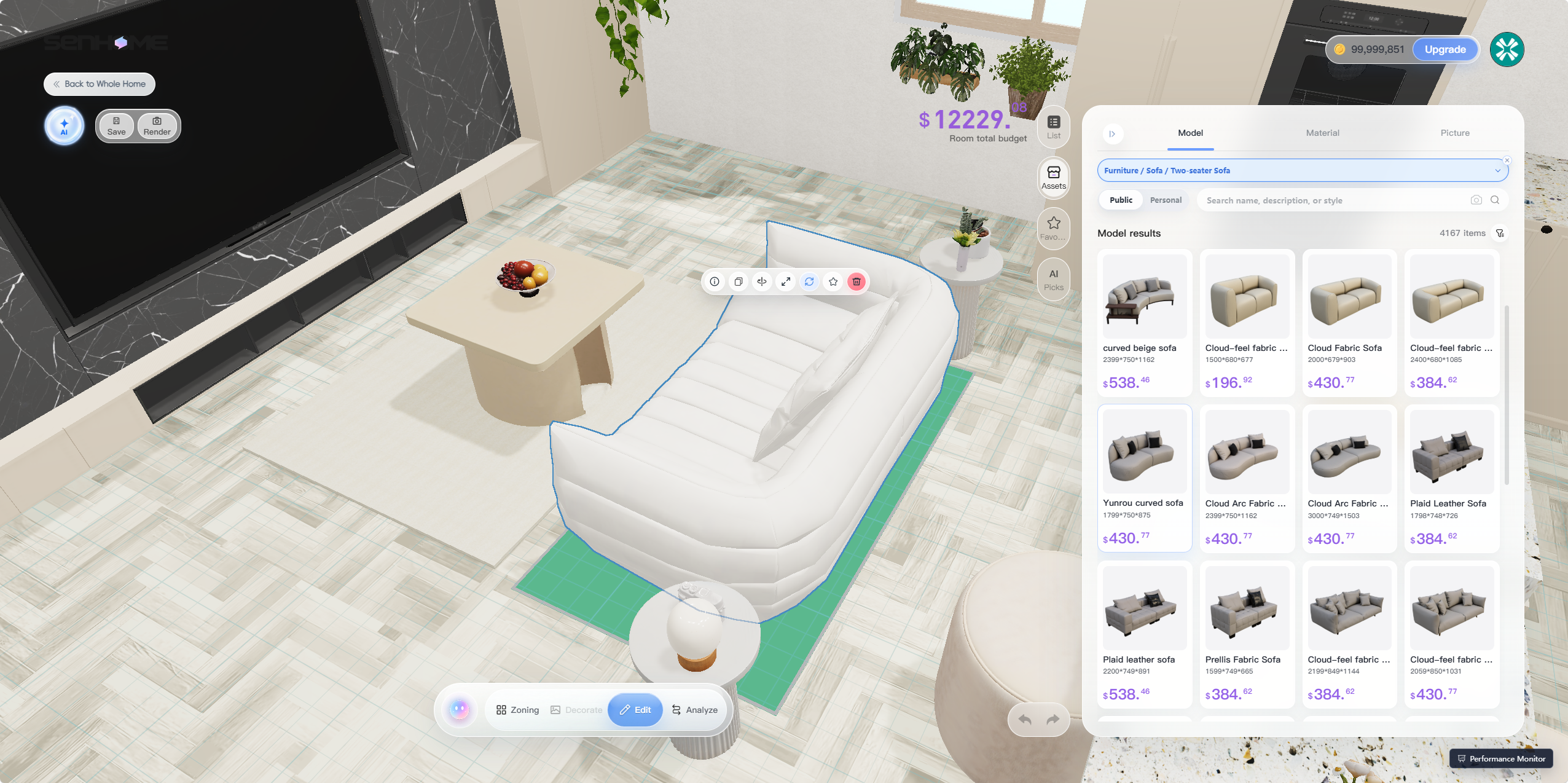
Überprüfen Sie beim Stöbern die Abmessungen und die Form. Ob ein Sofa zum Couchtisch und den angrenzenden Schränken passt, lässt sich leichter beurteilen, wenn man es im Raum sieht.
Wenn Sie mit den Möbeln zufrieden sind und nur die Wände oder den Bodenbelag ändern möchten, wechseln Sie zu Material. Hier finden Sie die Kategorien Boden, Wand und Decke.
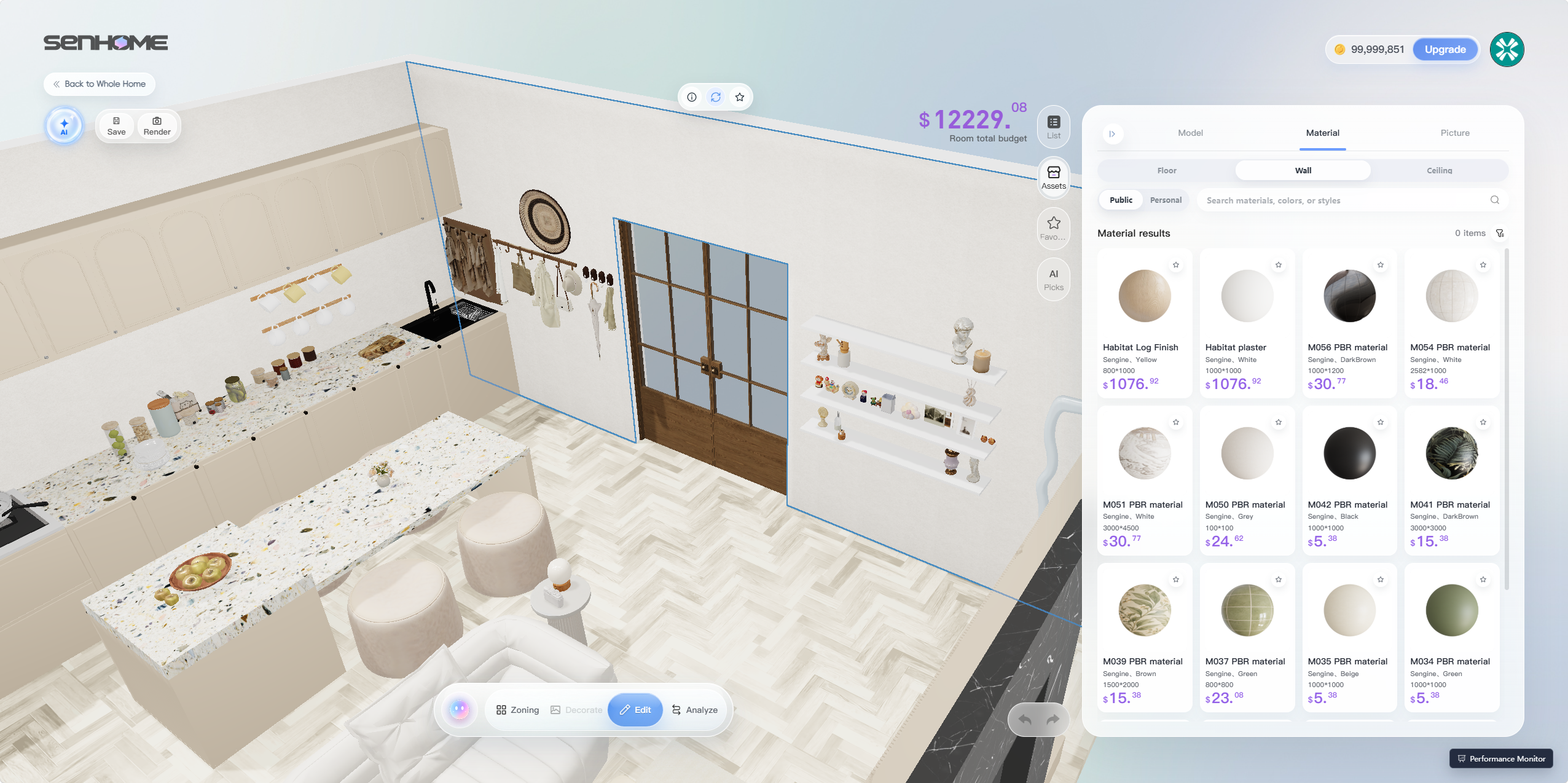
Versuchen Sie zunächst, eine Wand auszutauschen und sehen Sie, wie sich der Raum anfühlt, bevor Sie entscheiden, ob Sie andere Materialien ersetzen möchten. Sie müssen nicht alles auf einmal ändern.
Wenn Sie nicht sicher sind, was Sie ändern sollen, erklären Sie AI Ihre Bedürfnisse
Manchmal weiß man, was man braucht, hat aber noch keine Lösung gefunden. Beispielsweise könnte ein Schlafzimmer auch einen Arbeitsplatz benötigen.
Öffnen Sie den AI Agent und beschreiben Sie, wie Sie den Raum nutzen möchten und welche Möbel Sie behalten möchten. Zum Beispiel:
„Dieses Schlafzimmer muss auch als Heimbüro dienen. Ich möchte das Bett und den Schreibtisch behalten. Helfen Sie mir herauszufinden, wie die Raumaufteilung angepasst werden könnte.“
Dies ist ein Beispiel dafür, wie Sie Ihre Bedürfnisse beschreiben können. Überprüfen Sie nach dem Absenden einer Anfrage die Antwort des Agenten und die Änderungen am Modell und erläutern Sie dann alle gewünschten weiteren Anpassungen.
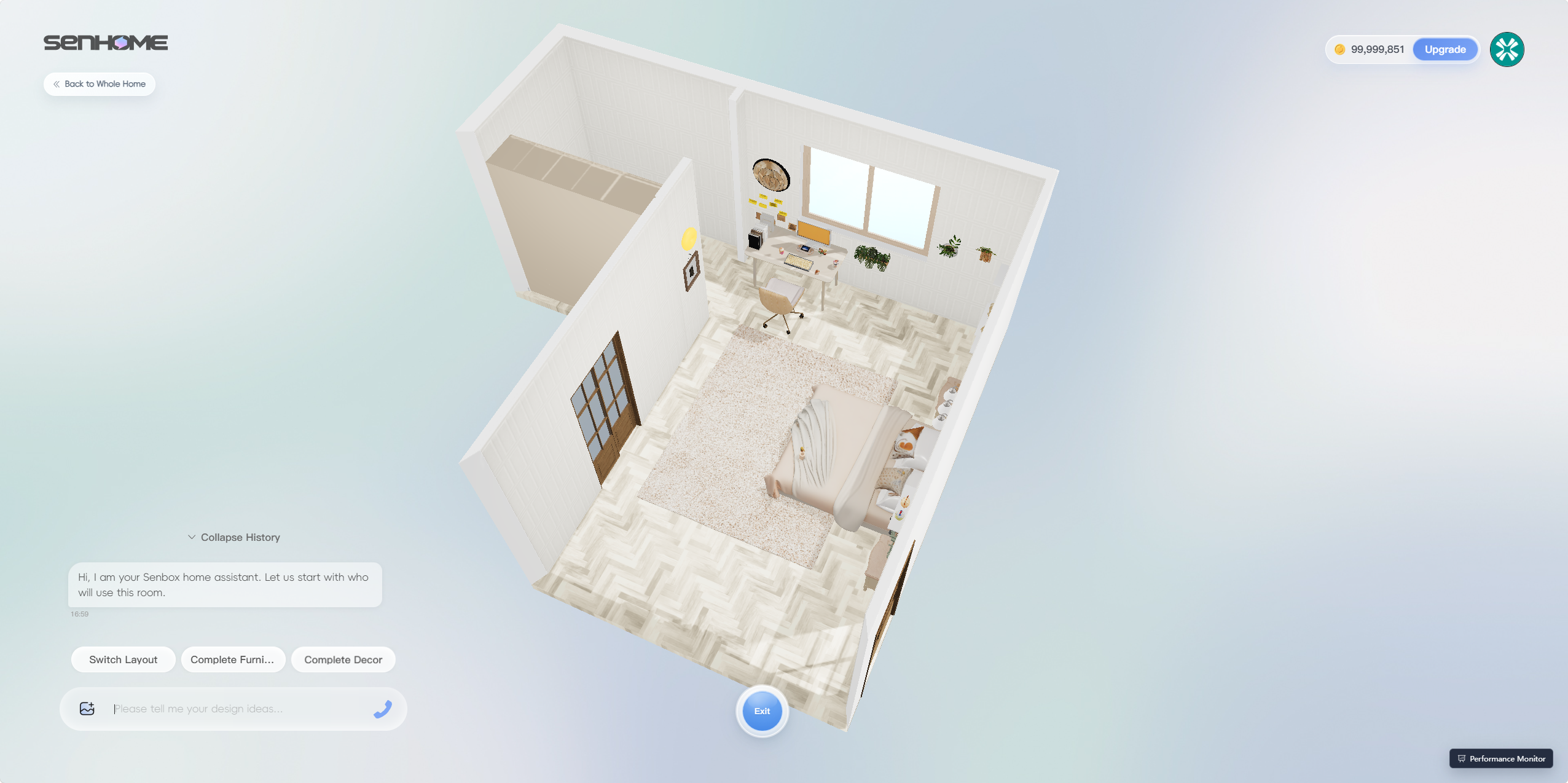
Wenn Sie bereits ein bestimmtes Design ausgewählt haben, ist es einfacher, es direkt aus der Modellbibliothek auszuwählen. Wenn Sie noch über das Layout nachdenken, erklären Sie zunächst, was Sie benötigen.
5. Sehen Sie sich das Ergebnis aus dem Raum an
Das Overhead-Modell macht die Möbelanordnung gut sichtbar. Aber Sie fragen sich vielleicht immer noch: Wie werden sich diese Farben und Materialien zusammen anfühlen, wenn Sie im Wohnzimmer stehen?
Klicken Sie auf „Rendern“, um ein Bild aus der Innenansicht vorzubereiten.
Passen Sie zunächst das Sichtfeld in den Kameraeinstellungen an. Beziehen Sie sowohl das Wohnzimmer als auch die Küche ein, wenn Sie sehen möchten, wie sie zusammenwirken, oder wählen Sie eine genauere Ansicht, um eine bestimmte Kombination zu betrachten. Verwenden Sie „Aktuelle Ansicht speichern“, um eine Komposition beizubehalten, die Ihnen gefällt.
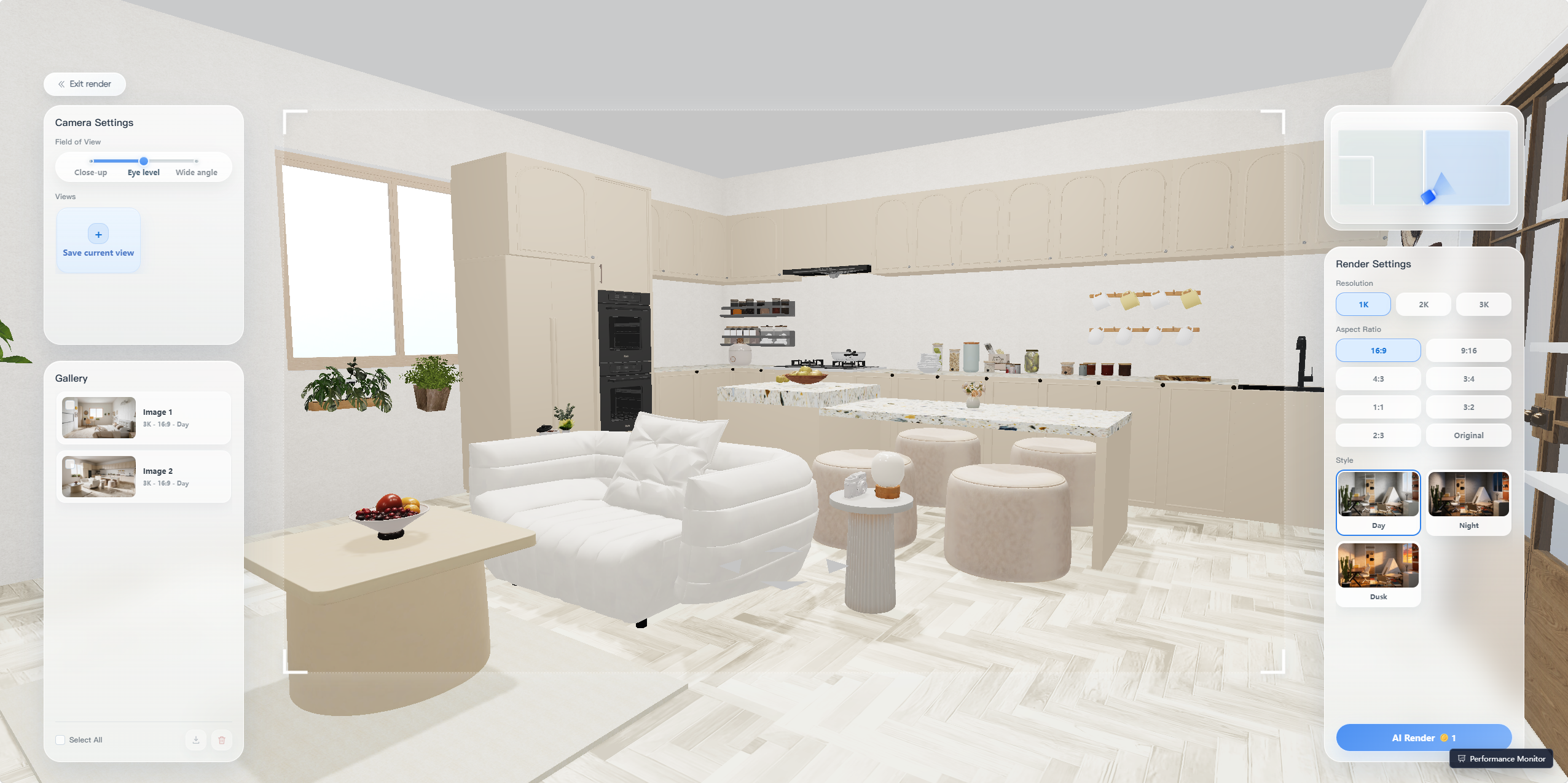
In den Rendereinstellungen auf der rechten Seite können Sie die Auflösung, das Seitenverhältnis und den Tag-, Nacht- oder Dämmerungsstil auswählen. Der Screenshot zeigt 1K-, 2K- und 3K-Auflösungsoptionen mit Seitenverhältnissen wie 16:9, 9:16 und 1:1.
Nachdem Sie Ihre Einstellungen ausgewählt haben, überprüfen Sie die in der Benutzeroberfläche angezeigten Kreditkosten und klicken Sie dann auf AI Render.
Der Schlafzimmerputz unten macht es einfacher zu erkennen, wie das Bett, der Schreibtisch unter dem Fenster und die Wanddekorationen zusammenwirken.
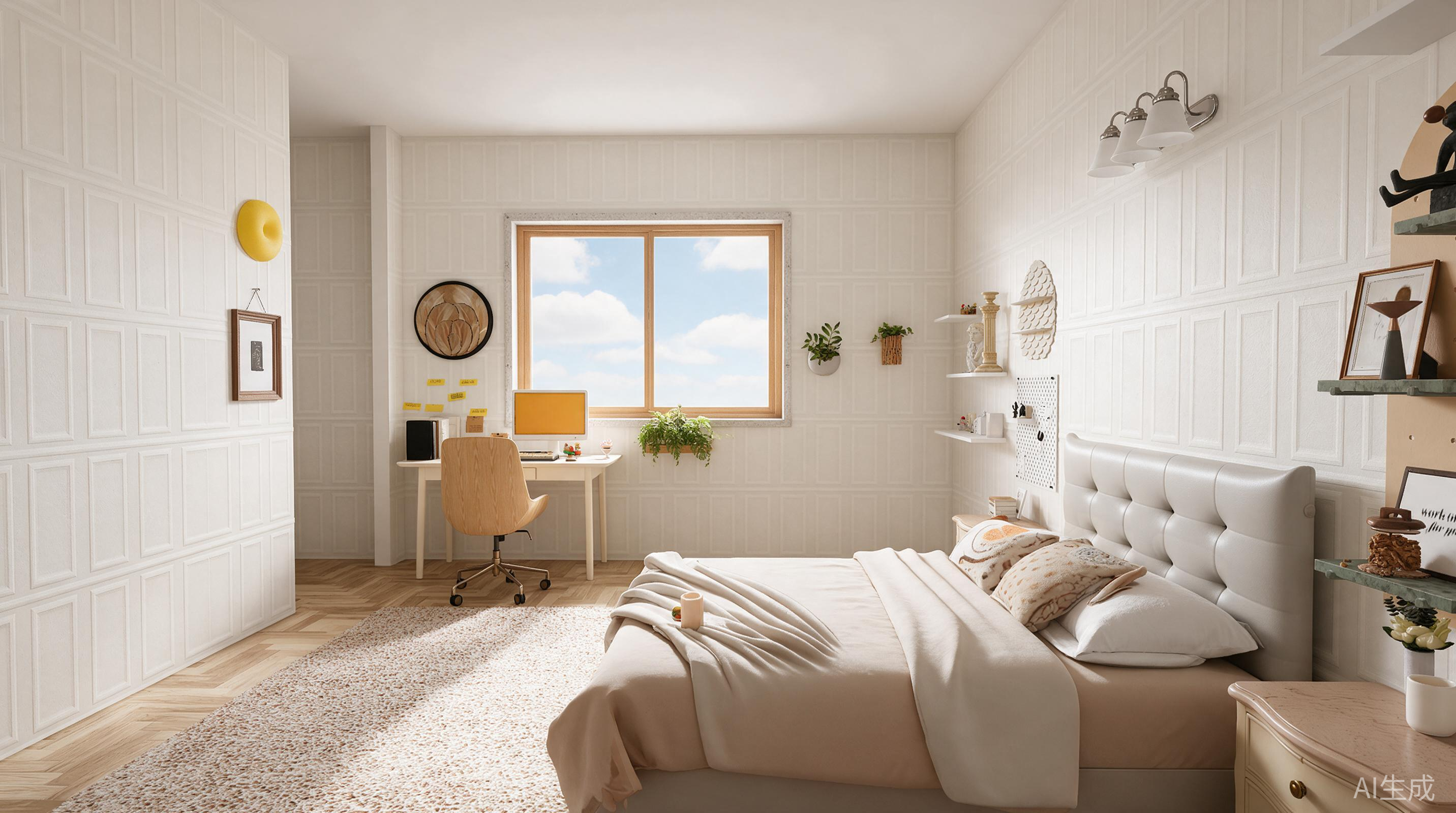
Wenn Ihnen immer noch Teile nicht gefallen, kehren Sie zum Editor zurück und passen Sie weiter an. Wenn Sie bereit sind, Möbel zu kaufen, überprüfen Sie noch einmal die Raum- und Produktmaße. Ein Stück sollte nicht nur gut aussehen; Es muss im täglichen Gebrauch passen und bequem funktionieren.
Fragen, die Sie vielleicht noch haben
Kann ich eine Inspirationsvorlage verwenden, deren Raum sich von meinem unterscheidet?
Ja. Die Vorlage bietet eine Möbelkombination und Stilrichtung, während AI den von Ihnen erstellten Grundriss verwendet, um das Layout zu gestalten. Die beiden Räume müssen nicht exakt die gleiche Form haben.
Achten Sie nach der Generation besonders auf Möbel in der Nähe von Türen und Fenstern, den Gehraum und die Möbelabmessungen. Einen Stil zu mögen bedeutet nicht, dass jedes Stück zu Ihrem Zimmer passt. Sie können weiterhin Elemente austauschen und anpassen.
Beeinträchtigen Fehler bei der Grundrisserkennung den Entwurf?
Ja. Die Möbelanordnung richtet sich nach dem von Ihnen erstellten Grundriss. Wenn Wände, Türen, Fenster oder Maße nicht stimmen, haben Sie keine verlässliche Grundlage, um zu beurteilen, ob die Möbel passen.
Vergleichen Sie nach der Erkennung das Ergebnis mit dem Originalplan und nehmen Sie Korrekturen in der Layoutanpassung vor, bevor Sie den Entwurf generieren. Für tatsächliche Einkäufe verwenden Sie Messungen vor Ort.
Soll ich das Design selbst bearbeiten oder den AI Agent verwenden?
Es hängt davon ab, wie klar Sie sich über die gewünschte Veränderung im Klaren sind.
Wenn Sie bereits wissen, dass Sie ein Sofa ersetzen oder ein anderes Wandmaterial ausprobieren möchten, nutzen Sie direkt die Modell- oder Materialbibliothek. Wenn es um die Einrichtung eines Schlafzimmers geht, das gleichzeitig als Büro dienen soll, beginnen Sie damit, dem KI-Agenten Ihre Bedürfnisse zu beschreiben.
Erklären Sie, was Sie behalten möchten, und überprüfen Sie dann das Ergebnis, damit Teile, mit denen Sie bereits zufrieden waren, nicht zwischendurch geändert werden.
Sie müssen sich nicht zu Beginn für jedes Material und jedes Möbelstück entscheiden. Fügen Sie Ihren Grundriss hinzu und wählen Sie eine Richtung, die Ihnen gefällt. Mit einer ersten Version vor Ihnen wird es einfacher zu erkennen, was Sie wirklich behalten und was Sie ändern möchten.
SenHOME ist auch als App verfügbar
Neben dem Web-Workspace bietet SenHOME auch eine App an. Besuchen Sie die SenHOME-App-Seite, um mehr zu erfahren und Download-Optionen zu finden.