Kurzantwort
Das passende KI-Tool hilft dir bei der nächsten Entscheidung. Für eine Stilidee eignet sich ein Foto, für die Anordnung ein Grundriss und für Möbelpositionen ein bearbeitbarer 3D-Raum. Teste die Werkzeuge mit demselben Zimmer und einer konkreten Änderung. Prüfe, ob die für dich wichtigen Raummerkmale erhalten bleiben und ob du das Ergebnis bearbeiten kannst.
1. Entscheiden, was du über das Zimmer herausfinden willst
Schreib vor dem Test eine Frage auf. So bleibt der Versuch überschaubar, und du kannst die Ergebnisse gezielt vergleichen.
- „Würden hier wärmere Farben passen?“ Verwende ein gut beleuchtetes Foto deines Zimmers. Prüfe, ob die Vorschau dir brauchbare Varianten für Wandfarben, Oberflächen oder Textilien zeigt.
- „Kann ich einen Schreibtisch ans Fenster stellen?“ Beginne mit einem bemaßten Grundriss und prüfe Raumform sowie die Positionen von Tür und Fenster. Die 3D-Ansicht kann den vorgeschlagenen Standort verständlicher machen.
- „Kann ich mein Bett behalten und eine andere Anordnung versuchen?“ Suche einen bearbeitbaren Raum, in dem du ein einzelnes Stück auswählen und nach jeder Änderung die übrigen Möbel ansehen kannst.
2. Jedes Tool mit demselben Zimmer testen
Verwende für alle Tests dieselbe Vorlage und dieselbe Anfrage. Wähle bei einem Grundriss eine Wandlänge und zwei Merkmale zum Prüfen aus, etwa eine Tür und ein Fenster. Leg bei einem Foto fest, welche Möbel und baulichen Merkmale übernommen werden sollen. Eine Testanfrage wäre „Behalte Bett und Schrank. Stell den Schreibtisch ans Fenster und lass einen Weg von der Tür frei.“
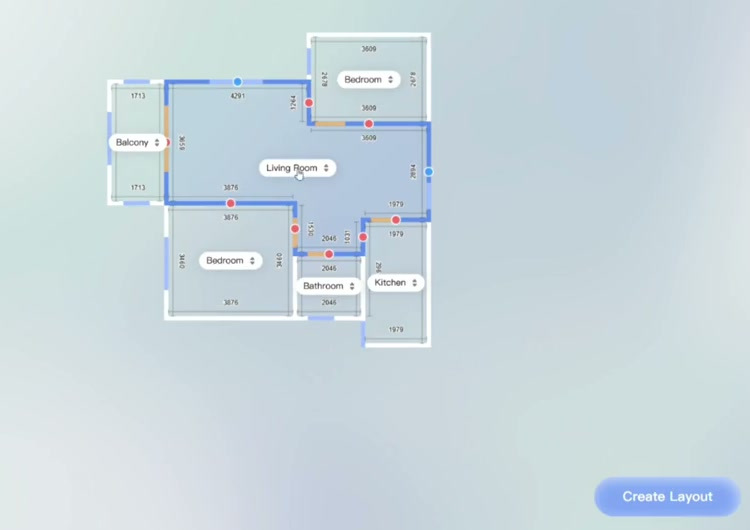
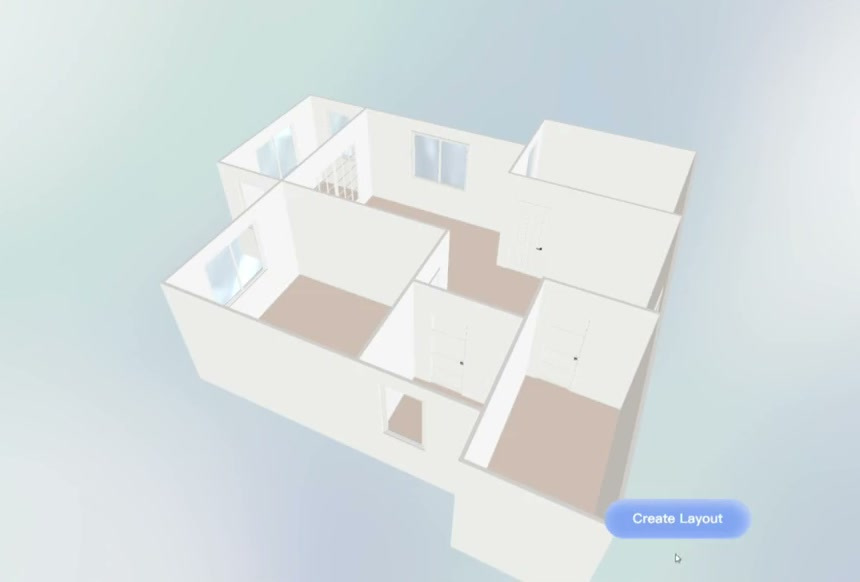
In diesem Planungsablauf in SenHOME Web sind Raumbezeichnungen und Maße beim Anpassen des Grundrisses sichtbar. Prüfe diese Ansicht zuerst, damit du weißt, auf welche Bereiche und Öffnungen du in 3D achten musst.
3. Prüfen, wie sich das Ergebnis nutzen und bearbeiten lässt
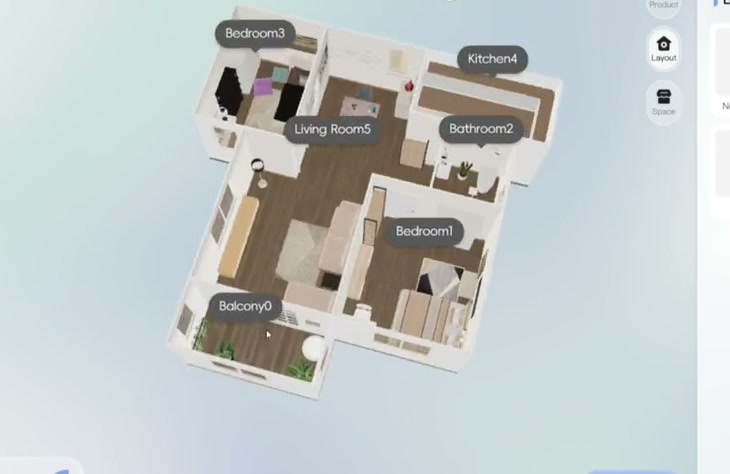
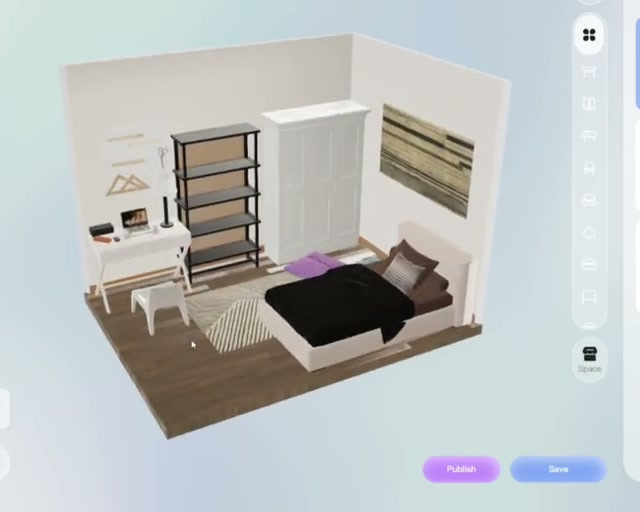
Für Stilideen kann ein Bild ausreichen. Möchtest du weiterplanen, öffne ein einzelnes Zimmer, ändere die Position eines Möbelstücks und betrachte das Ergebnis aus einem anderen Winkel. Prüfe danach, ob die übrigen Stücke wie vorgesehen stehen. Wenn du den Entwurf später weiterverwenden willst, speichere und öffne die Testversion erneut.
4. Anhand der Testergebnisse entscheiden
Notiere drei Antworten pro Tool. Sind die wichtigen Teile des Raums erkennbar? Konntest du deine eine Änderung vornehmen? Konntest du das Ergebnis in einer brauchbaren Form prüfen oder speichern? Schau nach, ob die Eingabe- und Bearbeitungsfunktionen auf deinem Gerät und in deinem Tarif verfügbar sind. Miss vor dem Möbelkauf die entscheidenden Stellen im Zimmer und gleiche sie mit den Produktmaßen ab.
Ein ausführlicheres Beispiel vom Ausgangsraum bis zum 3D-Entwurf findest du in der SenHOME-Anleitung zur KI-Raumgestaltung.