Réponse rapide
Utilisez une photo pour tester le style ou la place des meubles dans une pièce que vous pouvez photographier clairement. Choisissez un plan si les limites, les ouvertures ou les liens entre plusieurs pièces comptent pour votre projet. SenHOME accepte les deux pour créer une pièce 3D modifiable. Mesurez les zones dont dépend le placement de vos meubles et comparez-les au modèle avant de valider le plan.
1. Choisir le document qui répond à votre question
Une photo montre les meubles, le sol, les finitions et les ouvertures visibles depuis un point précis. Un plan montre du dessus comment les murs et les pièces s’articulent. Si vous avez les deux, consultez le plan pour les liaisons entre pièces et la photo pour des détails comme la place d’un radiateur ou la hauteur d’une fenêtre.
La démonstration de l’application SenHOME montre deux façons de partir d’une image. Ouvrez le parcours photo ou plan qui correspond à votre fichier. Gardez l’original à côté de l’aperçu généré pour les comparer.
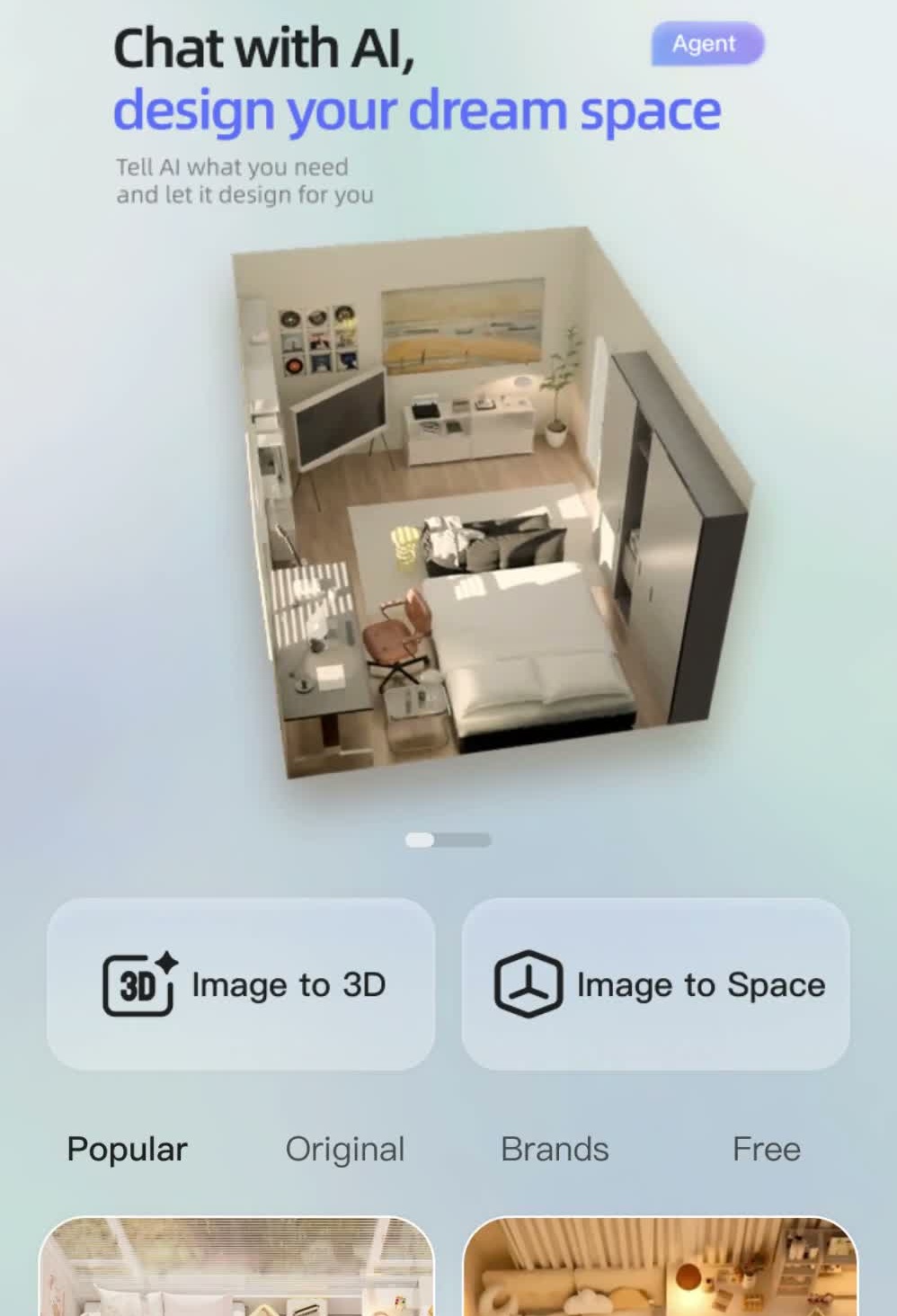
2. Avec une photo, rendre l’agencement visible
La zone à modifier doit être bien éclairée et lisible. Reculez assez pour cadrer le bas des murs, la porte, la fenêtre et le meuble principal. Notez les éléments hors champ qui influencent l’agencement, comme un petit renfoncement ou une porte derrière l’appareil.
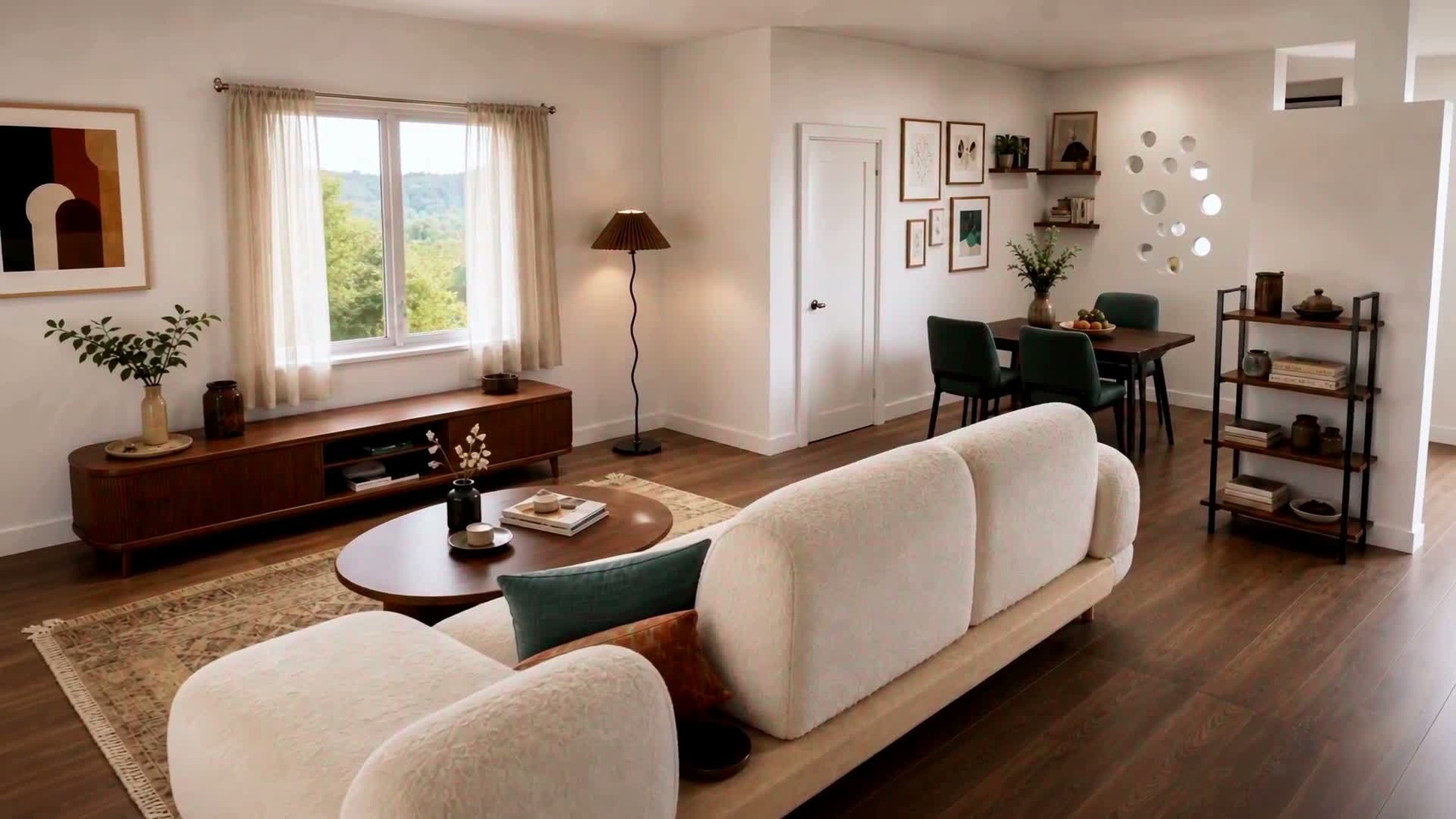
Une fois le modèle créé, comparez-le à la photo. Regardez la position des meubles les plus volumineux et les ouvertures à prendre en compte. Vérifiez sur place les murs masqués ou les distances incertaines avant d’y essayer des meubles.
3. Avec un plan, vérifier le dessin et les unités
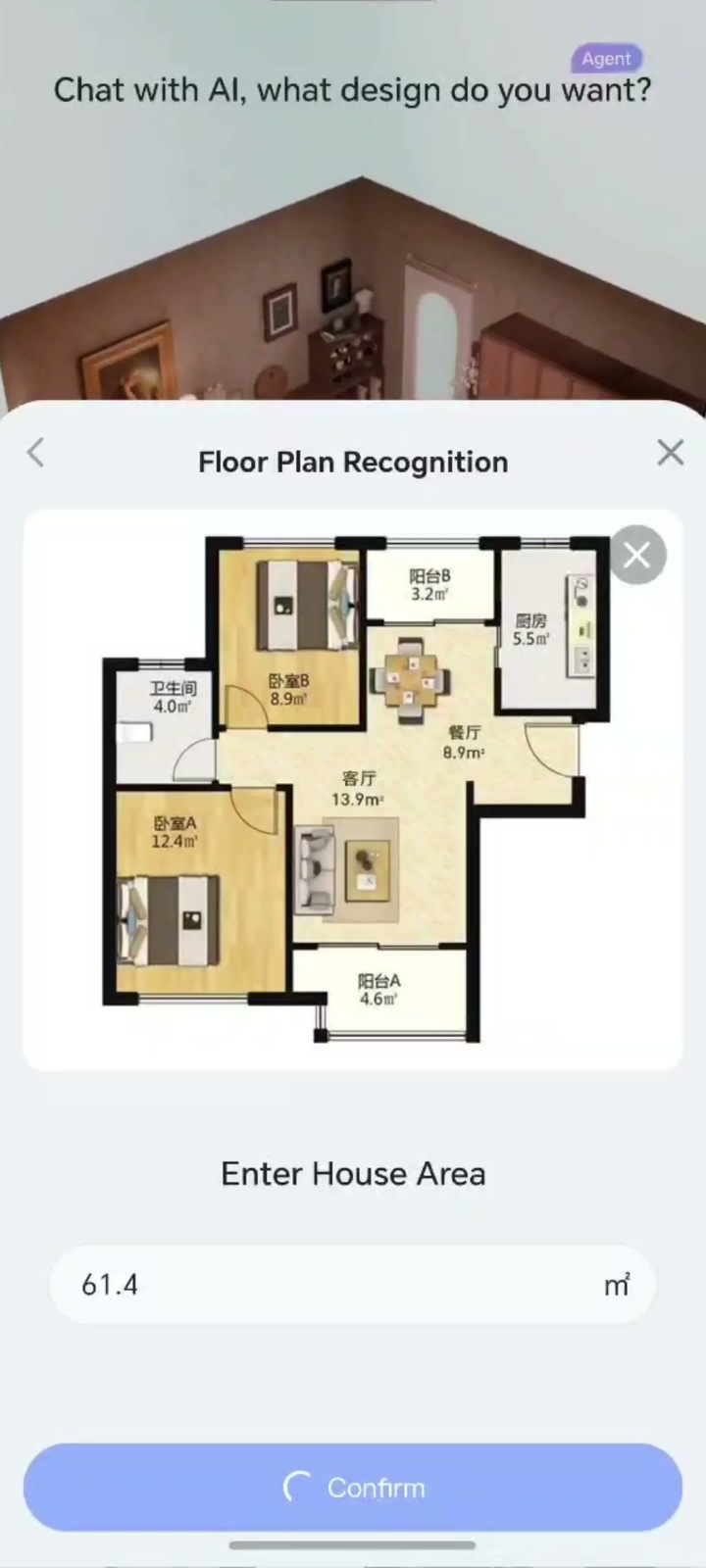
Choisissez une image nette et à l’endroit où les limites et les ouvertures se lisent bien. Si l’application demande la surface du logement, saisissez la valeur vérifiée et contrôlez son unité. Pour comprendre les cotes et le sens d’ouverture des portes, voyez comment lire un plan avant de réaménager une pièce.
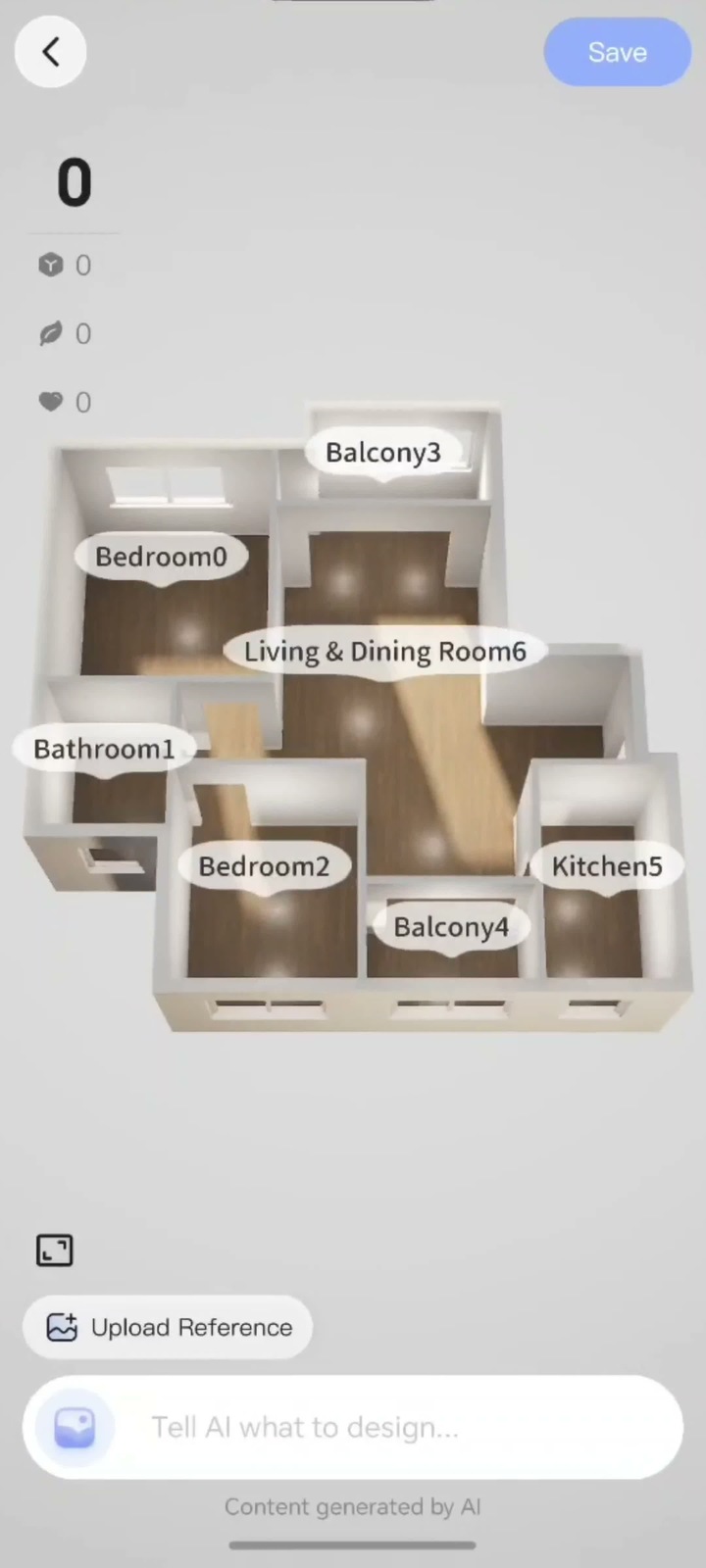
À l’ouverture du modèle, vérifiez d’abord le contour et les liaisons entre les pièces. Regardez ensuite les murs, portes et fenêtres qui influencent l’emplacement des meubles. Corrigez les écarts avant de comparer les agencements.
4. Utiliser la pièce 3D pour tester une modification précise
Essayez un changement facile à juger, comme déplacer un canapé ou dégager le passage devant une table. Déplacez ou remplacez les meubles dans la pièce 3D et regardez le résultat sous plusieurs angles. Mesurez ensuite sur place l’espace disponible et le chemin de livraison. Le guide SenHOME du plan et de l’aménagement détaille l’espace Web, de la vérification du plan à la modification des meubles.