핵심 답변
한 공간을 선명하게 촬영할 수 있고 그곳의 분위기나 가구 배치를 살펴보려면 방 사진을 쓰세요. 벽의 경계와 문·창 위치 또는 여러 방의 연결이 중요하면 평면도를 사용합니다. SenHOME은 두 가지 입력으로 편집 가능한 3D 방을 만들 수 있습니다. 가구 배치에 영향을 주는 곳은 직접 재고, 결과를 적용하기 전에 모델과 비교하세요.
1. 확인하려는 내용에 맞춰 자료 고르기
사진은 한 위치에서 보이는 가구와 바닥, 마감, 문이나 창을 담습니다. 평면도는 벽과 방이 위에서 볼 때 어떻게 이어지는지 보여 줍니다. 두 자료가 모두 있다면 평면도로 방의 관계를 확인하고, 라디에이터 위치나 창 높이 같은 세부 사항은 사진과 대조하세요.
SenHOME 앱의 시연에는 이미지 입력 메뉴가 두 개 있습니다. 가지고 있는 파일에 맞춰 방 사진이나 평면도 작업을 선택하세요. 생성된 화면과 비교할 수 있도록 원본을 보관합니다.
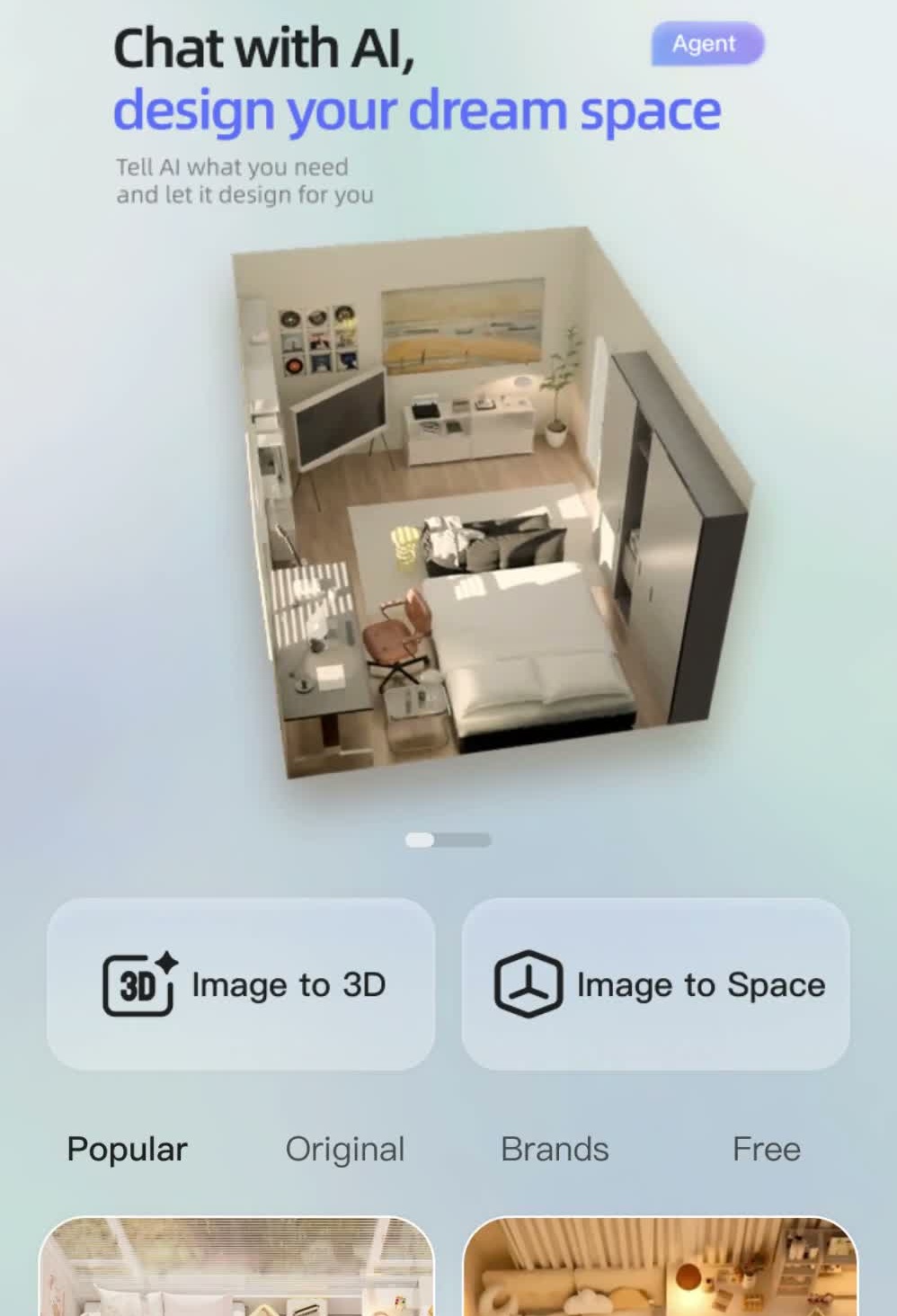
2. 사진으로 시작한다면 가구 배치가 잘 보이게 찍기
바꿀 곳은 조명이 밝고 선명해야 합니다. 바닥과 벽이 만나는 선, 문과 창문, 가장 큰 가구가 함께 보이도록 뒤로 물러서서 찍으세요. 얕게 들어간 벽이나 카메라 뒤의 문처럼 화면 밖에서 배치에 영향을 주는 곳도 기억해 둡니다.
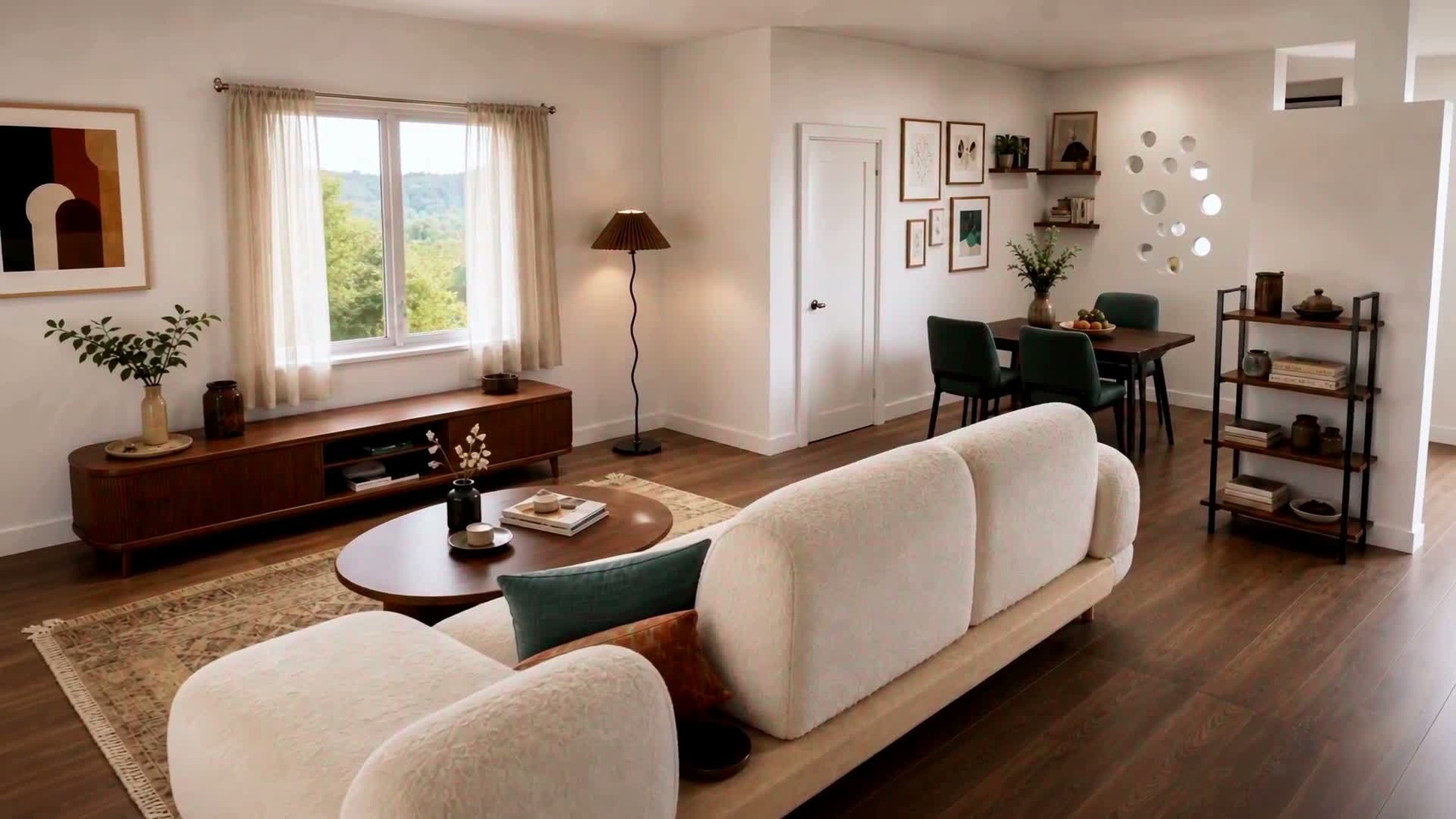
생성한 뒤 모델을 사진과 비교하세요. 가장 큰 가구의 위치와 가구를 놓을 때 피해야 하는 개구부를 살펴봅니다. 가려진 벽이나 확실하지 않은 거리는 가구 배치를 시험하기 전에 실제 방에서 확인하세요.
3. 평면도로 시작한다면 도면과 단위 확인하기
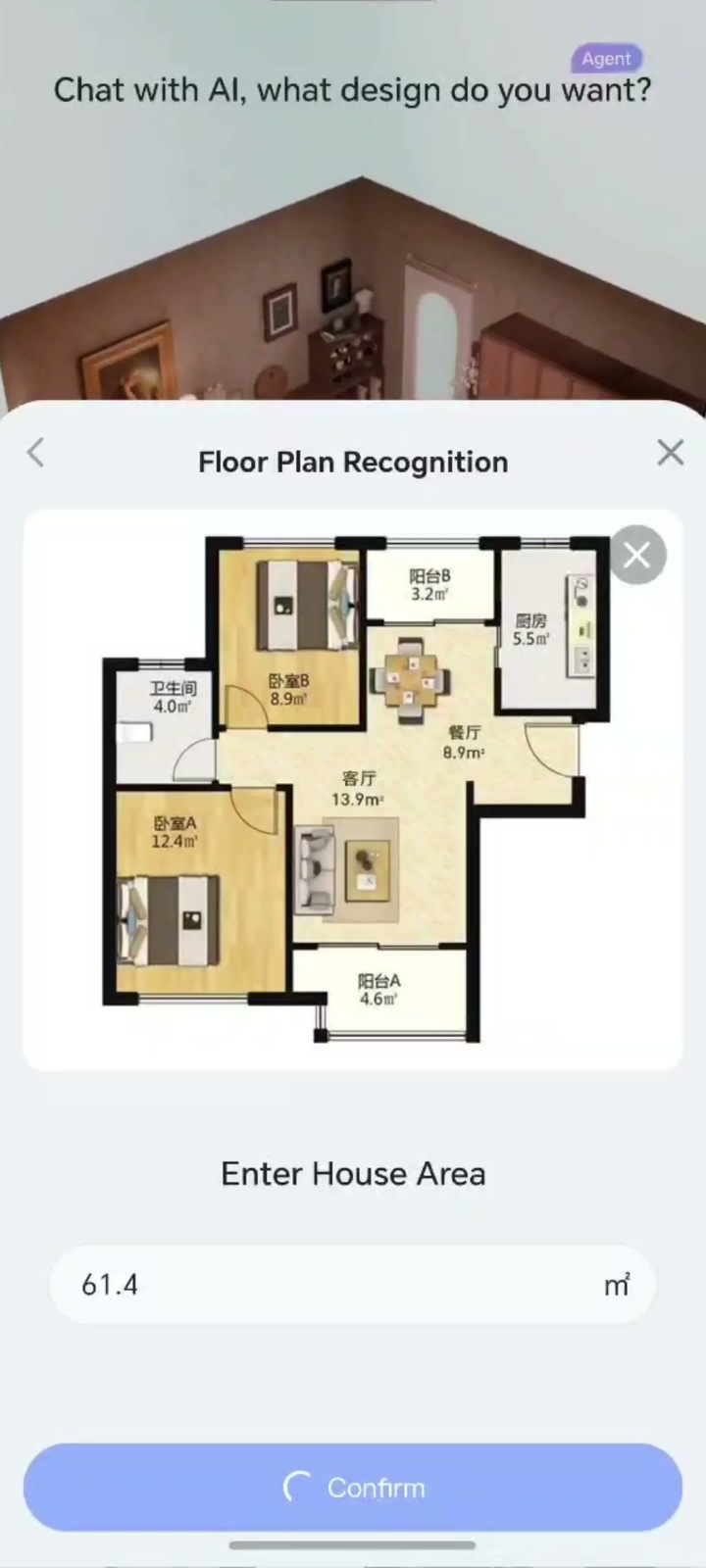
방의 윤곽과 문·창 위치가 잘 보이고 방향이 올바른 이미지를 고르세요. 앱에서 주택 면적을 묻는다면 확인해 둔 수치를 입력하고 단위도 살펴봅니다. 도면 치수와 문의 열리는 범위는 방을 꾸미기 전에 집 평면도 읽는 방법을 참고하세요.
모델이 열리면 전체 윤곽과 어느 방끼리 연결되는지부터 보세요. 이어 가구를 놓을 위치에 영향을 주는 벽, 문, 창문을 확인합니다. 차이가 있다면 배치안을 비교하기 전에 바로잡으세요.
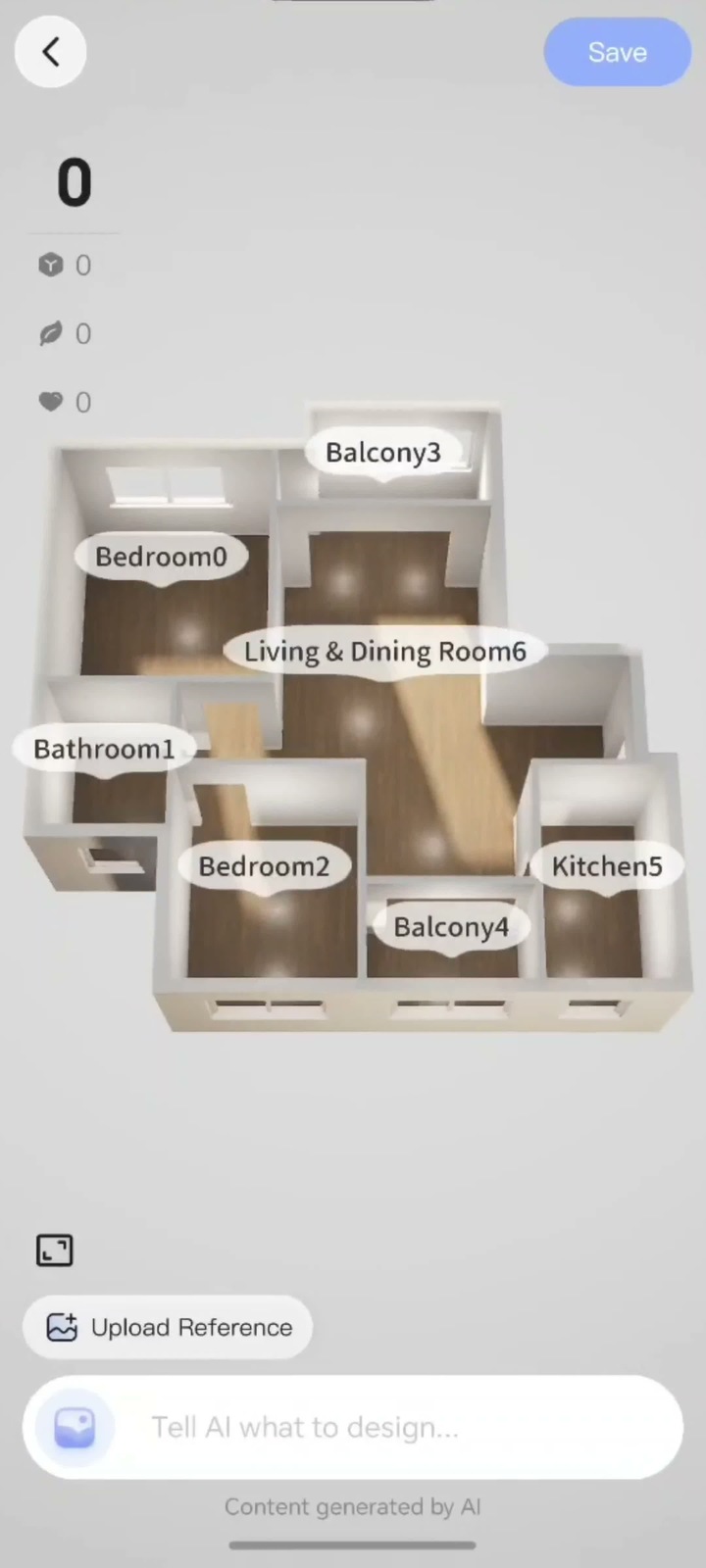
4. 3D 공간에서 실용적인 변경 하나를 비교하기
소파를 다른 곳에 두거나 식탁 옆에 통로를 만드는 등 결과를 알아보기 쉬운 변경을 시험하세요. 3D 방에서 가구를 옮기거나 바꾸고 여러 각도에서 살펴봅니다. 최종적으로 놓을 자리와 반입 경로는 줄자로 잰 치수를 기준으로 확인하세요. 평면도 확인과 가구 편집을 포함한 웹 작업 방법은 SenHOME 평면도와 가구 배치 가이드에서 볼 수 있습니다.