要点
はっきり撮影できる一つの部屋で、見た目や家具の位置を試すなら写真を使います。部屋の境界、開口部、複数の部屋のつながりが重要なら間取り図を使います。SenHOMEではどちらからも編集できる3Dの部屋を作れます。家具が収まるかに関わる箇所は現地で測り、配置を決める前にモデルと照らし合わせましょう。
1. 確かめたいことに合う素材を選ぶ
写真には一つの位置から見える家具、床、仕上げ、開口部が写ります。間取り図なら上から見た壁と部屋のつながりがわかります。両方あれば、部屋どうしの関係を図面で見て、暖房器具の位置や窓の高さといった細部を写真で確認します。
SenHOMEアプリのデモでは画像から始める入口が2つあります。ファイルに合わせて、部屋の写真用か間取り図用の手順を選びます。生成結果と見比べられるよう、元の画像も残しておきましょう。
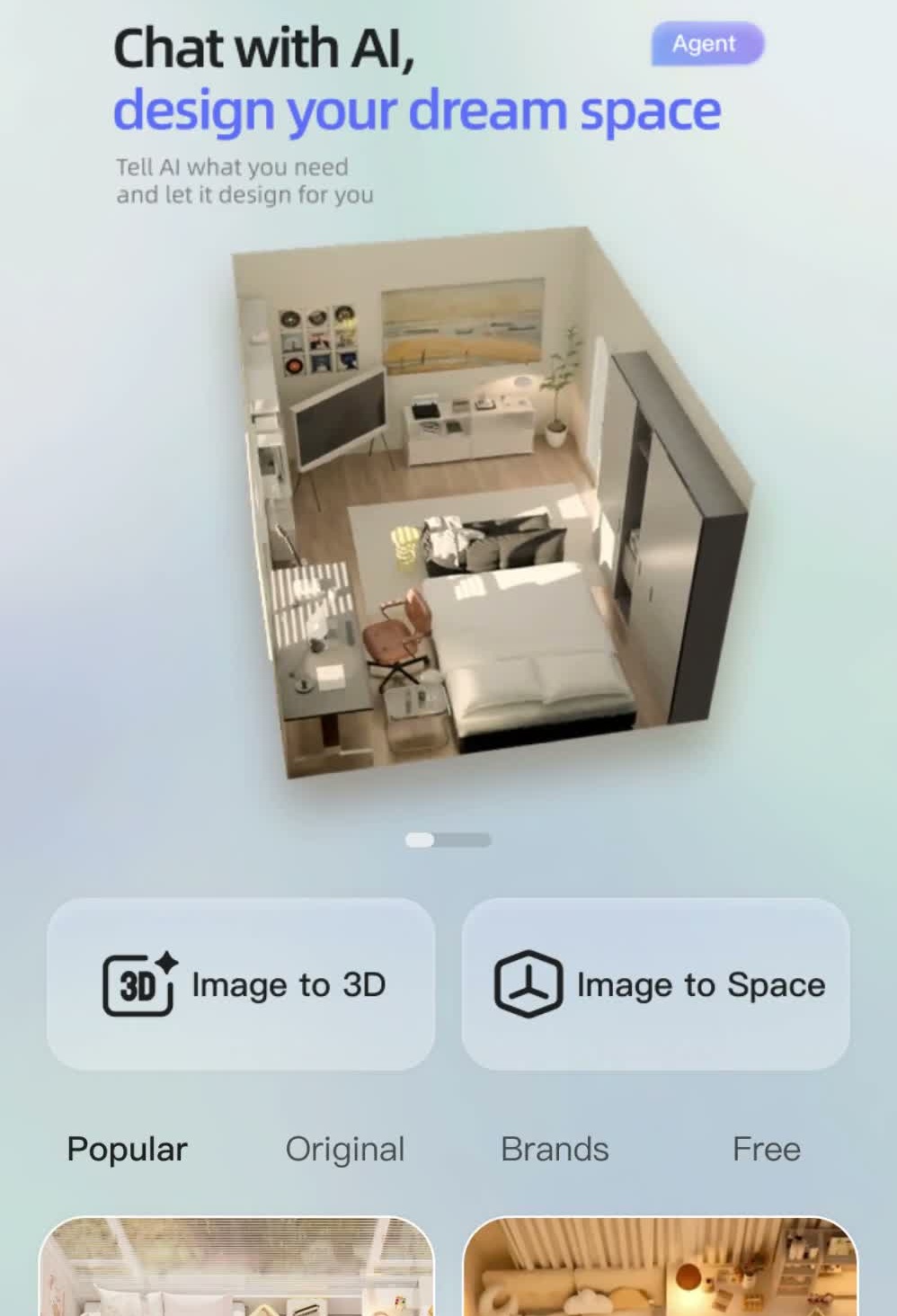
2. 写真から始めるなら配置がわかるように撮る
変えたい場所を明るくして、全体が見えるようにします。床と壁の境目、扉、窓、最も大きい家具など目印になるものが入るまで少し離れます。浅いくぼみやカメラの後ろのドアなど、画面外でも配置に影響する場所は控えておきます。
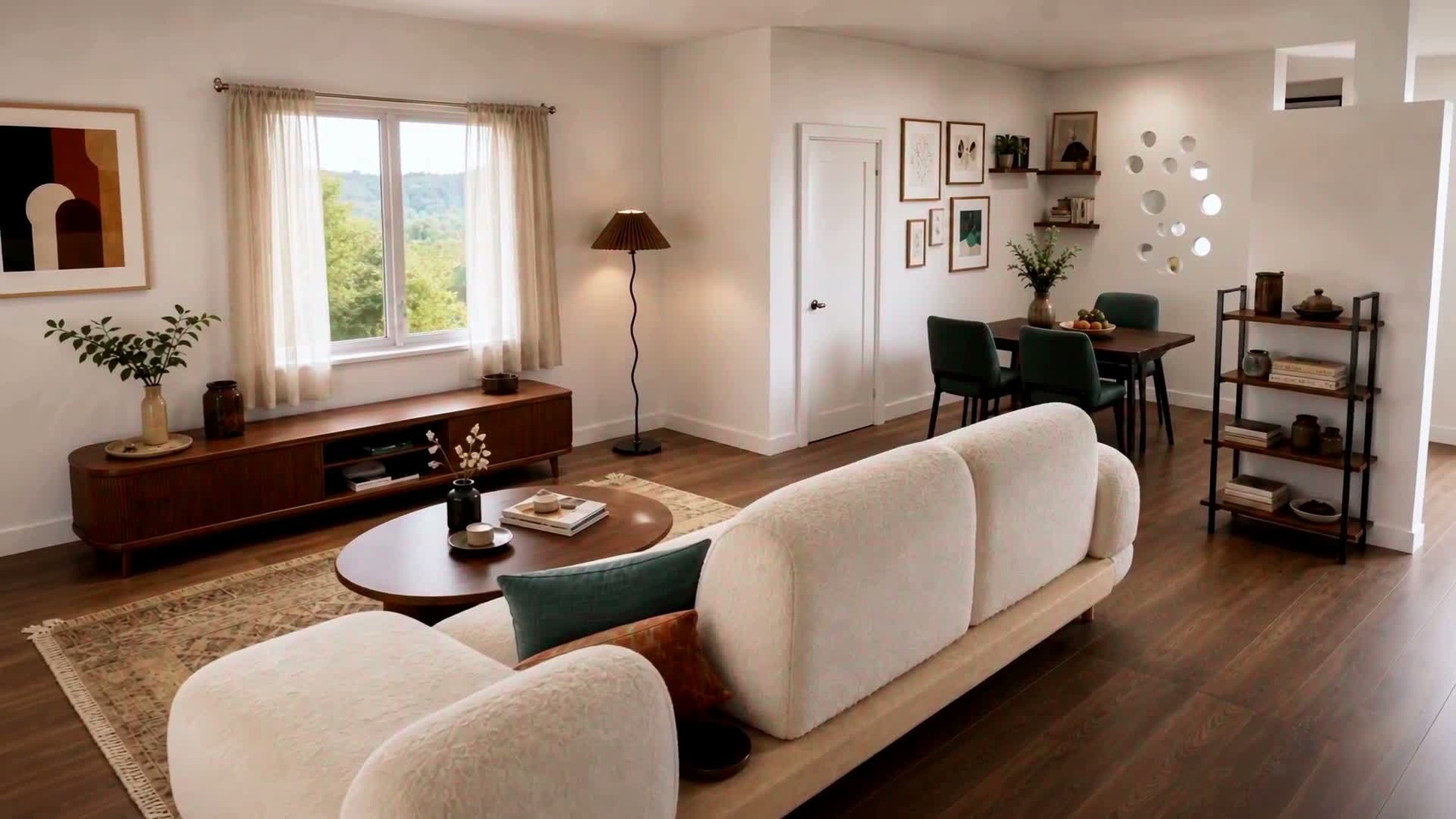
生成したら、モデルと写真を比べます。大きな家具の位置と、避けて配置する必要がある開口部を見ましょう。隠れた壁やはっきりしない距離は、そこに家具を置く案を試す前に実際の部屋で確認します。
3. 間取り図から始めるなら図面と単位を確認する
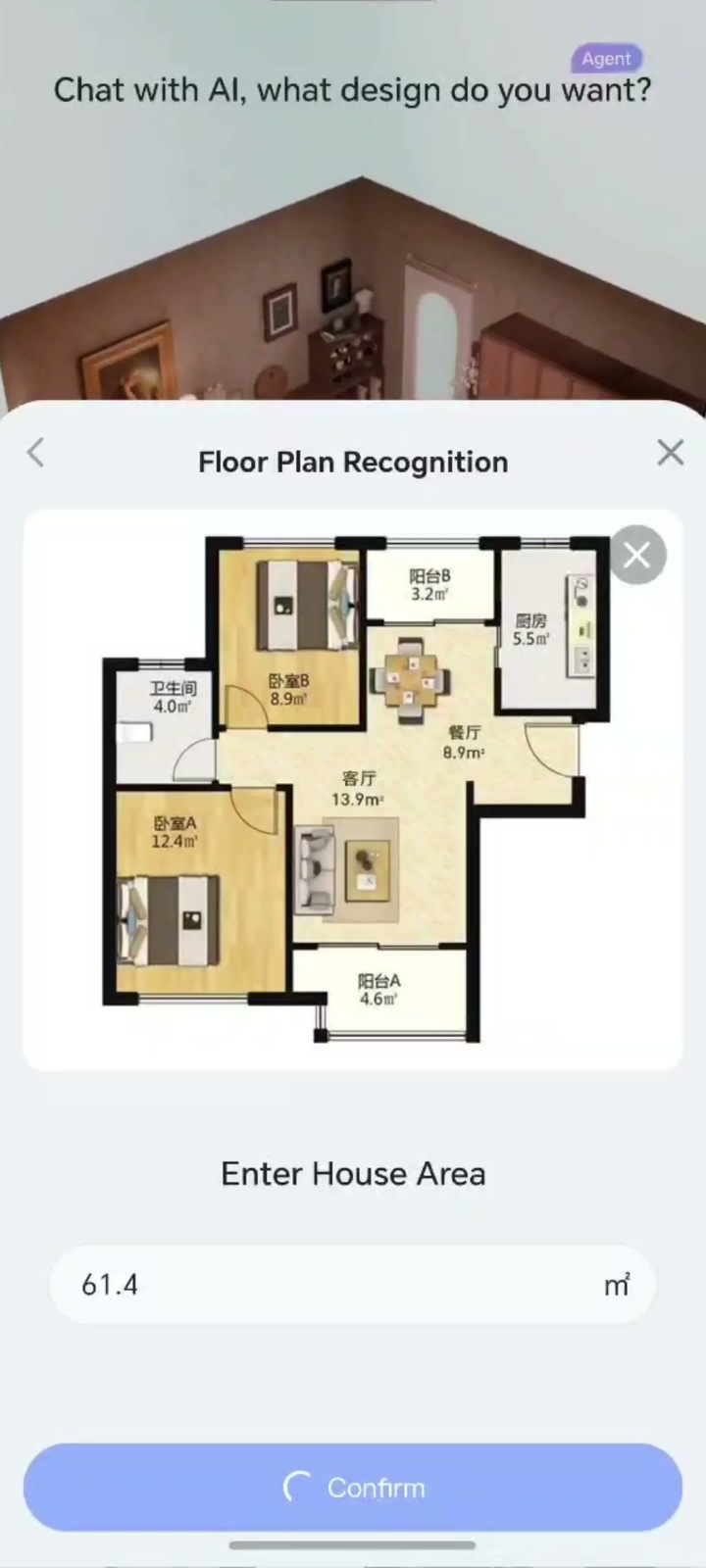
部屋の境界と開口部がはっきり見え、向きが正しい画像を選びます。アプリで住宅の面積を求められたら、確かめた値を入力し単位も確認します。寸法やドアが開く範囲の読み方は部屋を模様替えする前に間取り図を確認する方法を参照してください。
モデルが開いたら、まず輪郭と部屋どうしのつながりを見ます。その後、置きたい家具に関わる壁、ドア、窓を確認します。食い違いを直してから配置を比べましょう。
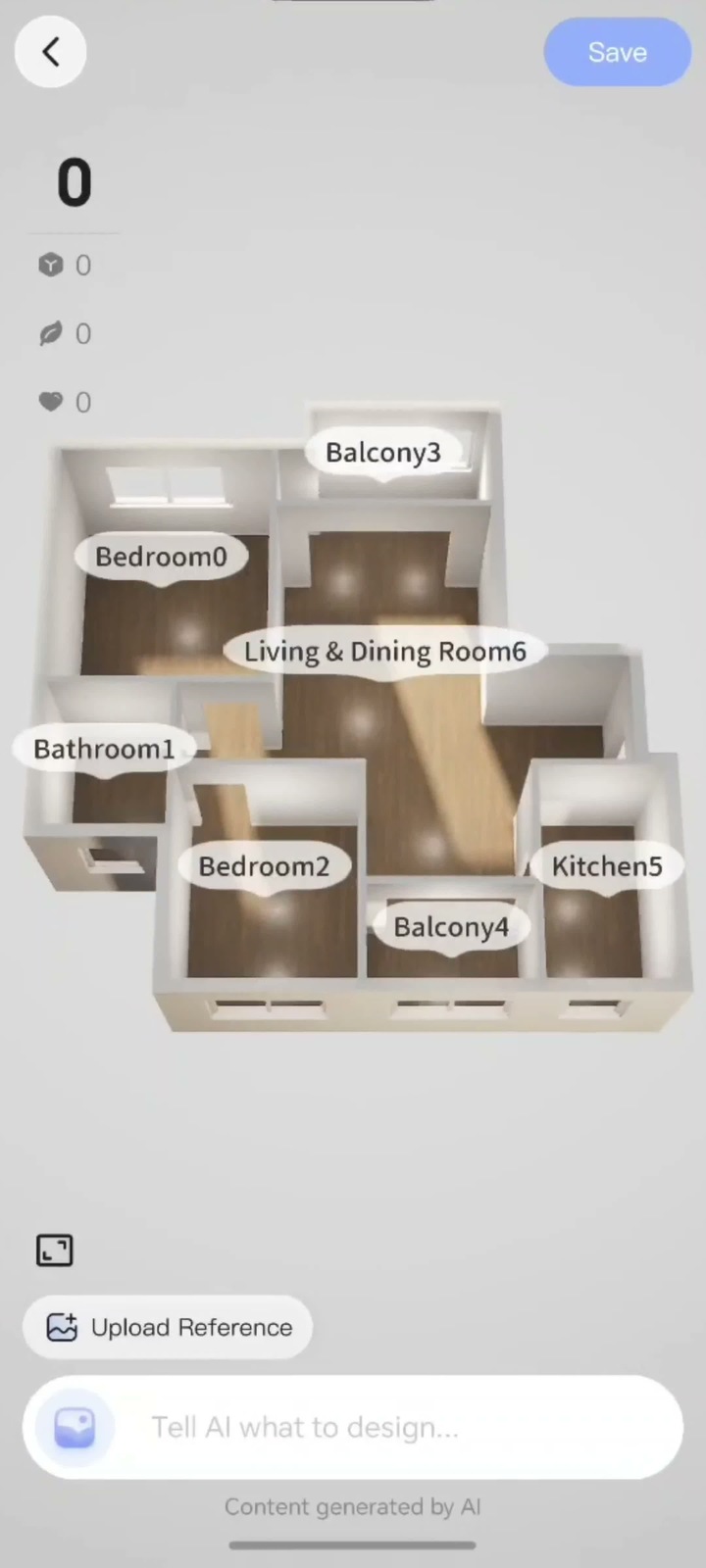
4. 3Dの部屋で具体的な変更を1つ試す
ソファの位置を変える、テーブルの横を通れるようにするなど、判断しやすい変更を試します。3Dの部屋で家具を移動または交換し、複数の角度から見ます。設置と搬入経路の最終確認にはメジャーで測った値を使います。ウェブ版で間取りを確認し家具を編集する手順はSenHOMEの間取り図と家具配置のガイドで紹介しています。