Resposta rápida
A ferramenta de IA mais útil é a que ajuda a tomar a próxima decisão. Use fotografias para explorar um estilo, uma planta para conferir a disposição ou um espaço 3D editável para experimentar posições para os móveis. Teste as ferramentas com a mesma divisão e uma mudança específica. Confira se cada uma mantém o que lhe interessa e se consegue editar o resultado.
1. Decida o que quer saber sobre a divisão
Escreva uma pergunta antes de testar a ferramenta. Assim, o teste tem um objetivo e fica mais fácil comparar os resultados.
- «As cores mais quentes resultariam aqui?» Use uma fotografia bem iluminada. Veja se a imagem dá ideias úteis para paredes, acabamentos ou têxteis.
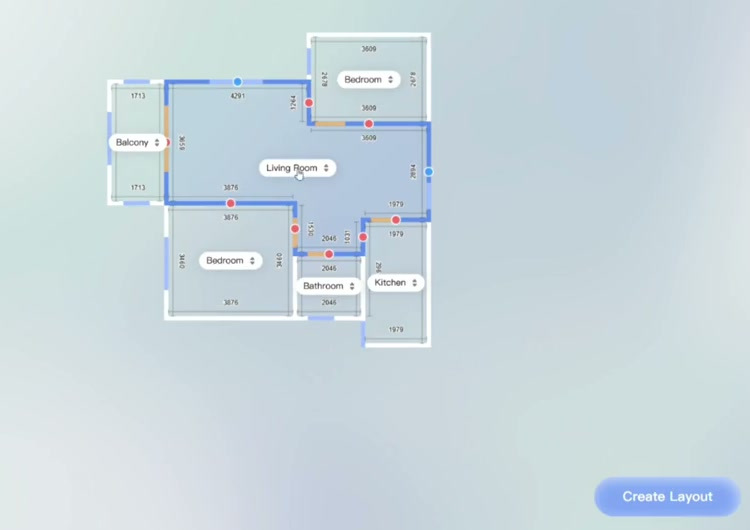
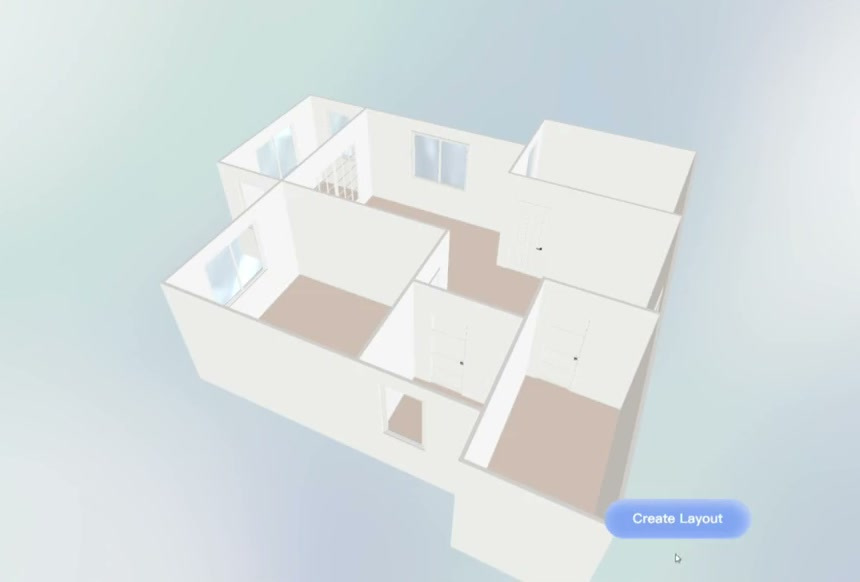
- «Posso pôr uma secretária perto da janela?» Comece com uma planta com medidas e confira a forma da divisão e as posições da porta e da janela. Uma vista 3D ajuda a perceber onde ficaria a secretária.
- «Posso manter a cama e testar outra disposição?» Procure um espaço editável onde possa selecionar um móvel e verificar os restantes após cada mudança.
2. Faça o mesmo teste em cada ferramenta
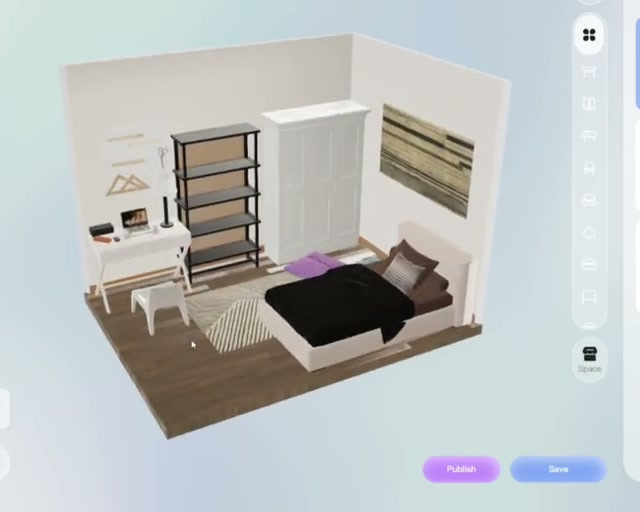
Use a mesma imagem ou planta e o mesmo pedido em cada ferramenta. Se tiver uma planta, escolha o comprimento de uma parede e dois elementos, como uma porta e uma janela, para verificar. Se partir de uma fotografia, decida que móveis e elementos da divisão a próxima imagem deve manter. Um pedido pode ser «Mantenha a cama e o guarda-roupa. Mova a secretária para junto da janela e deixe uma passagem desde a porta».
Neste processo de planeamento de divisões no SenHOME Web, as etiquetas das divisões e as medidas estão visíveis durante o ajuste da planta. Observe essa vista primeiro para saber que espaços e vãos deve procurar em 3D.
3. Confira como pode usar ou editar o resultado
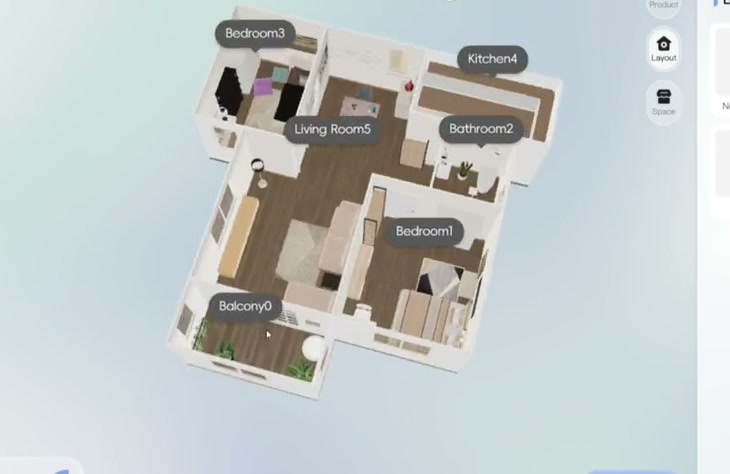
Se procura ideias de estilo, uma imagem pode chegar para escolher uma direção. Se quiser avançar, abra uma divisão, mude a posição de um móvel e reveja o resultado de outro ângulo. Depois, confirme que os elementos que quer manter continuam no lugar esperado. Guarde e reabra o teste se precisar de voltar ao projeto mais tarde.
4. Decida a partir dos resultados
Registe três respostas para cada ferramenta. Manteve o que importa na divisão? Conseguiu fazer a mudança pretendida? Conseguiu conferir ou guardar o resultado num formato que possa usar? Confirme se as opções de entrada e edição que testou estão disponíveis no dispositivo e no plano que quer usar. Se estiver a escolher móveis para comprar, confirme as medidas críticas no local e compare-as com as dimensões dos produtos.
Para ver um exemplo mais completo, desde a divisão até ao projeto 3D, siga o guia de design de interiores com IA do SenHOME.