핵심 답변
다음 결정을 내리는 데 도움이 되는 도구를 고르세요. 분위기를 살펴볼 때는 사진 기반 도구, 구조와 배치를 검토할 때는 평면도 기능, 가구를 옮겨 볼 때는 편집 가능한 3D 공간을 사용합니다. 같은 방으로 구체적인 변경 하나를 시험해 보고, 원하는 부분을 얼마나 잘 유지하며 결과를 수정할 수 있는지 비교하세요.
1. 방에서 무엇을 확인하고 싶은지 정하기
도구를 사용하기 전에 질문을 하나 적어 보세요. 시험 범위를 좁히고 결과를 비교할 기준을 세울 수 있습니다.
- ‘따뜻한 색이 이 방에 어울릴까?’ 조명이 밝은 방 사진을 사용하세요. 결과 이미지로 벽, 마감, 패브릭을 고를 만한 선택지가 생기는지 보세요.
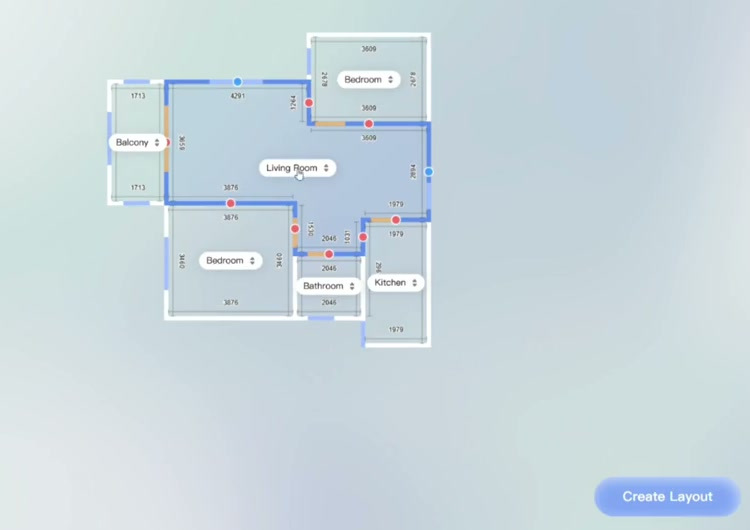
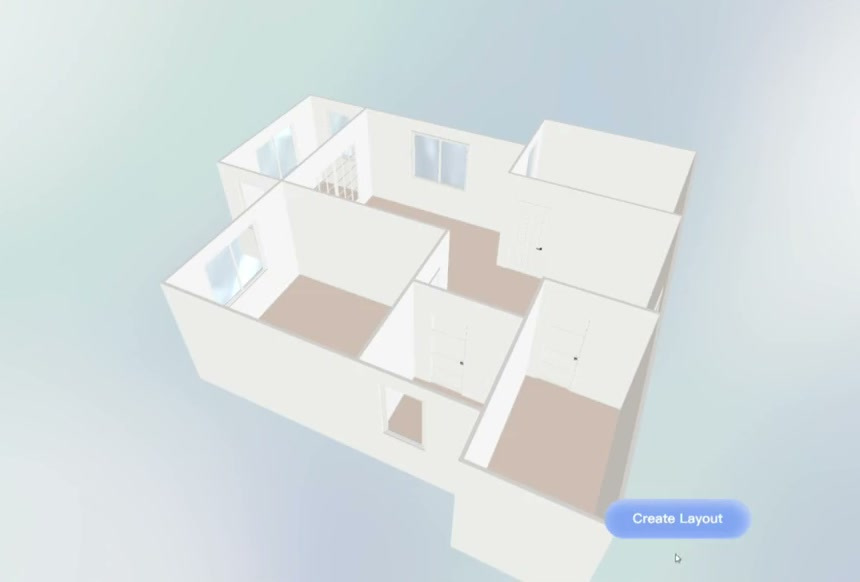
- ‘창가에 책상을 둘 수 있을까?’ 치수가 있는 평면도에서 방의 모양과 문, 창문 위치를 확인하세요. 3D 화면은 제안된 책상 자리를 파악하는 데 도움이 됩니다.
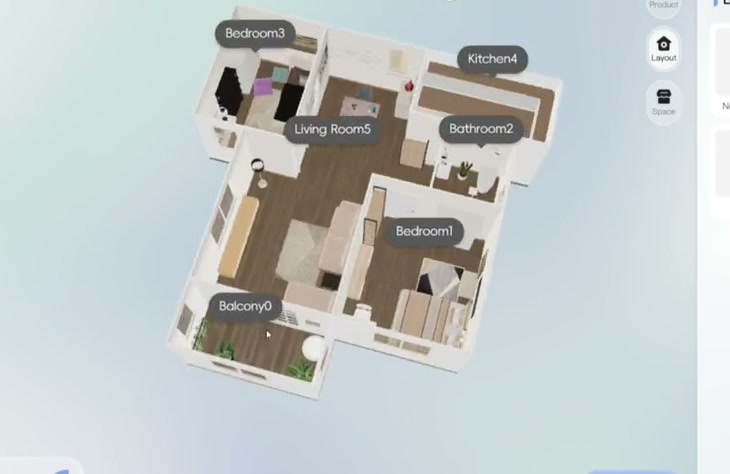
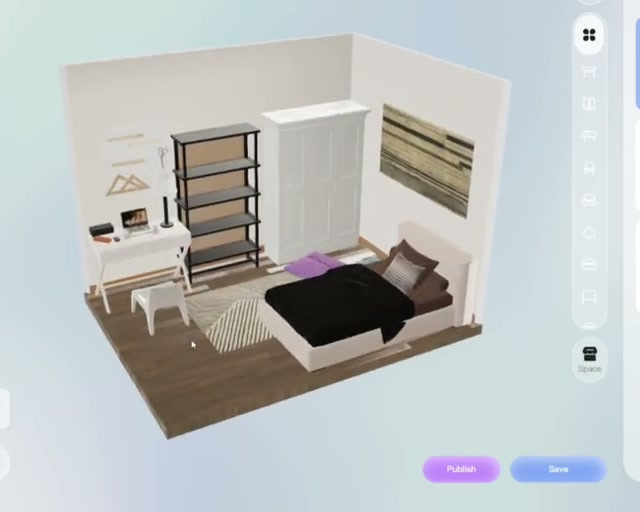
- ‘쓰던 침대를 유지하면서 배치를 바꿀 수 있을까?’ 가구 하나를 선택해 편집하고 바꿀 때마다 다른 가구를 확인할 수 있는 공간을 찾으세요.
2. 같은 방으로 각 도구를 시험하기
비교할 도구마다 같은 입력 자료와 요청을 사용하세요. 평면도가 있다면 벽 길이 하나와 문이나 창 같은 요소 두 가지를 골라 확인합니다. 사진으로 시작한다면 다음 이미지에 남겨야 할 가구와 구조를 먼저 정하세요. 예를 들어 ‘침대와 옷장은 그대로 두세요. 책상을 창가로 옮기고 문에서 들어오는 길은 비워 주세요.’라고 요청해 볼 수 있습니다.
SenHOME Web의 방 계획 기능에서는 평면도를 조정하면서 방 이름과 치수를 볼 수 있습니다. 이 화면을 먼저 보고 3D에서 어떤 방과 개구부를 확인할지 정하세요.
3. 결과를 어떻게 사용하고 바꿀 수 있는지 확인하기
스타일 아이디어를 모으는 중이라면 이미지 하나로도 방향을 정할 수 있습니다. 작업을 더 진행하려면 방 하나를 열어 가구 하나를 옮기고 다른 각도에서 결과를 보세요. 편집 뒤에도 남겨 둘 가구가 예상한 자리에 있는지 확인합니다. 나중에 이어서 작업한다면 시험안을 저장하고 다시 열어 보세요.
4. 시험한 결과로 결정하기
도구마다 세 가지를 적으세요. 방에서 중요한 부분이 유지됐는지, 원하는 변경을 할 수 있었는지, 결과를 쓰기 좋은 형태로 확인하거나 저장할 수 있었는지입니다. 사용하려는 기기와 이용 플랜에서 시험한 입력과 편집 기능을 쓸 수 있는지도 확인하세요. 가구를 구매한다면 실제 방에서 중요한 부분을 재고 상품 치수와 비교합니다.
방 자료를 넣고 3D 디자인으로 이어가는 자세한 예시는 SenHOME AI 인테리어 디자인 가이드에서 볼 수 있습니다.