Короткий ответ
Используйте фото, если хотите примерить оформление или мебель в одной комнате, которую хорошо видно на снимке. Возьмите план, если важны границы, проёмы и связи между комнатами. SenHOME принимает оба варианта для создания редактируемой 3D-комнаты. Замерьте места, которые определяют, поместится ли мебель, и сверьте их с моделью.
1. Выберите материал, который подходит вашей задаче
На фотографии видны мебель, пол, отделка и проёмы с одной точки. На плане сверху видно, как соединяются стены и комнаты. Если у вас есть и план, и фото, проверьте по плану связи между комнатами, а по снимку — детали вроде положения радиатора или высоты окна.
В демонстрации приложения SenHOME показаны два варианта работы с изображениями. Выберите создание комнаты по фотографии или по плану в зависимости от файла. Сохраните копию оригинала, чтобы сравнить её с результатом.
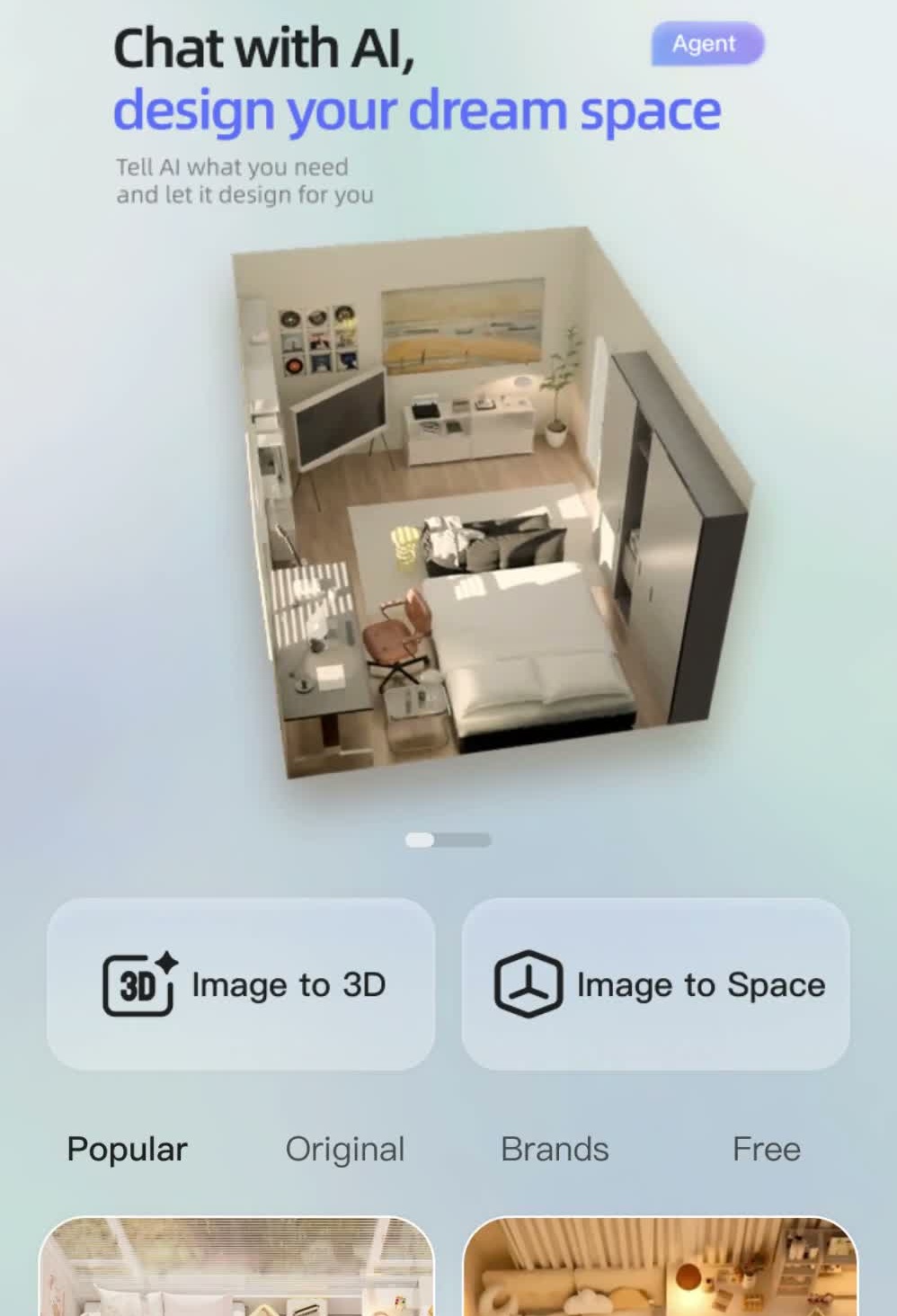
2. Для фотографии выберите ракурс, с которого понятна расстановка
Хорошо осветите зону, которую хотите изменить. Отойдите так, чтобы в кадр попали стыки пола и стен, а также ориентиры вроде двери, окна и самого крупного предмета мебели. Отметьте важные для расстановки детали за пределами кадра, например неглубокую нишу или дверь за камерой.
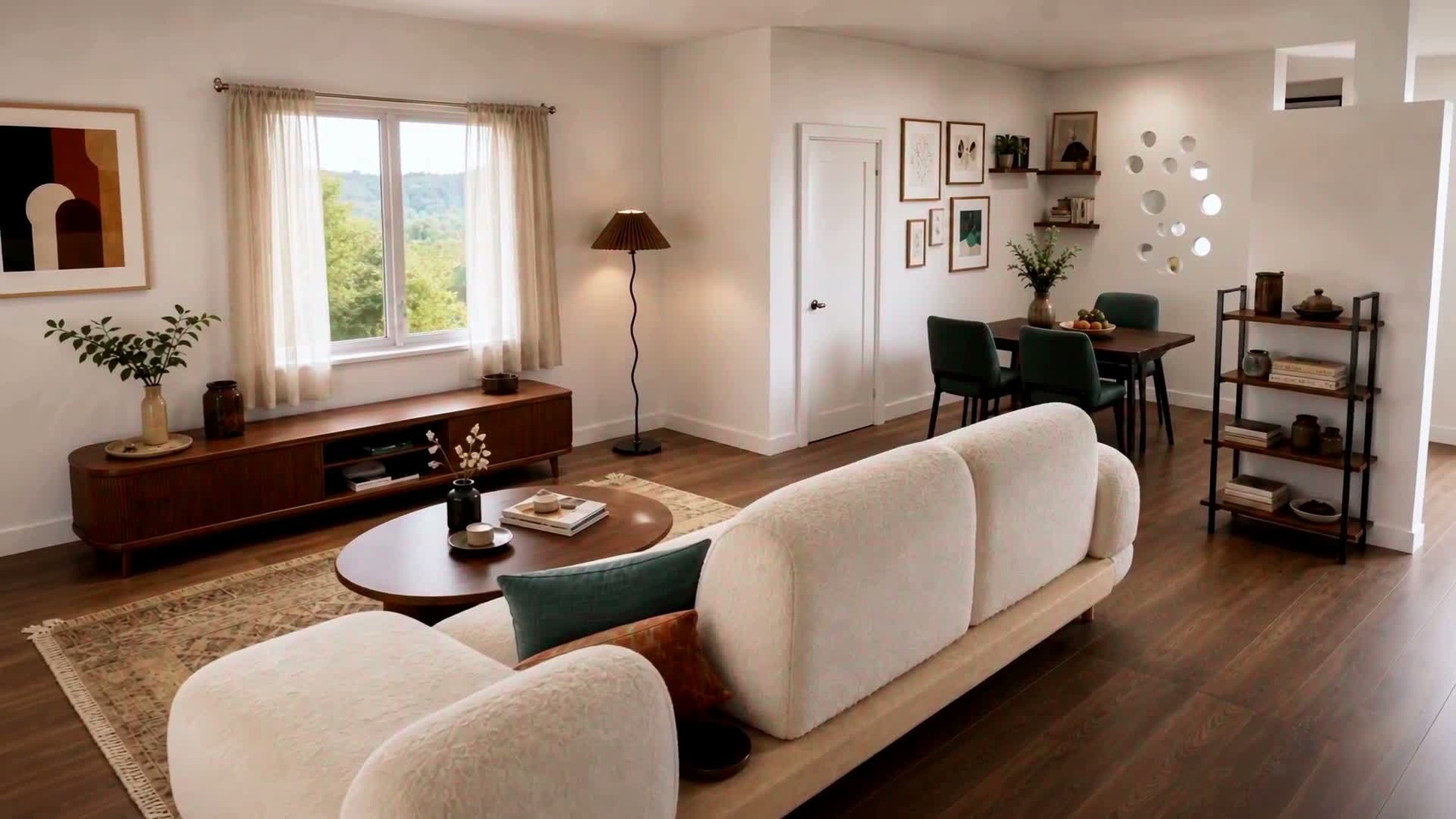
Сравните полученную модель с фотографией. Посмотрите, где расположены крупные предметы и проёмы, которые влияют на расстановку. Если стена скрыта или расстояние неясно, проверьте их в комнате перед примеркой мебели.
3. Для плана проверьте чертёж и единицы измерения
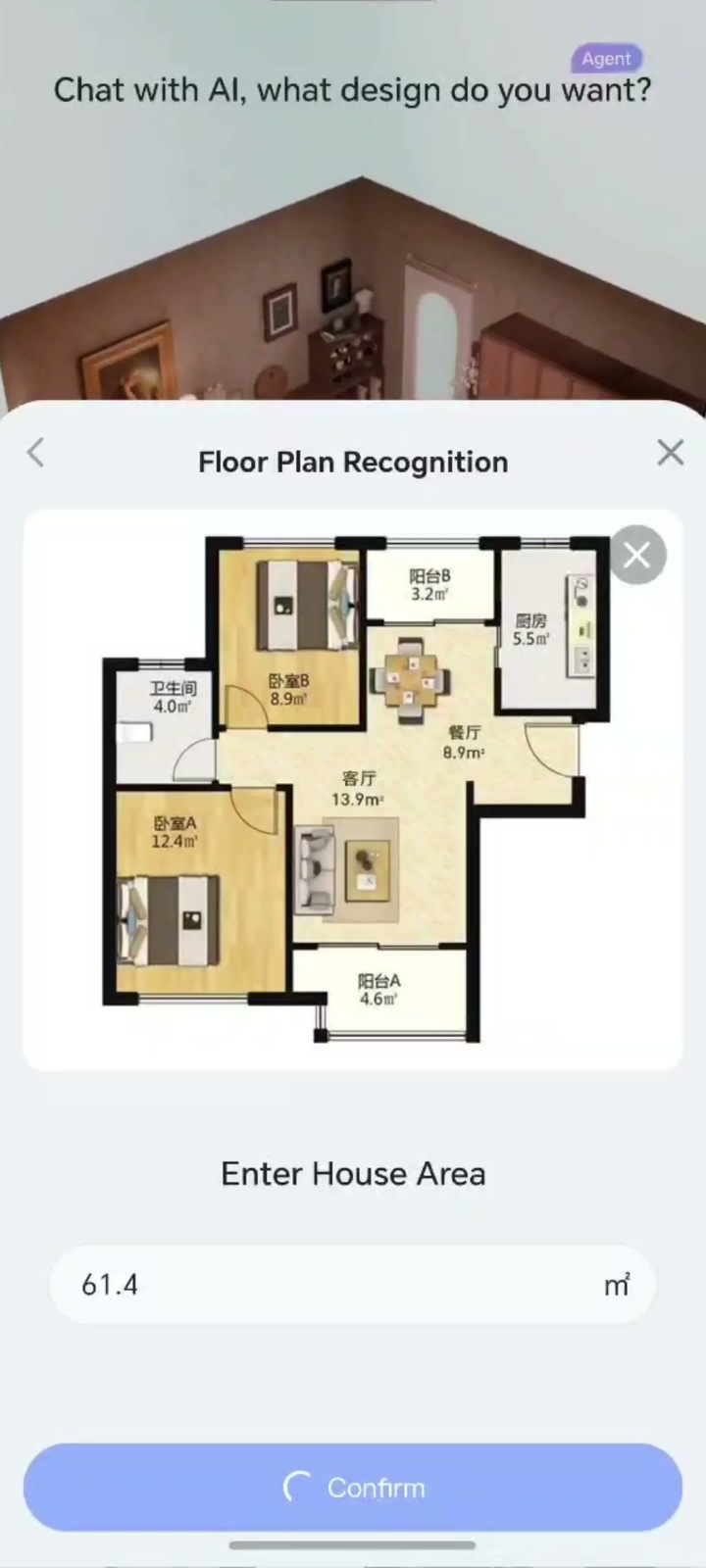
Выберите чёткое изображение в правильной ориентации, чтобы были видны границы комнат и проёмы. Если приложение просит указать площадь дома, введите проверенное значение и сверьте единицу измерения. Разобраться с размерами и открыванием дверей поможет руководство по чтению плана дома.
Когда модель откроется, начните с общего контура и посмотрите, как соединены комнаты. Затем проверьте стены, двери и окна, которые влияют на размещение предметов. Исправьте расхождения перед сравнением вариантов.
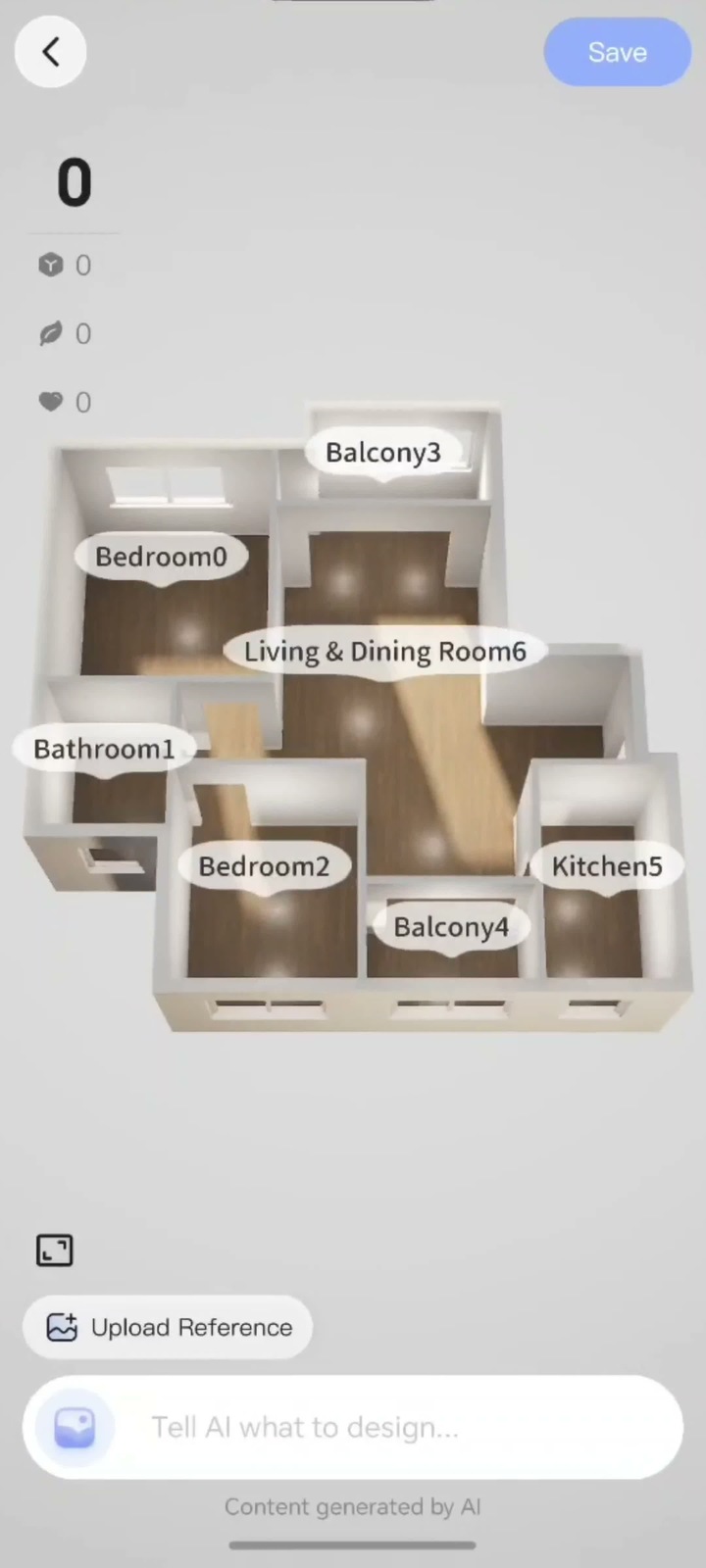
4. Сравните одно практическое изменение в 3D
Примерьте изменение, которое легко оценить, например новое положение дивана или свободный проход рядом со столом. Передвиньте или замените мебель в 3D-комнате и посмотрите на неё с разных сторон. Затем по замерам рулеткой проверьте, поместится ли мебель и можно ли её занести. Как сверить план и изменить мебель в веб-версии, показано в руководстве SenHOME по работе с планом и мебелью.