快速解答
先看房间的现状,决定要保留哪些东西,再用 AI 生成一个可供比较的初版。保持布局和相机位置一致,分别尝试墙面、地毯或沙发的变化。把结果和起始画面并排看。选定方案后,到房间里看真实光线下的颜色,并量好打算更换的家具所需的尺寸。
1. 想清楚希望改变什么
用一句话写下要解决的问题,例如「木质家具继续用,我想让床品和挂画的背景更素净。」把目标墙面或座位区完整拍进照片,连同地板和附近的门窗一起拍。列出要保留的家具、饰面和固定装置。打算移动家具时,把尺寸注明在照片旁。
房间照片可以用来做视觉试搭。如果还想确认摆不摆得下,使用量过尺寸的平面布局,并核对门窗位置。可以在 SenHOME App 页面 查看照片创建选项。
2. 做出一份可用来对照的初版
在网页工作区用一个 Inspiration 模板确定第一版的方向。示例中「Cream tones French」参考卡的柔和颜色和弧形家具,展示了如何选择起始配色。选好模板或描述想要的氛围后,用保留清单检查生成结果。比较后续变化前,把必须保留的东西放回基准方案。
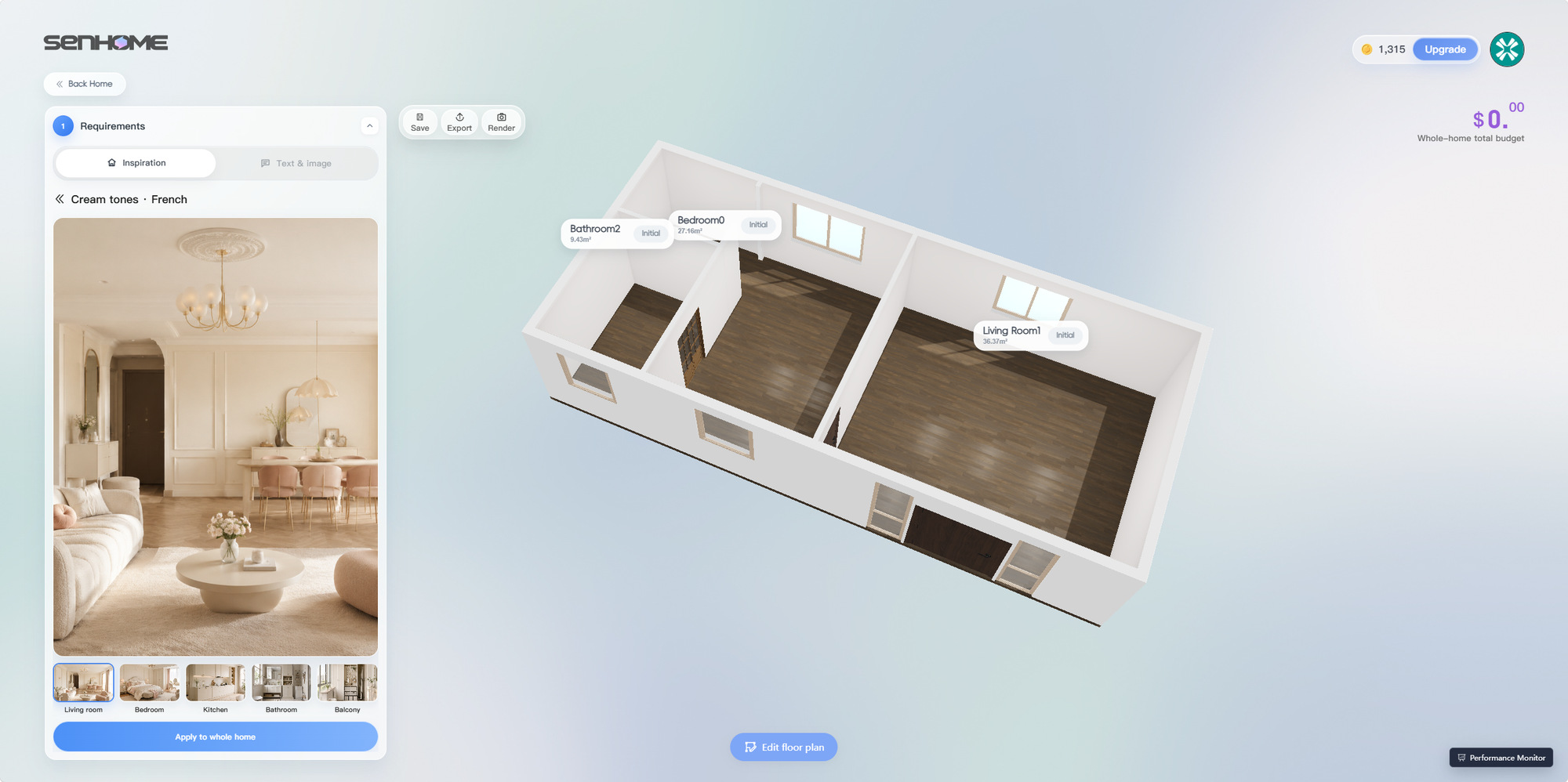
3. 每次试换一种饰面或织物
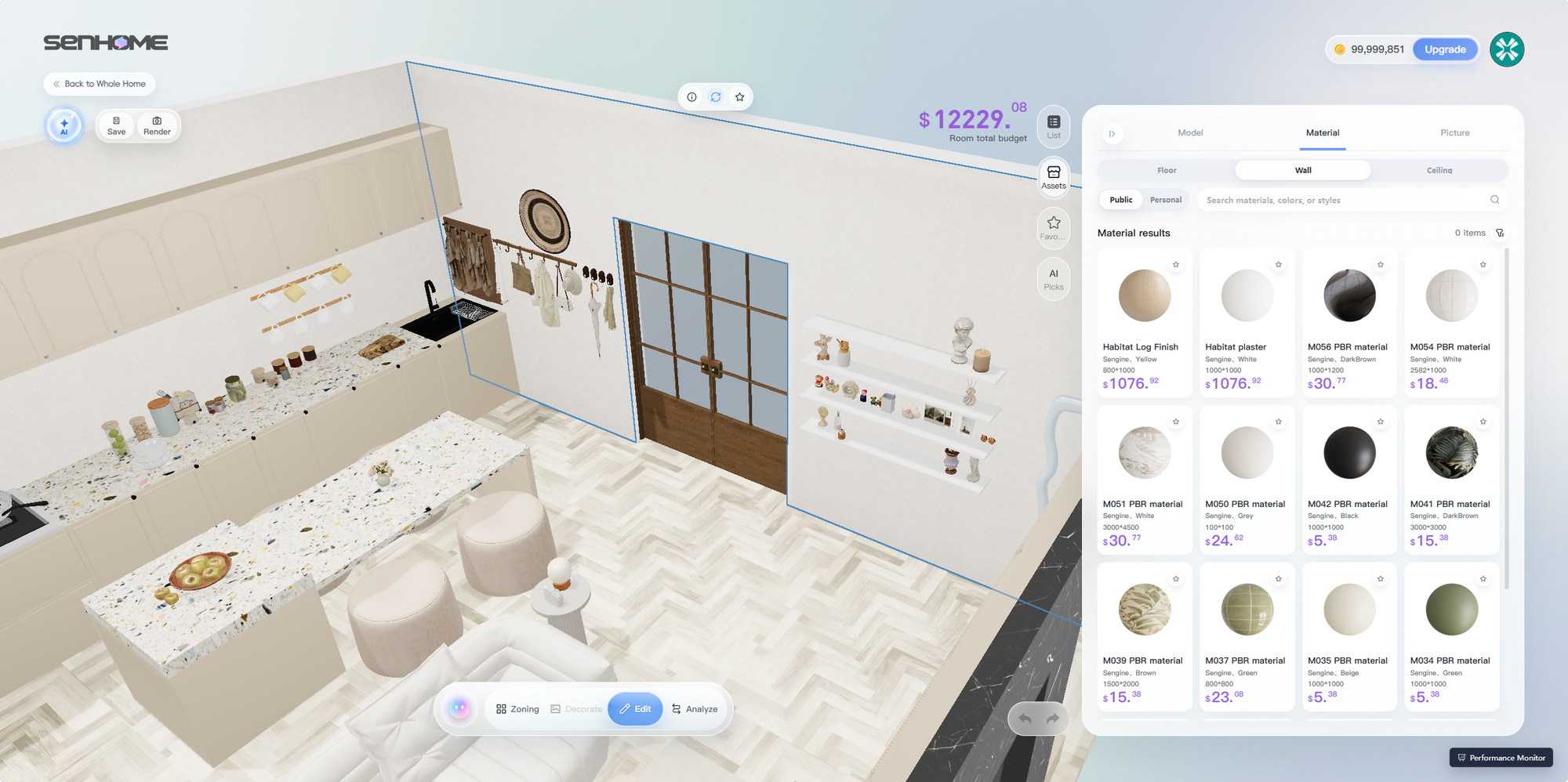
如果墙面会影响床品、地毯或沙发的观感,可以先试墙面。在 SenHOME Web 中选中表面,浏览 Material。把家具、视角和灯光设置固定,看看这种饰面和要保留的物件搭不搭。材料库示例显示了已选中的墙与可浏览的饰面。
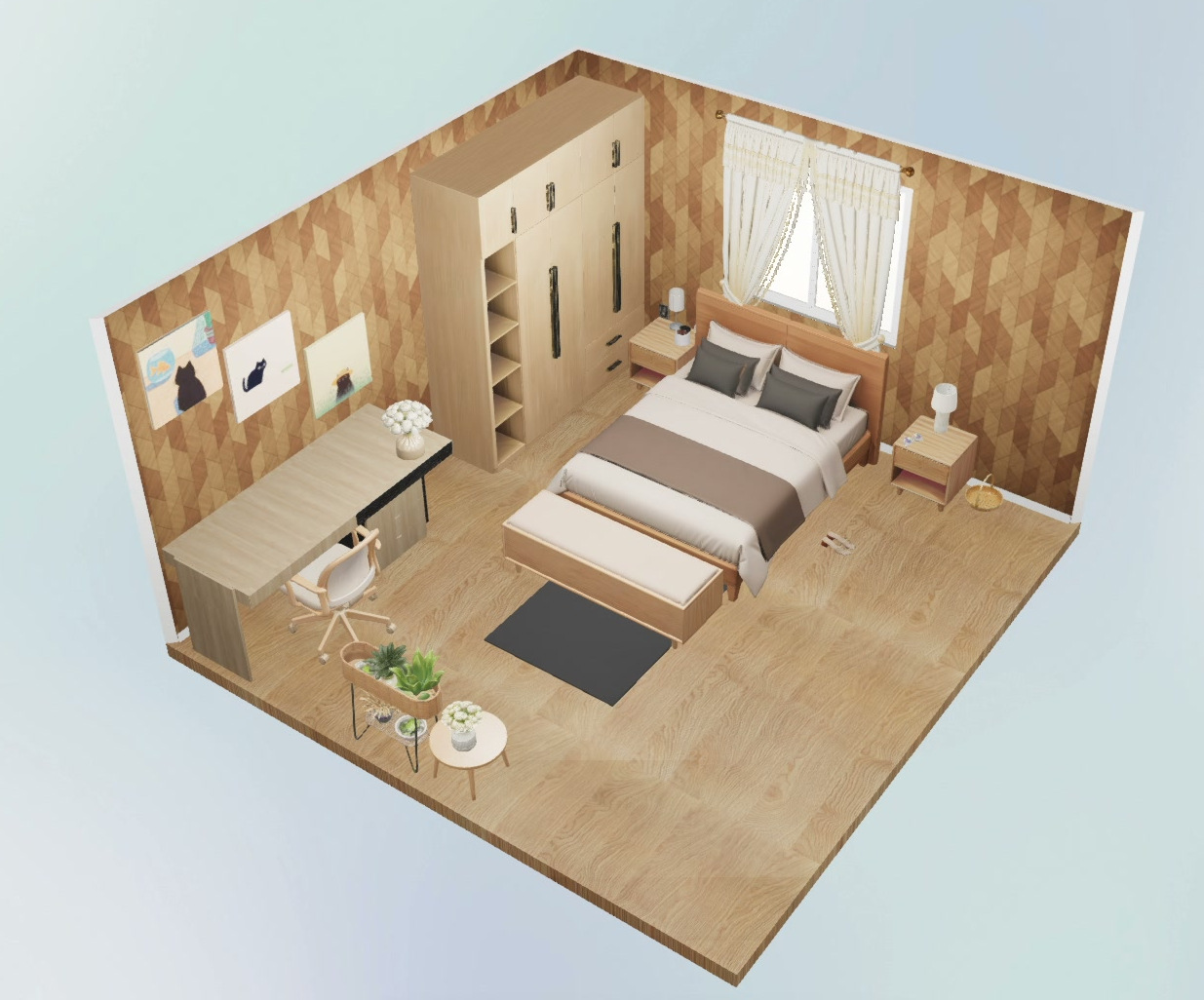
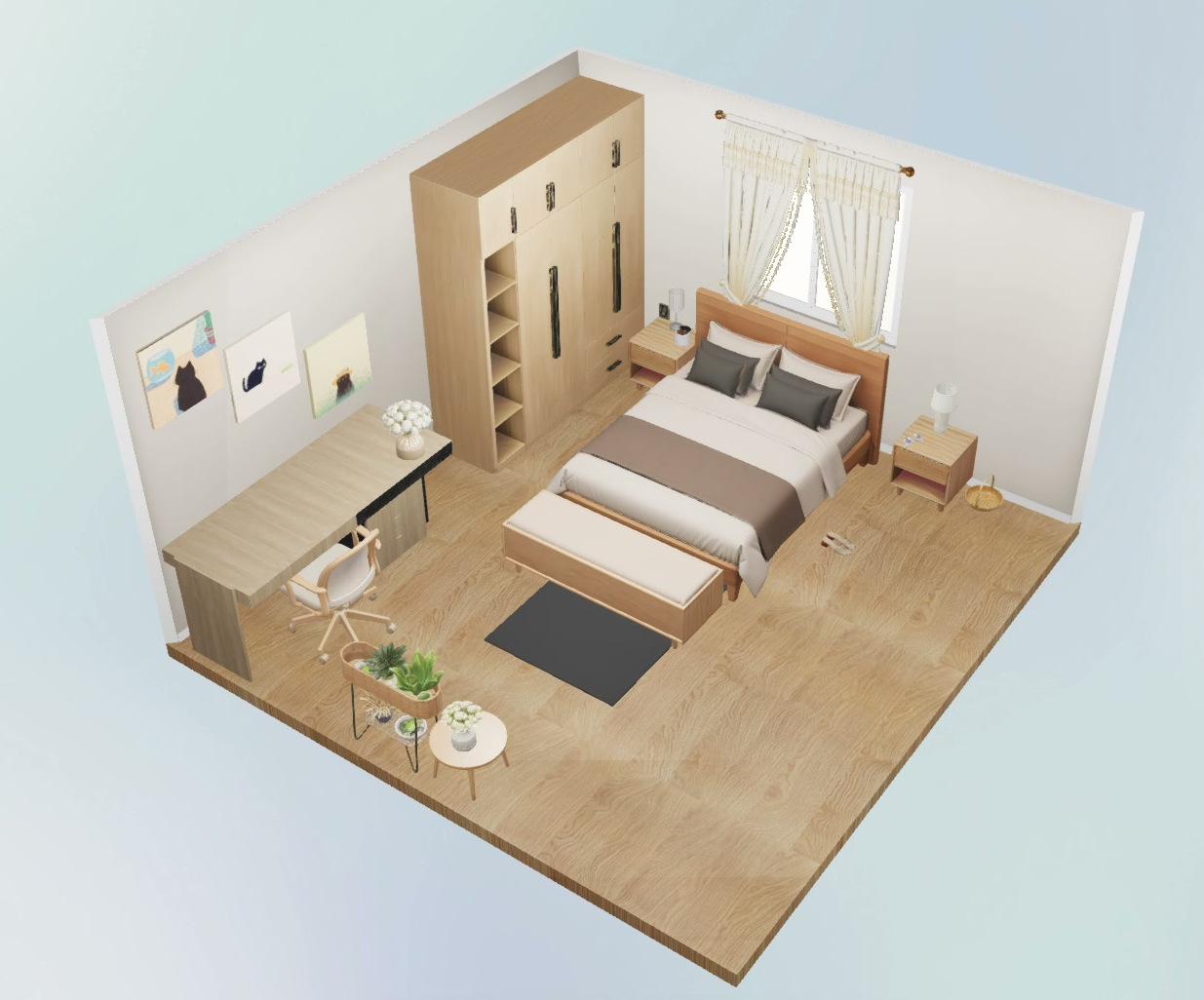
下面两幅图里,同一间 SenHOME 卧室从暖色几何墙面换成素净的浅色。木地板、衣柜、书桌、窗帘和床品都在原位。第二张预览里,书桌旁的三幅画在安静的背景上更显眼。试床品或地毯时也可以照这个办法,保持墙面和相机位置一致。
4. 试换一件家具并回到房间核对
觉得饰面合适后,可单独比较一次家具替换。在网页编辑器选中物件,浏览 Assets → Model。例如对照沙发时,除了造型也要比较总宽和总深。沙发宽度接近时,进深更大的那款也可能挤占过道。用同一位置保留替换前后的视图。
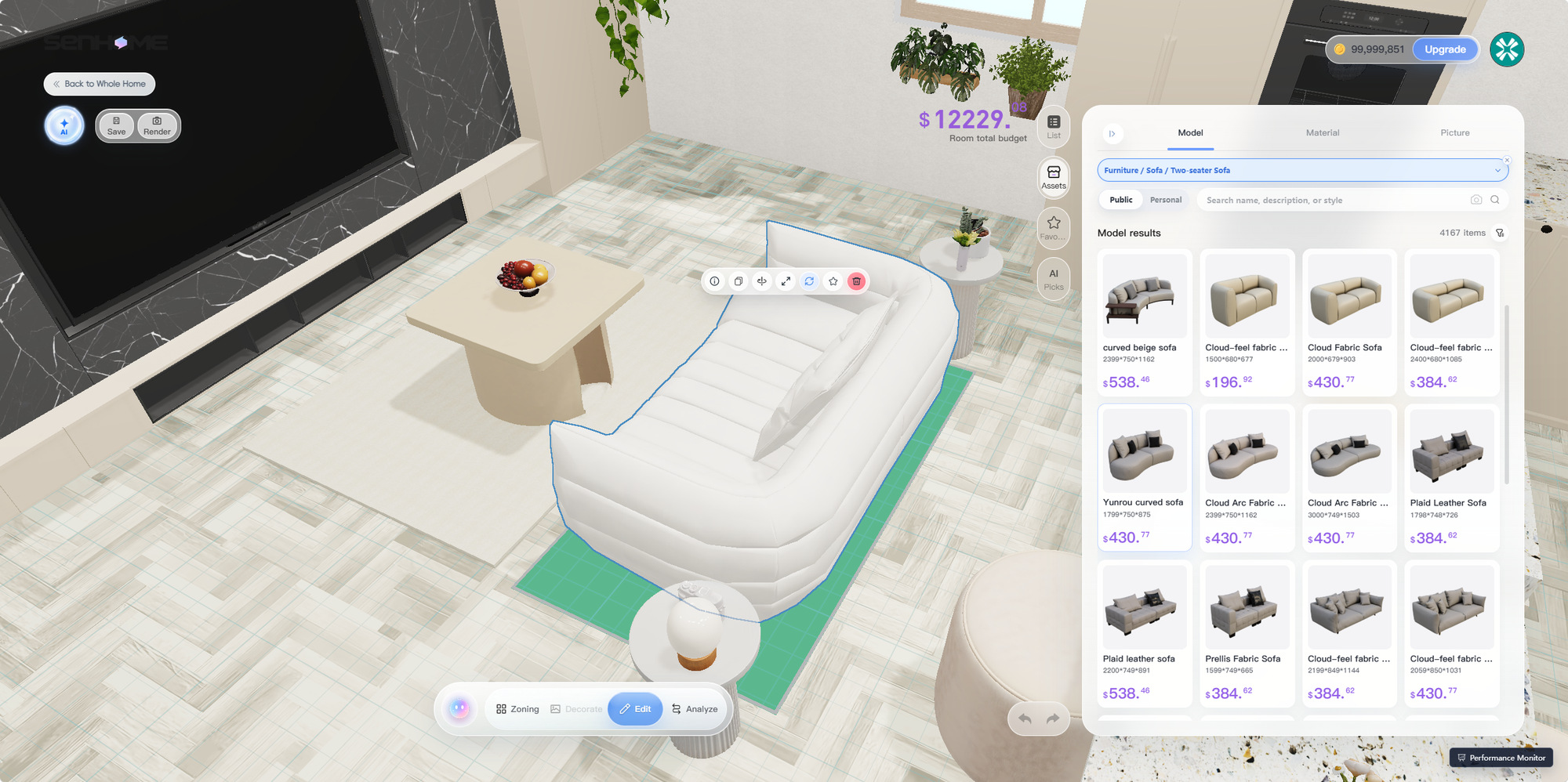
订购前,把油漆或布料样品放到房间里,分别看白天和入夜后的效果。按实测宽度和进深检查家具摆放及搬入路线。关于选风格、换沙发和换墙面的网页操作,可以查看 SenHOME 室内设计教程。