一张户型图,怎么变成有家具的家?用 SenHOME 做一次 AI 室内设计
看装修参考图时,很容易找到喜欢的风格。难的是下一步:这套家具放进自己家,还合适吗?
与其只凭想象,不如先把户型放进设计工具里试一试。下面用 SenHOME 网页端,从上传户型图开始,选模板、布置家具、修改细节,最后生成这样的效果图。
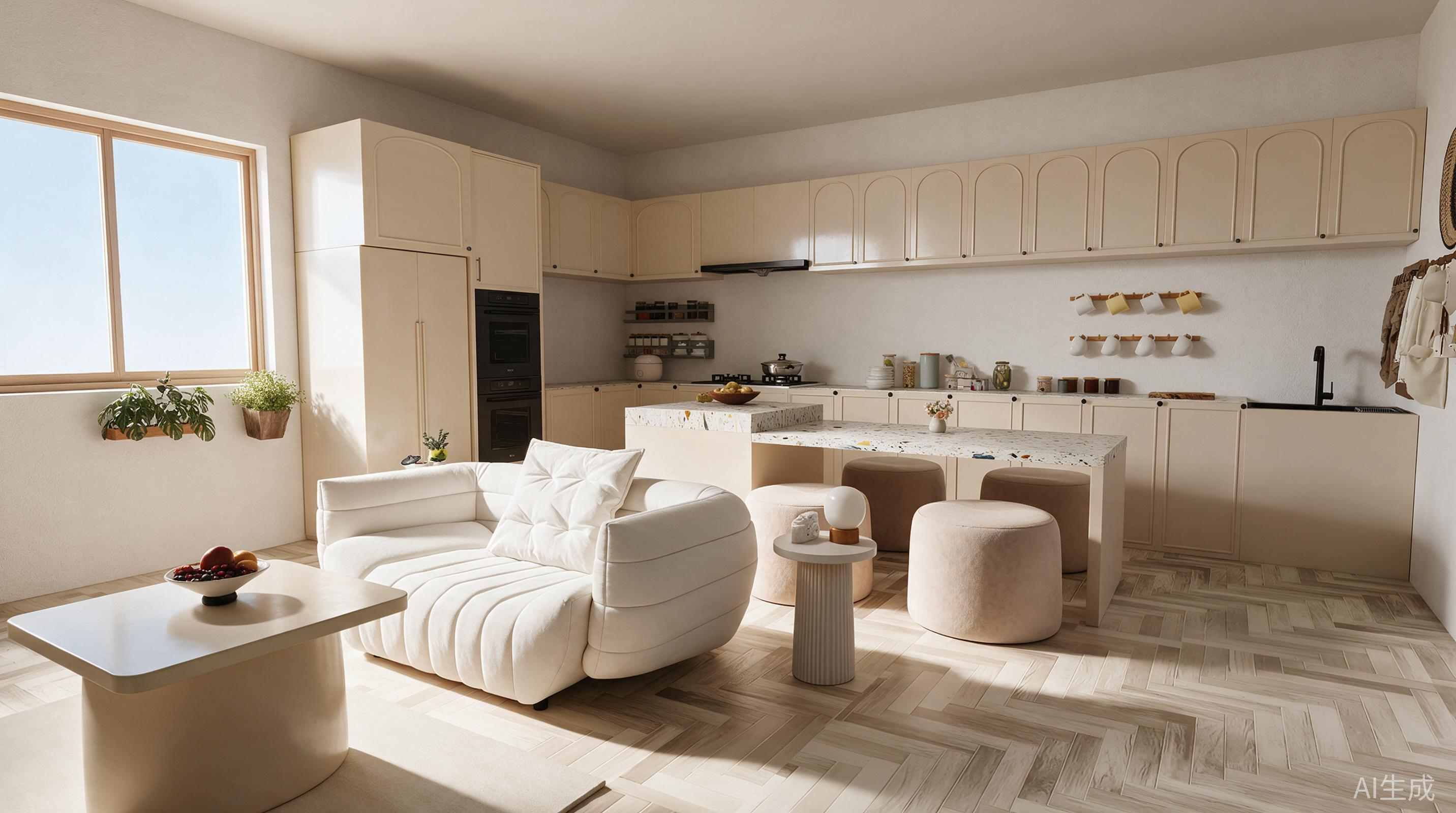
奶油色柜体、曲线沙发和浅色地面,在室内视角下的搭配效果。
1. 先把自己的户型放进去
打开 Design(设计)页面,在 New Plan(新建户型)中选择 Import a floor plan image(导入户型图片)。
上传后,窗口会显示户型图预览。根据图片情况和界面说明,选择 Quick mode(快速模式)或 Advanced mode(高级模式),再点击 Next(下一步)。
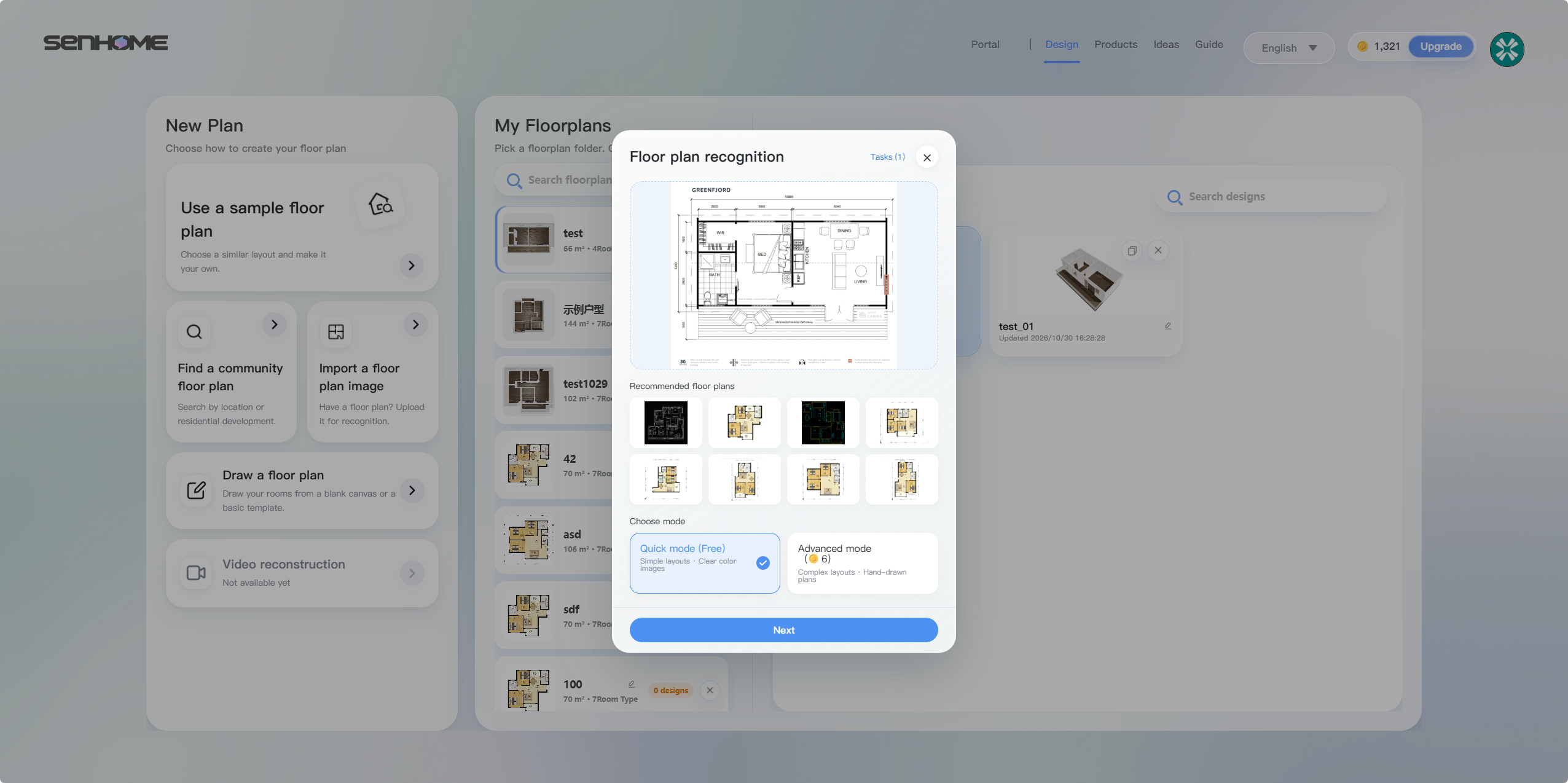
如果没有现成的户型图,也可以自己绘制,或者从户型案例中选择一个作为起点。这里先沿着上传图片的方式继续。
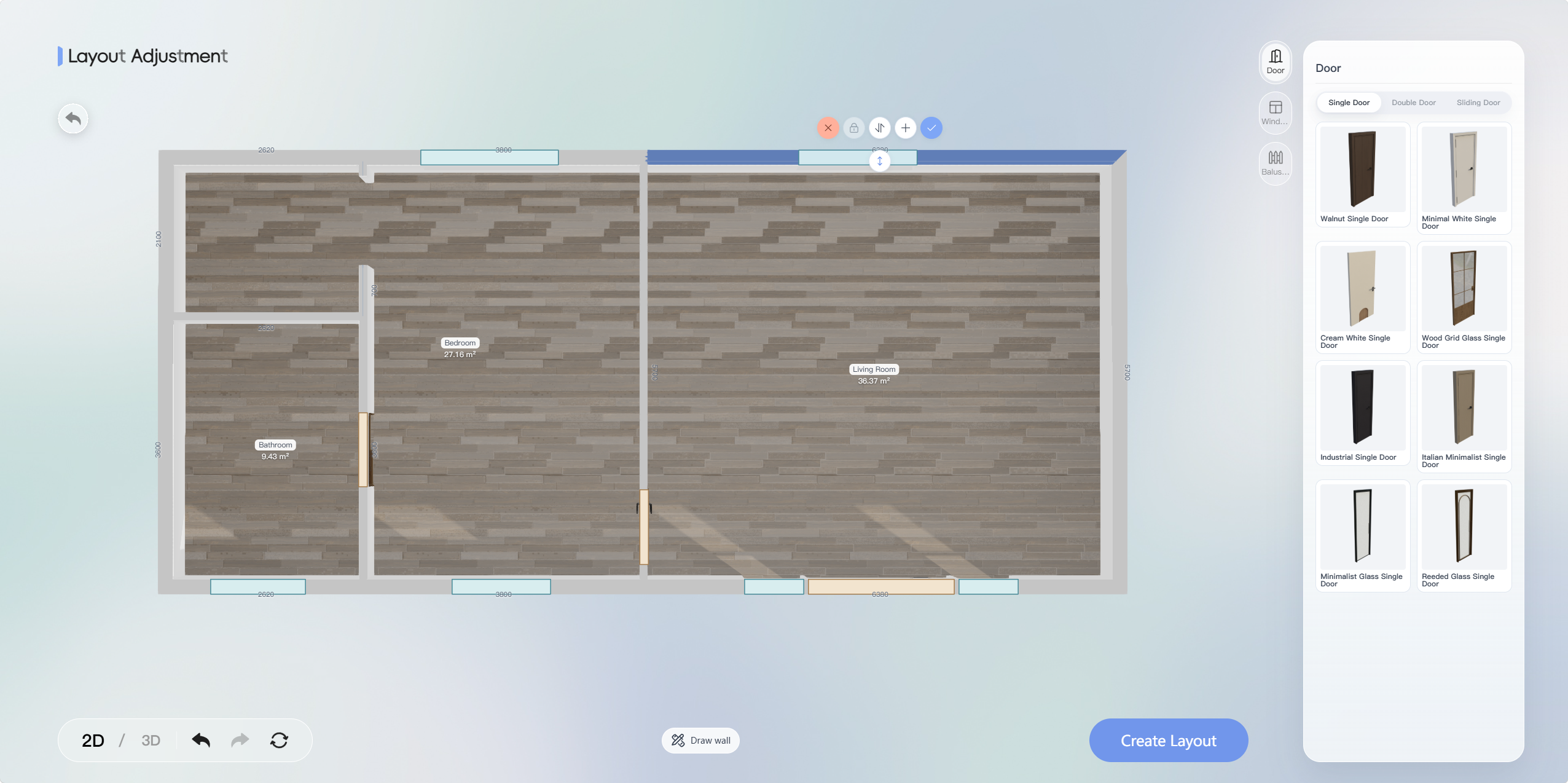
识别完成后,会进入 Layout Adjustment(户型调整)。这一步值得稍微停一下:对照原图,看看墙体、门窗和尺寸有没有需要修正的地方。特别是门窗位置,后面家具怎么摆,会受到它们的影响。
你可以切换 2D/3D 视图,使用墙体工具和门窗构件调整。确认后,点击 Create Layout(创建布局)。
2. 找一套你愿意住进去的风格
进入设计界面,在 Requirements(需求)面板打开 Inspiration(灵感)。
这里选择的是 Cream tones · French(奶油色调·法式)。参考图里的颜色比较柔和,家具以浅色和曲线造型为主。下方还能查看卧室、厨房等空间的搭配。
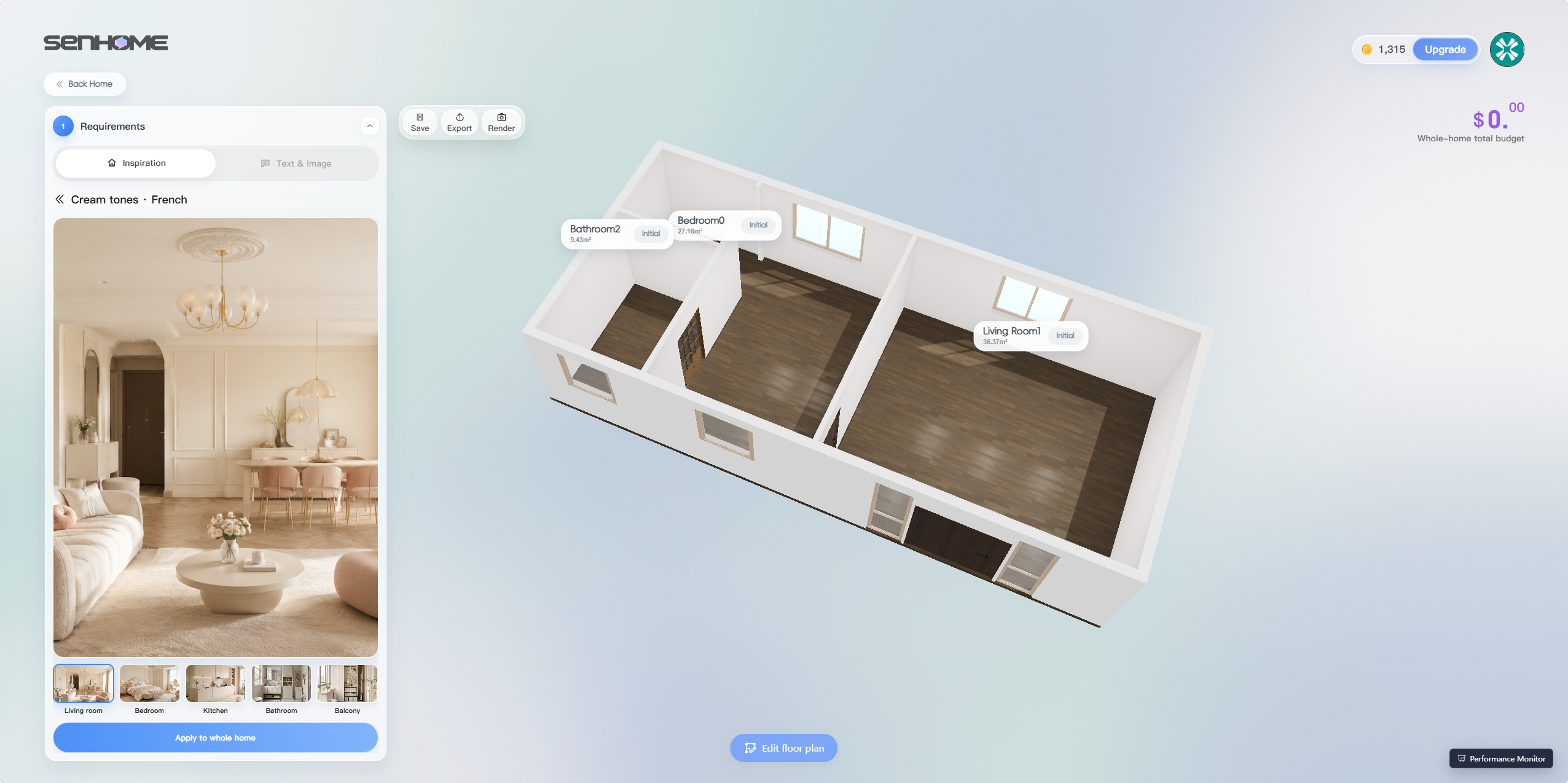
不用纠结参考图的房间是不是和自己家一样大。这个阶段,先看自己是否喜欢它的家具、颜色和材质组合。后面 AI 会结合你的户型来安排布置。
选定模板,点击 Apply to whole home(应用到全屋),就可以开始生成。
3. 看看 AI 怎么布置你的房间
生成过程中,Generation list(生成列表)会显示各个房间的处理进度。
完成后,空户型里就有了家具。你可以先看全屋,再进入客厅或卧室仔细查看。右侧的 Product List(产品清单)则列出了方案中的物品。
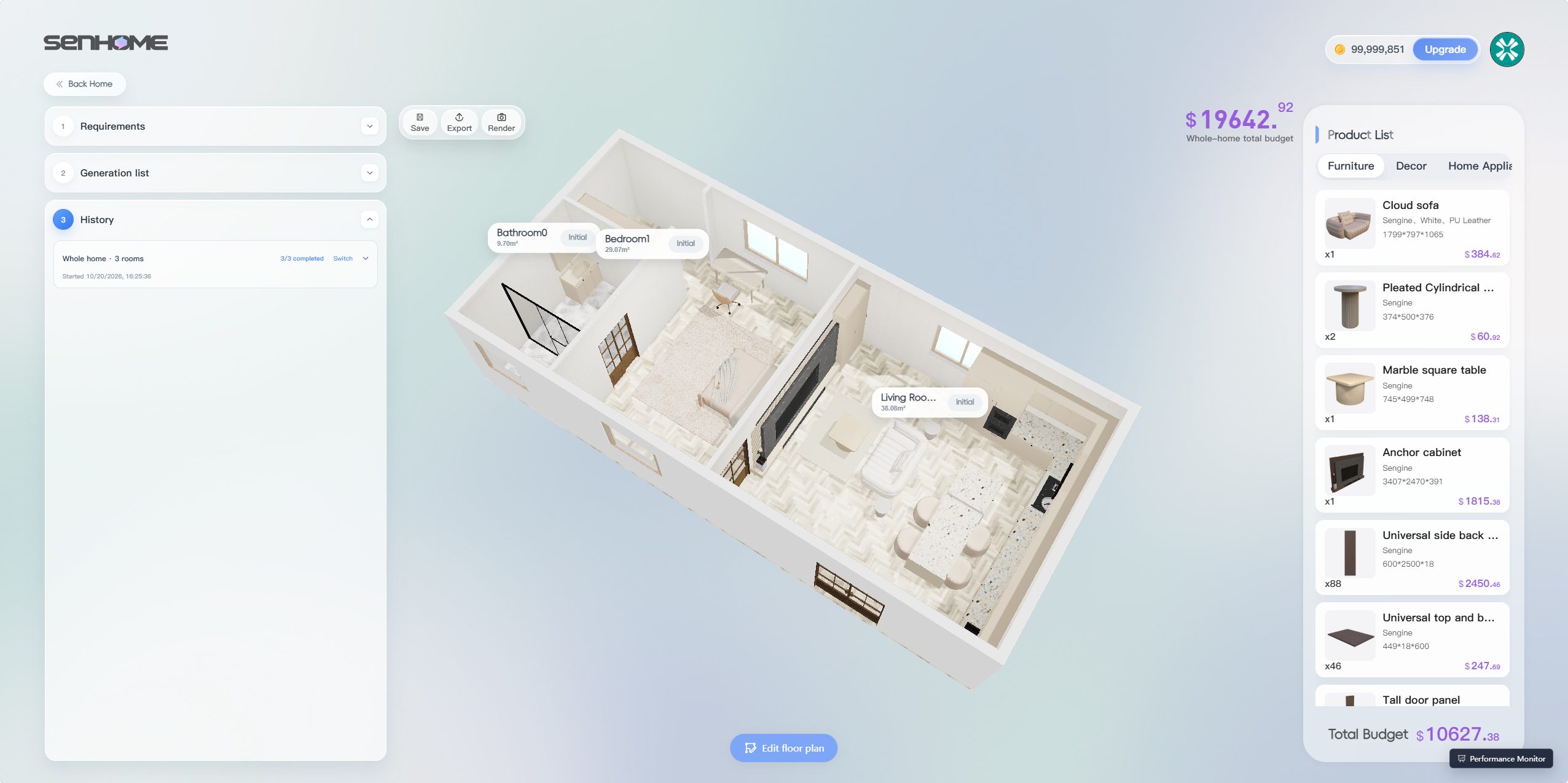
第一版不一定每个地方都合你的心意,这很正常。它让你有了一个具体方案,可以判断自己喜欢什么、想改什么。
比如,整体配色不错,但想换一张沙发;或者卧室里需要保留书桌,却想再考虑一下摆放位置。接下来就可以针对这些地方修改。
4. 把不合心意的地方改掉
想换家具,就打开模型库
进入房间,打开 Edit(编辑),选中想调整的家具,再进入右侧 Assets(资源)→ Model(模型)。
下面这张图选中了客厅沙发,模型库里可以看到不同款式和对应的尺寸信息。
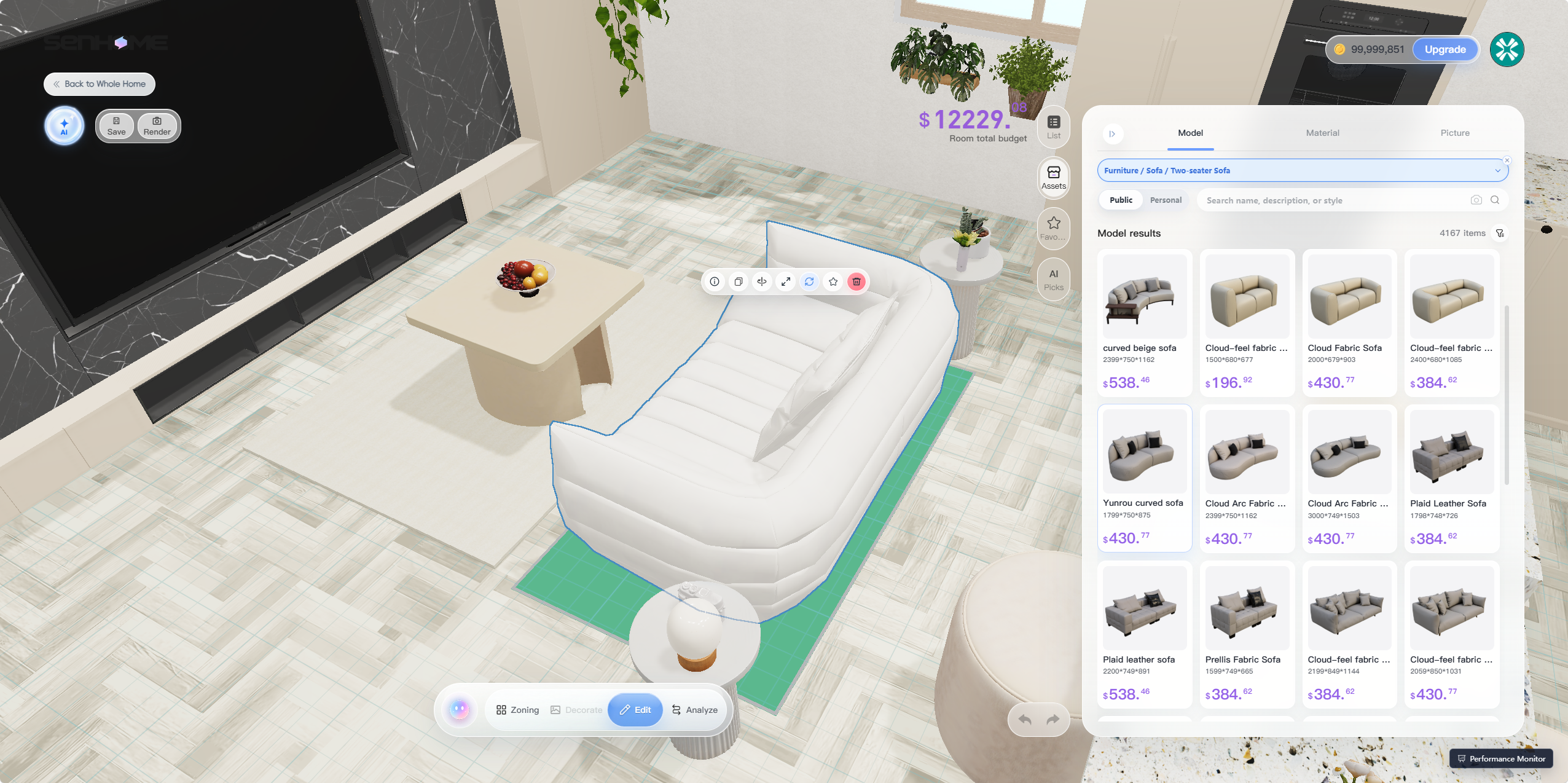
挑选时,除了看造型,也留意一下尺寸。喜欢的沙发能否与茶几、旁边的柜子搭配,放回房间里看会更清楚。
如果家具已经满意,只想调整墙面或地面,切换到 Material(材质)即可。这里有 Floor(地面)、Wall(墙面)和 Ceiling(顶面)分类。
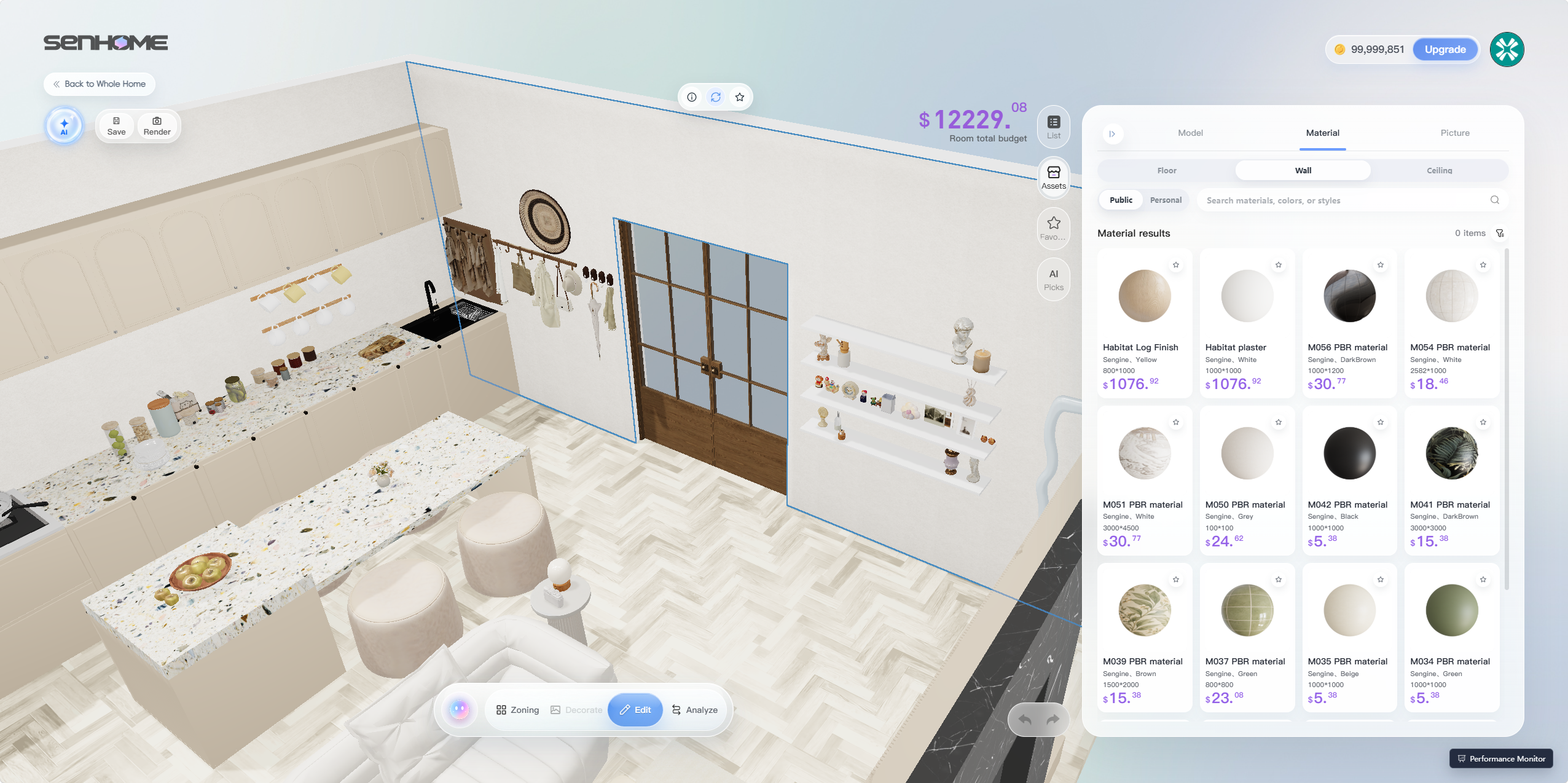
可以先改一面墙,看看整体感觉,再决定要不要继续换其他材质。不用一次把所有东西都改掉。
还没想好怎么改,可以向 AI 说明需求
有时你清楚自己的需求,却还不知道该怎么摆。例如,卧室除了睡觉,还需要一个能办公的位置。
这时可以打开 AI Agent,在对话框里描述用途,以及希望保留的家具。比如可以这样表达:
“这个卧室需要兼顾居家办公。我想保留床和书桌,帮我看看布局还可以怎么调整。”
这是需求表达示例。实际提交后,再检查 Agent 的回复和模型变化,继续说明需要调整的地方。
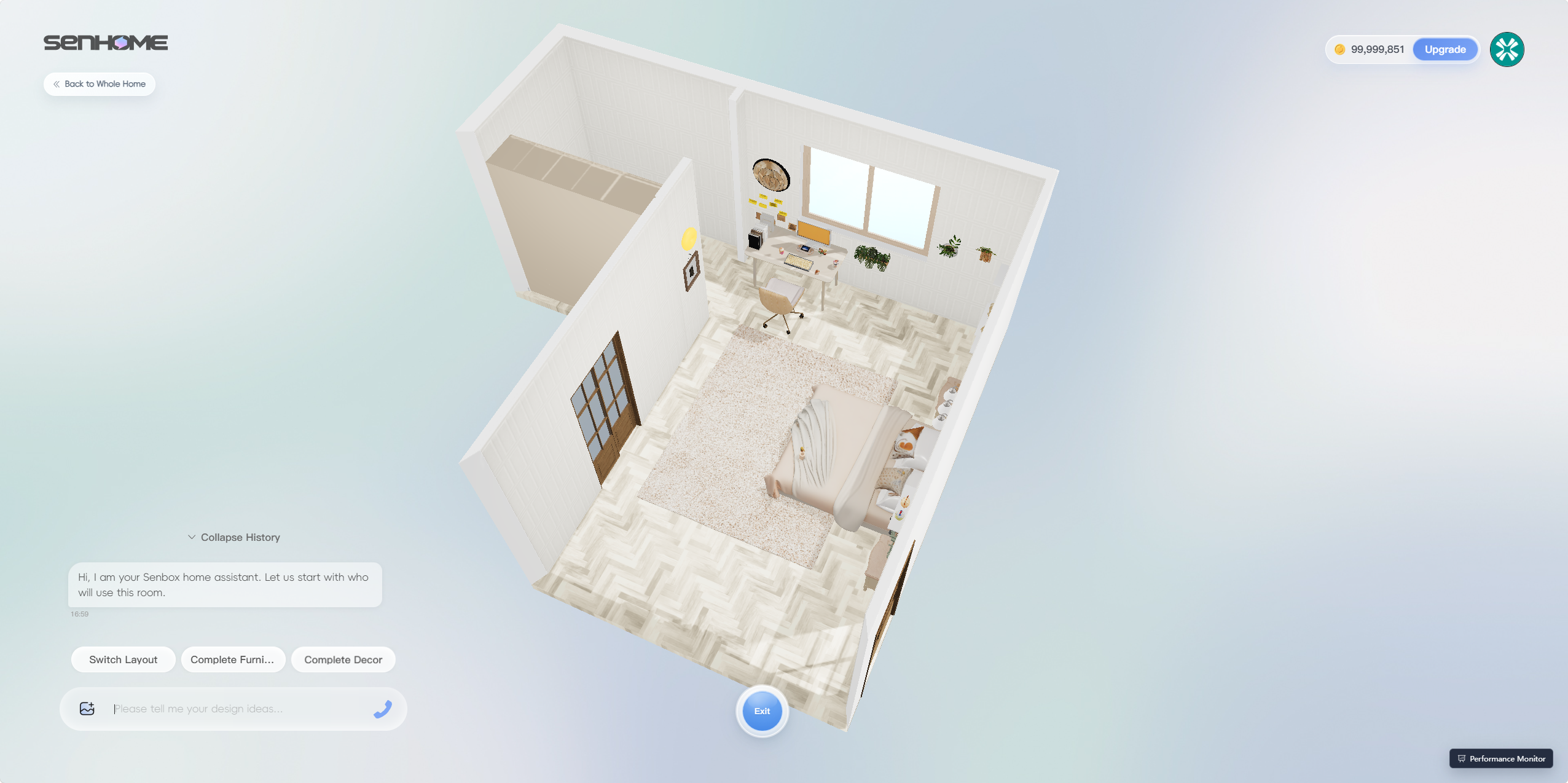
已经挑好了具体款式,用模型库直接选择会更明确;还在考虑布局,就先把需求说清楚。
5. 走进房间的视角,看看最终效果
在俯视模型里,家具怎么摆一目了然。但你可能还想知道:站在客厅里看,这些颜色和材质搭在一起是什么感觉?
点击 Render(渲染),就可以准备室内视角的效果图。
先在 Camera Settings(相机设置)里调整视野。想看客厅和厨房的整体关系,就把两个区域一起放进画面;想看局部搭配,就选更近的视角。满意的构图可以通过 Save current view(保存当前视角)保留。
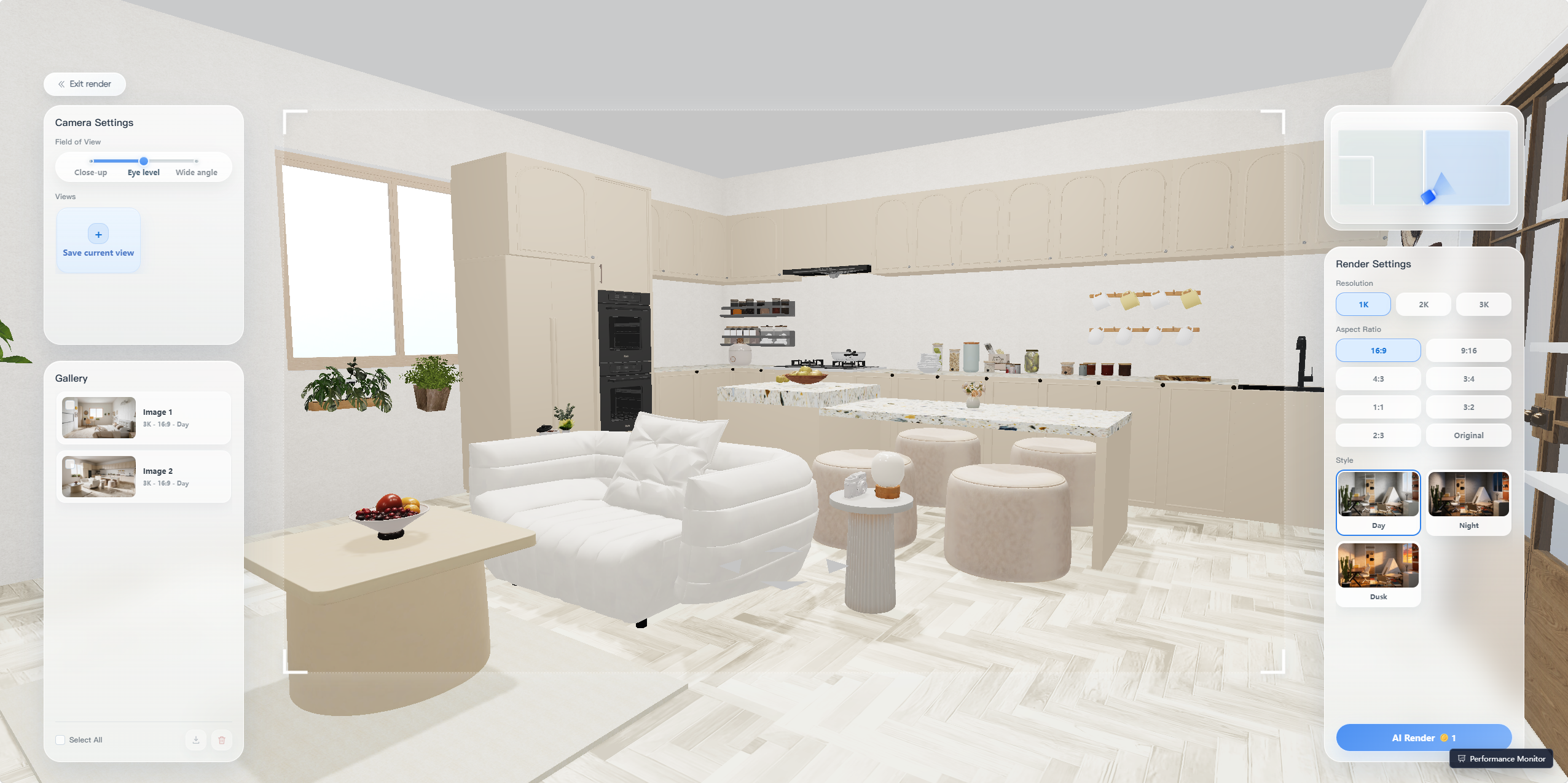
右侧 Render Settings(渲染设置)中,可以选择分辨率、画面比例,以及日间、夜间或黄昏效果。截图中的分辨率选项为 1K、2K、3K,比例包括 16:9、9:16、1:1 等。
设置完成后,查看界面显示的点数消耗,再点击 AI Render(AI 渲染)。
下面的卧室成图,就更容易看出床、窗下书桌和墙面装饰之间的关系。
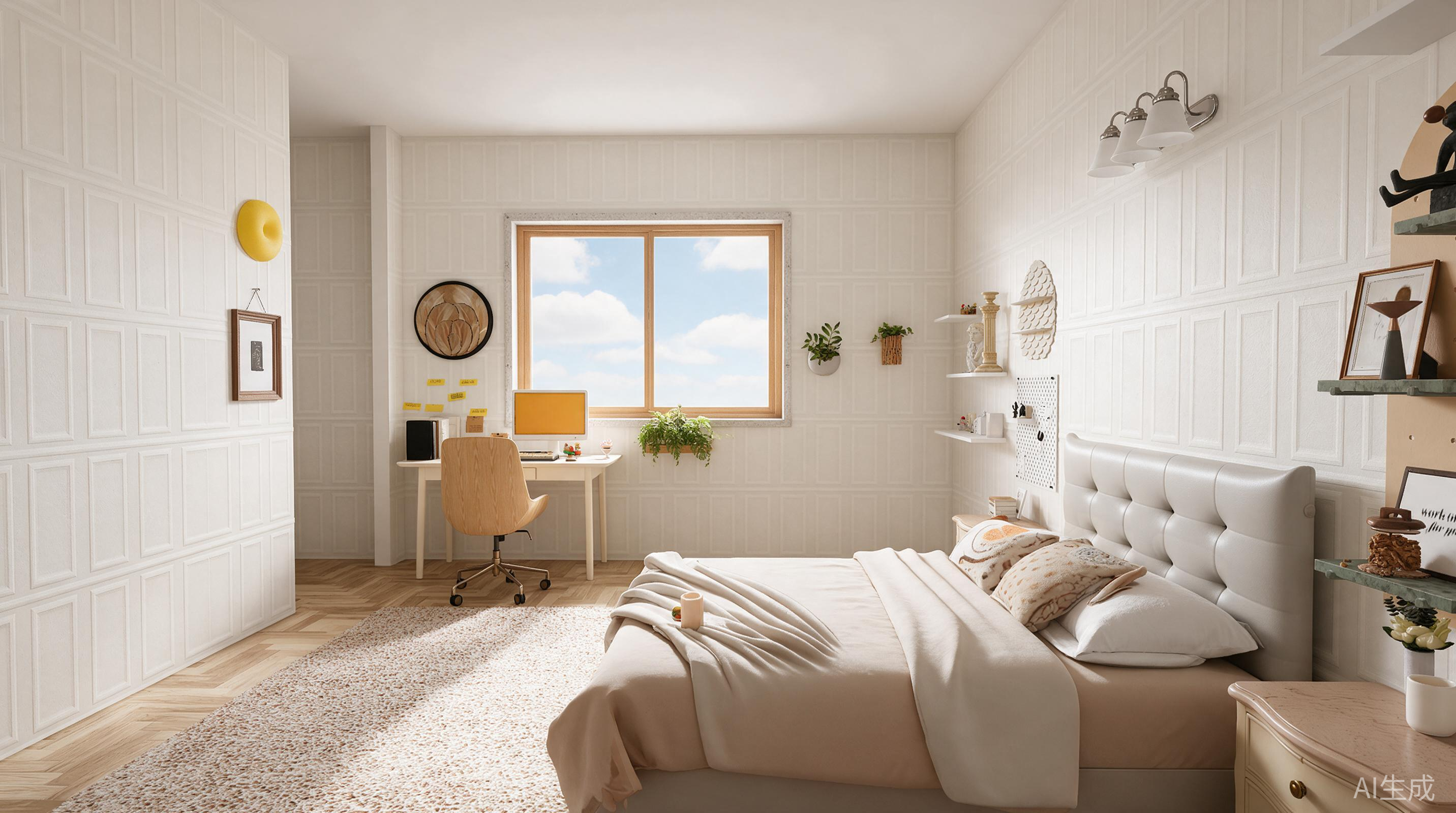
如果成图里还有不喜欢的部分,可以回到编辑界面继续调整。等到准备实际买家具时,再核对一次房间和产品尺寸——看起来合适,还需要放得下、用得顺手。
你可能还想问
灵感模板里的房间和我家不一样,还能用吗?
可以。模板提供家具搭配和风格方向,AI 会结合你创建的户型安排布置,不要求两个房间形状完全一致。
生成后,重点检查门窗附近的摆放、通行空间和家具尺寸。喜欢一套风格,不代表其中每件家具都适合自己的房间,可以继续替换和调整。
户型识别有偏差,会影响后面的设计吗?
会。后续家具布置以创建的户型为基础。如果墙体、门窗或尺寸不对,判断家具是否合适就会失去依据。
因此,识别完成后先在 Layout Adjustment(户型调整)中对照原图修正,再开始生成。涉及实际购买时,还应以现场测量为准。
修改方案时,应该自己编辑,还是交给 AI Agent?
看你已经想清楚了多少。
如果已经确定“我要换这张沙发”或“想试一下另一种墙面材质”,直接使用模型库、材质库更明确。如果你想解决的是“卧室还要兼顾办公,布局怎么安排”,可以先向 AI Agent 描述需求。
对话时说明哪些东西需要保留,修改后再检查结果,避免把原本满意的部分也改掉。
不用一开始就决定好每一种材质、每一件家具。先把户型放进去,选一个喜欢的方向。有了第一版方案,你会更容易看清自己真正想保留什么、改变什么。