快速解答
先看房間的現狀,決定要保留哪些東西,再用 AI 生成一個可供比較的初版。保持佈局和相機位置一致,分別嘗試牆面、地毯或沙發的變化。把結果和起始畫面並排看。選定方案後,到房間裡看真實光線下的顏色,並量好打算更換的傢俱所需的尺寸。
1. 想清楚希望改變什麼
用一句話寫下要解決的問題,例如「木質傢俱繼續用,我想讓床品和掛畫的背景更素淨。」把目標牆面或座位區完整拍進照片,連同地板和附近的門窗一起拍。列出要保留的傢俱、飾面和固定裝置。打算移動傢俱時,把尺寸註明在照片旁。
房間照片可以用來做視覺試搭。如果還想確認擺不擺得下,使用量過尺寸的平面佈局,並核對門窗位置。可以在 SenHOME App 頁面 檢視照片建立選項。
2. 做出一份可用來對照的初版
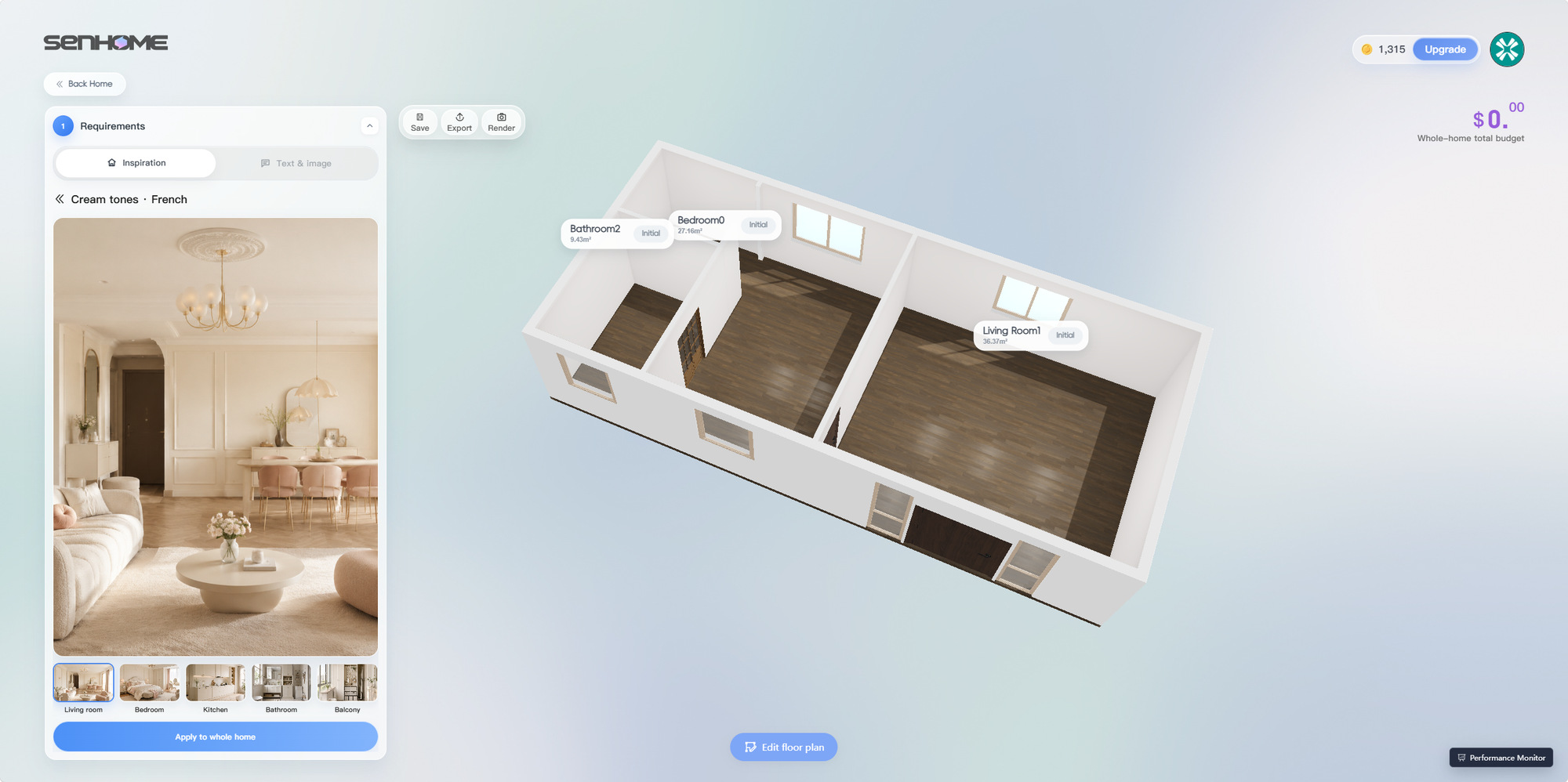
在網頁工作區用一個 Inspiration 模板確定第一版的方向。示例中「Cream tones French」參考卡的柔和顏色和弧形傢俱,展示瞭如何選擇起始配色。選好模板或描述想要的氛圍後,用保留清單檢查生成結果。比較後續變化前,把必須保留的東西放回基準方案。
3. 每次試換一種飾面或織物
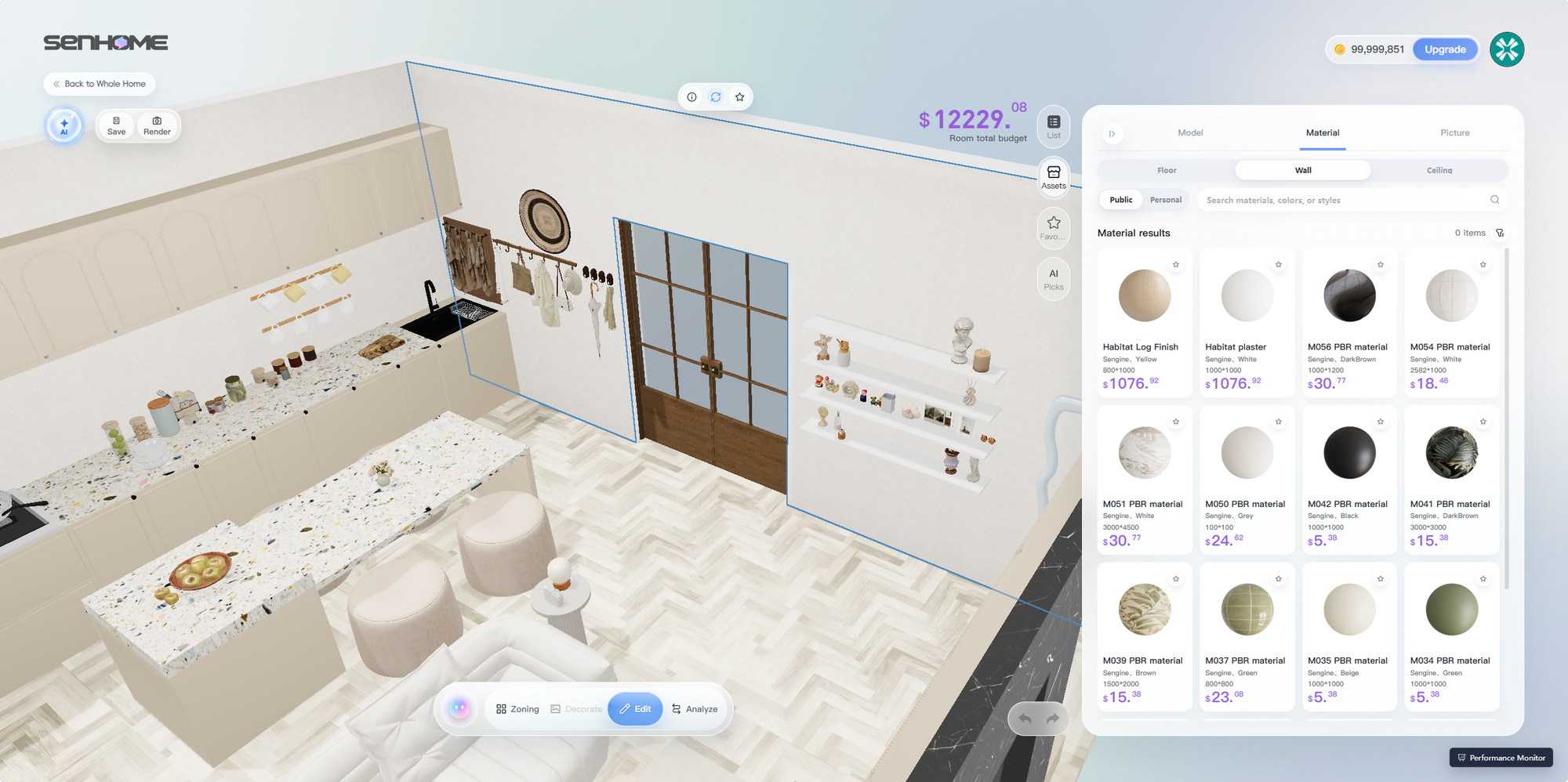
如果牆面會影響床品、地毯或沙發的觀感,可以先試牆面。在 SenHOME Web 中選中表面,瀏覽 Material。把傢俱、視角和燈光設定固定,看看這種飾面和要保留的物件搭不搭。材料庫示例顯示了已選中的牆與可瀏覽的飾面。
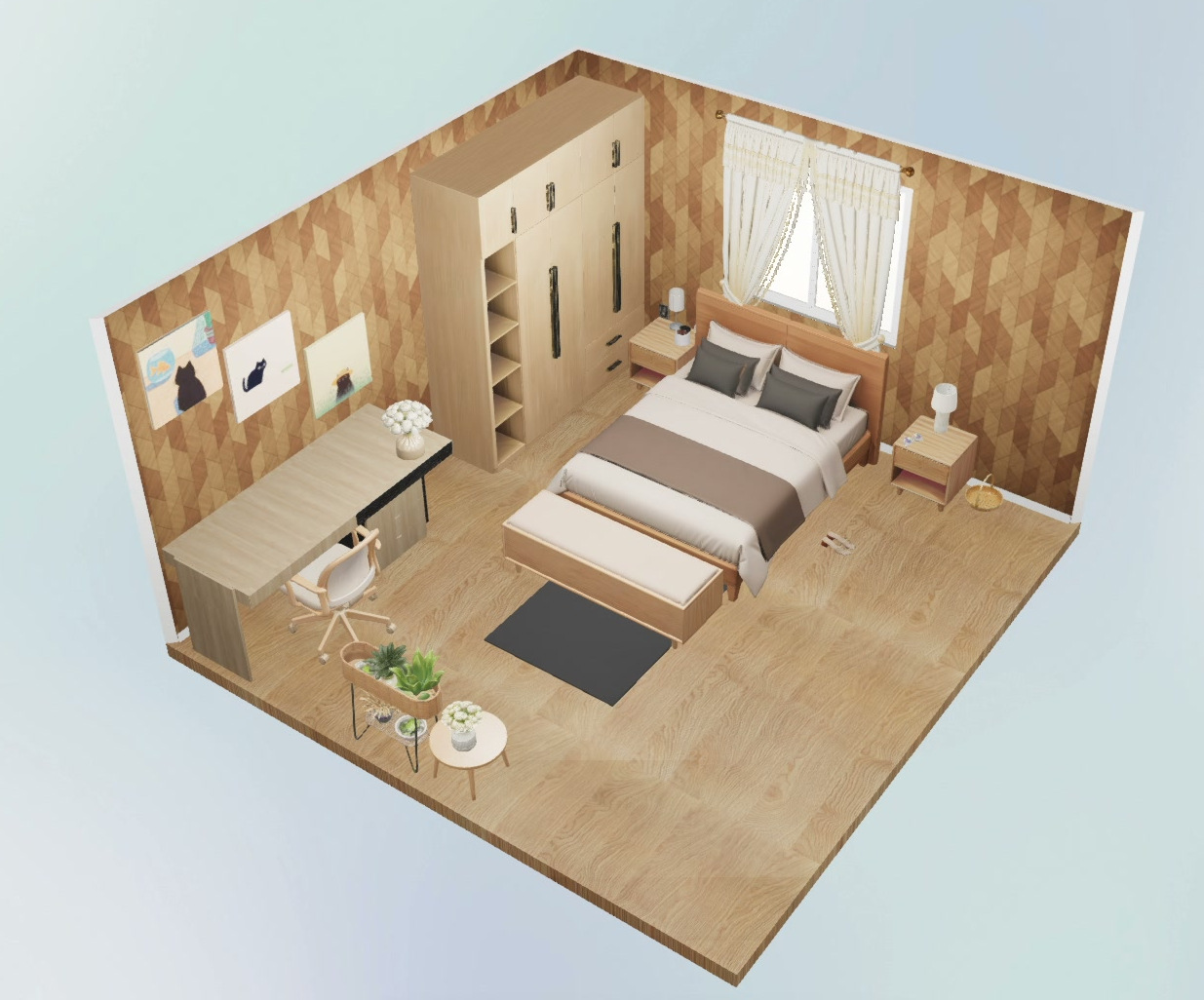
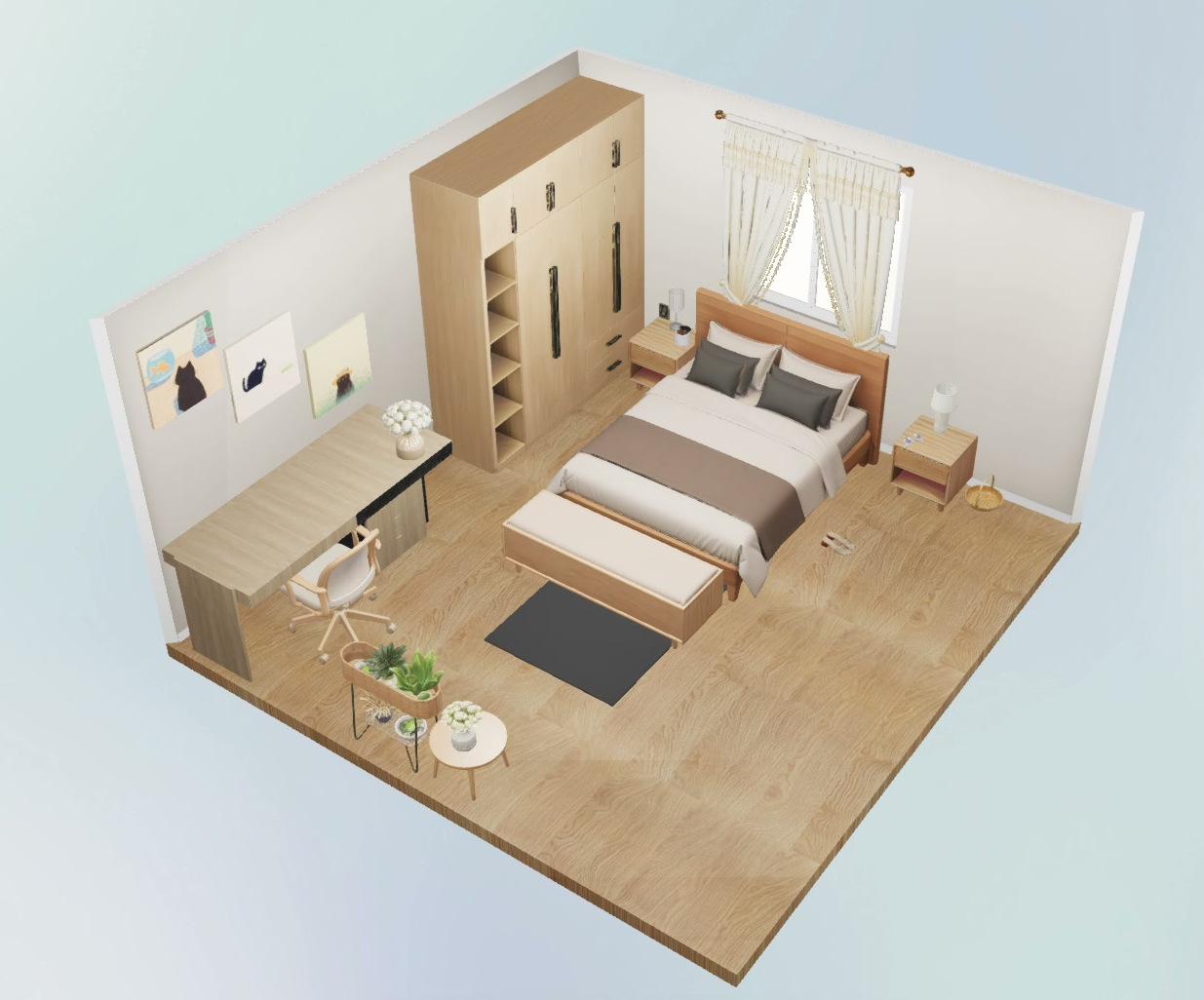
下面兩幅圖裡,同一間 SenHOME 臥室從暖色幾何牆面換成素淨的淺色。木地板、衣櫃、書桌、窗簾和床品都在原位。第二張預覽裡,書桌旁的三幅畫在安靜的背景上更顯眼。試床品或地毯時也可以照這個辦法,保持牆面和相機位置一致。
4. 試換一件傢俱並回到房間核對
覺得飾面合適後,可單獨比較一次傢俱替換。在網頁編輯器選中物件,瀏覽 Assets → Model。例如對照沙發時,除了造型也要比較總寬和總深。沙發寬度接近時,進深更大的那款也可能擠佔過道。用同一位置保留替換前後的檢視。
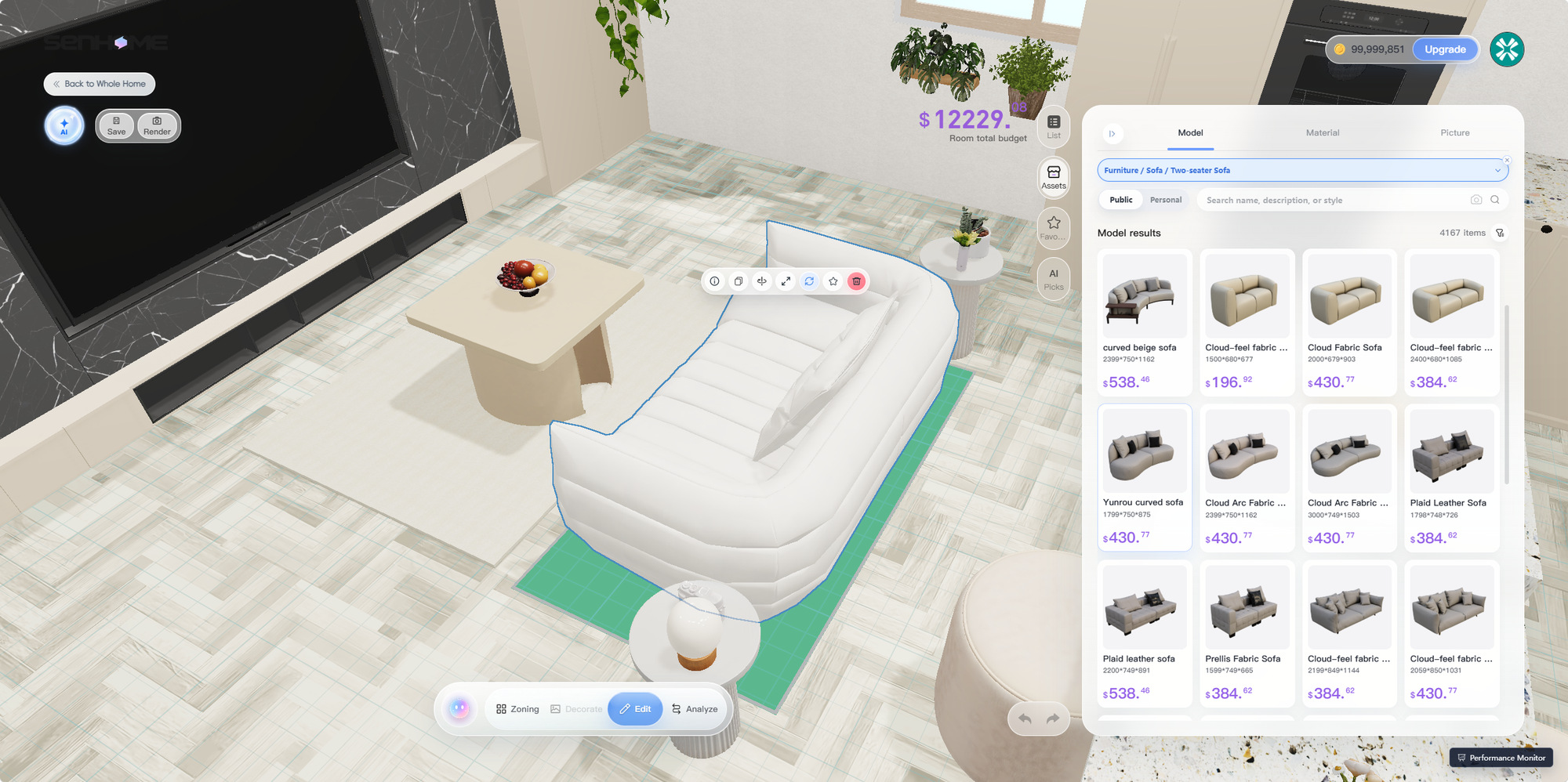
訂購前,把油漆或布料樣品放到房間裡,分別看白天和入夜後的效果。按實測寬度和進深檢查傢俱擺放及搬入路線。關於選風格、換沙發和換牆面的網頁操作,可以檢視 SenHOME 室內設計教程。