一張戶型圖,怎麼變成有家具的家?用 SenHOME 做一次 AI 室內設計
看裝潢參考圖時,很容易找到喜歡的風格。困難的是下一步:這套家具放進自己家,還合適嗎?
與其只憑想像,不如先把戶型放進設計工具裡試試看。下面用 SenHOME 網頁端,從上傳戶型圖開始,選取模板、佈置家具、修改細節,最後產生這樣的效果圖。
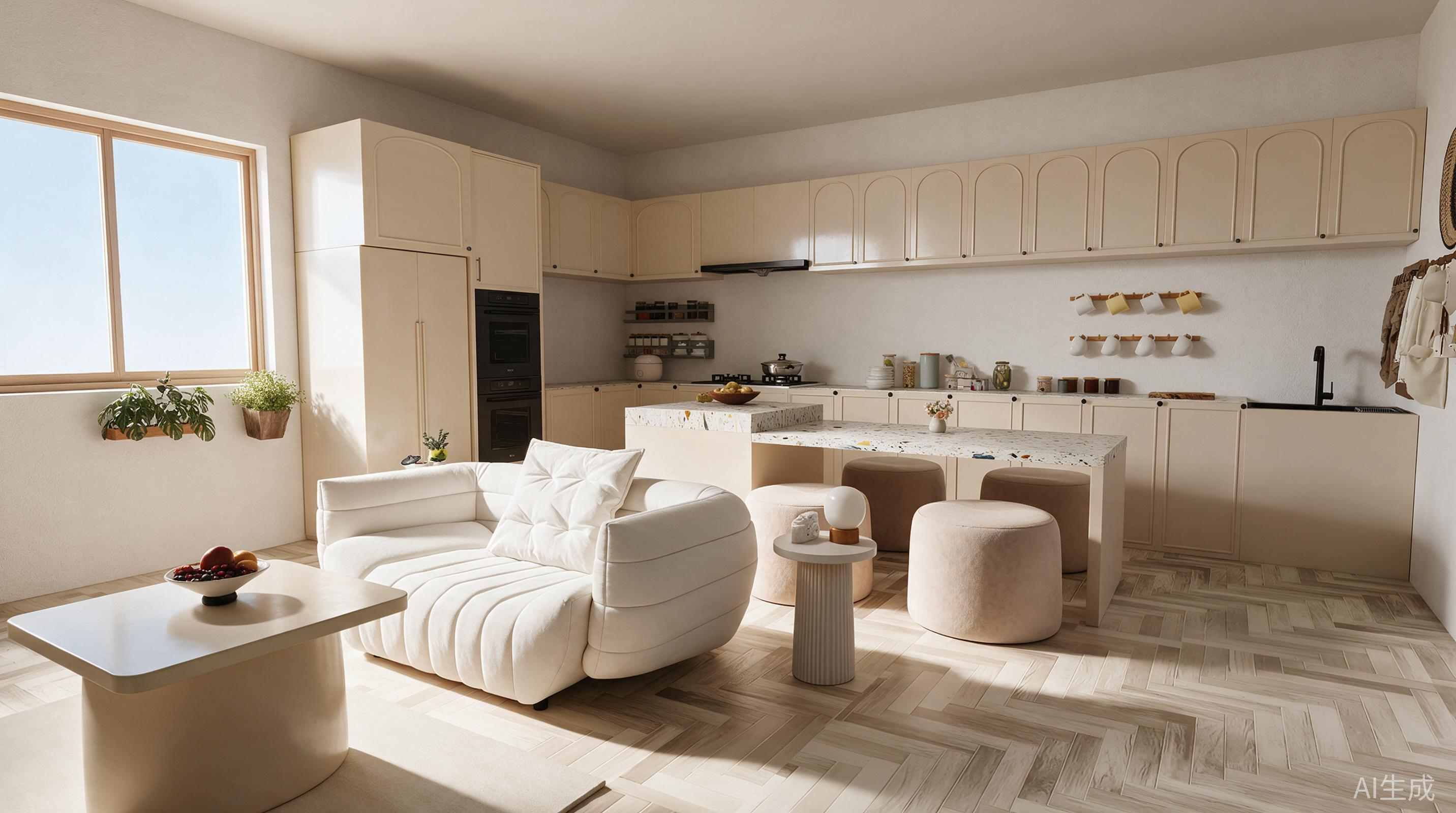
奶油色櫃體、曲線沙發和淺色地面,在室內視角下的搭配效果。
1. 先把自己的戶型放進去
開啟 Design(設計)頁面,在 New Plan(新戶型)中選擇 Import a floor plan image(匯入戶型圖片)。
上傳後,視窗會顯示戶型圖預覽。根據圖片狀況和介面說明,選擇 Quick mode(快速模式)或 Advanced mode(進階模式),再點選 Next(下一步)。
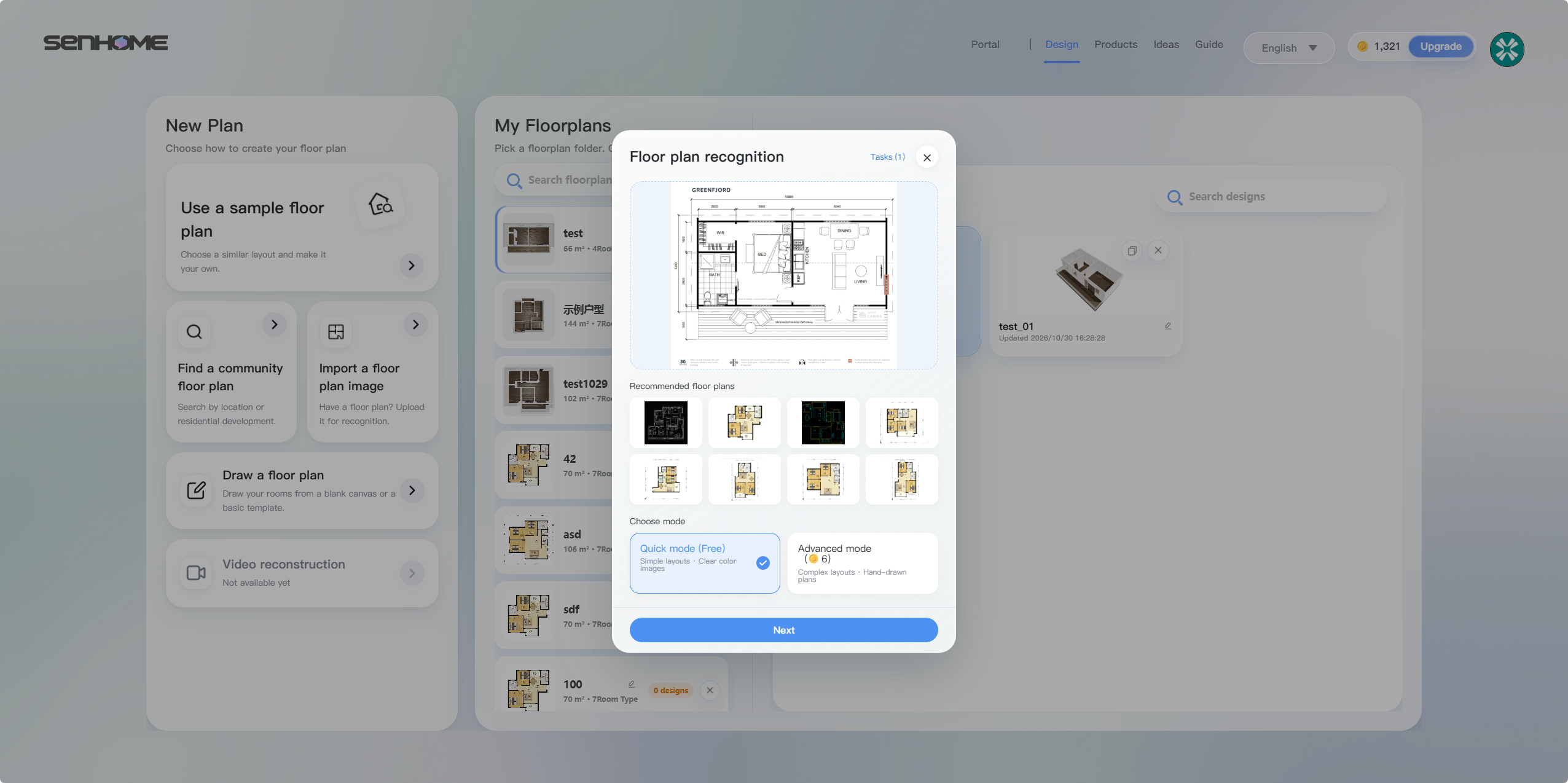
如果沒有現成的戶型圖,也可以自己繪製,或是從戶型案例中選擇一個作為起點。這裡先沿著上傳圖片的方式繼續。
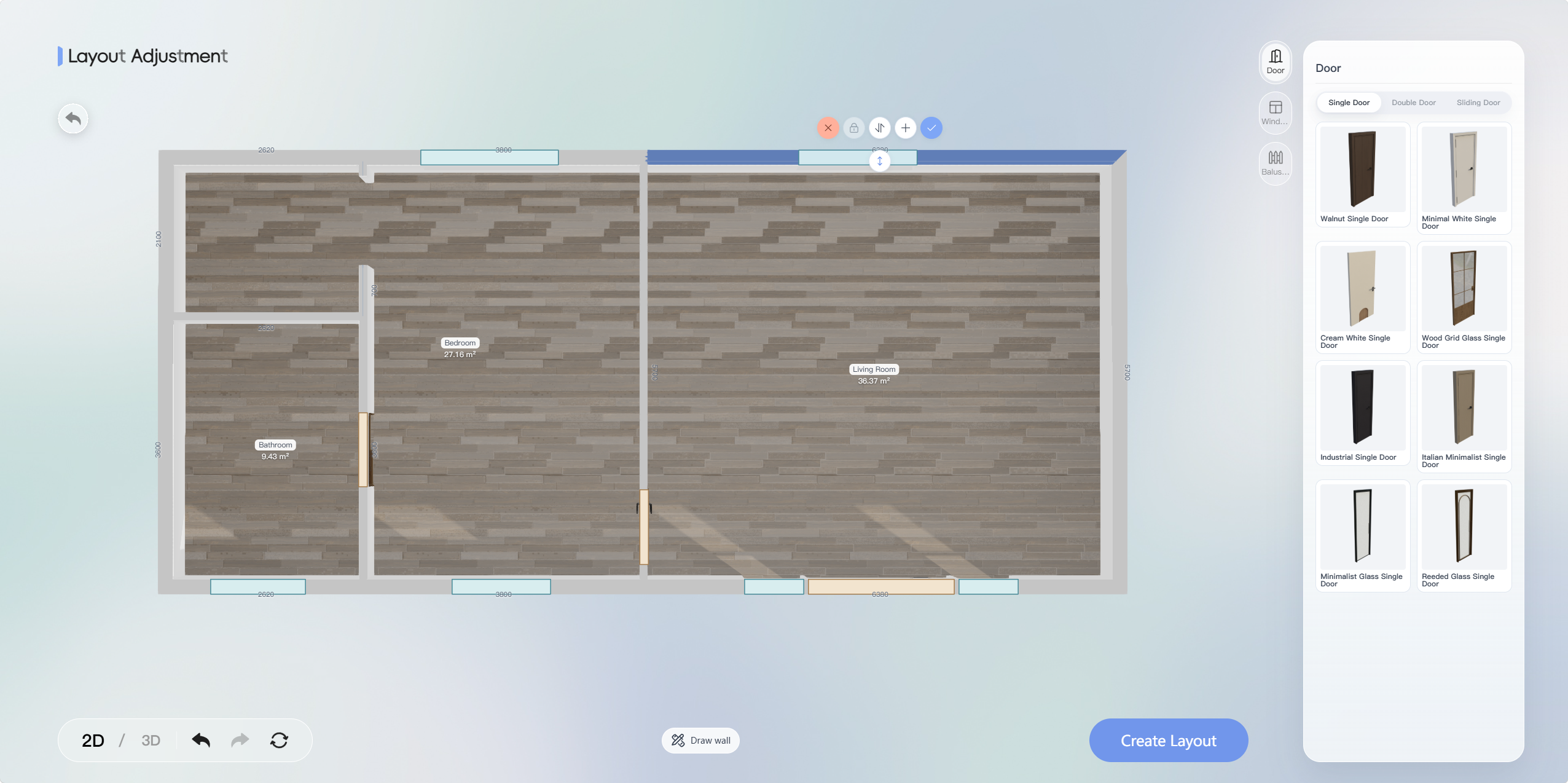
你可以切換 2D/3D 視圖,使用牆體工具和門窗構件調整。確認後,點選 Create Layout(建立佈局)。
2. 找一套你願意住進去的風格
進入設計介面,在 Requirements(需求)面板開啟 Inspiration(靈感)。
這裡選的是 Cream tones · French(奶油色調·法式)。參考圖裡的顏色比較柔和,家具以淺色和曲線造型為主。下方還能查看臥室、廚房等空間的搭配。
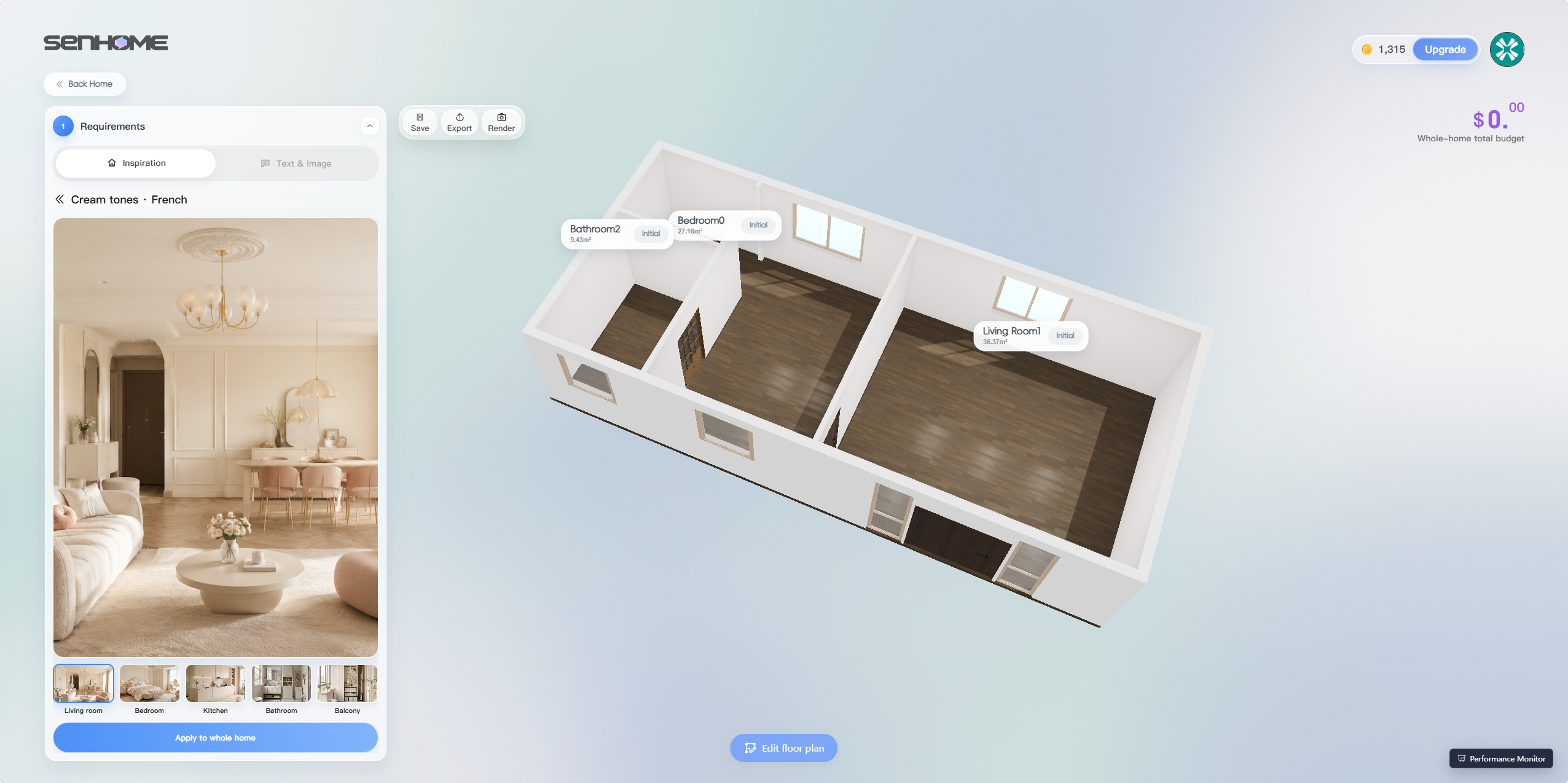
不用纠结参考图的房间是不是和自己家一样大。这个阶段,先看自己是否喜欢它的家具、颜色和材质组合。後面 AI 會結合你的戶型來安排佈置。
選定模板,點選 Apply to whole home(套用到全屋),就可以開始產生。
3. 看看 AI 怎麼佈置你的房間
產生過程中,Generation list(產生清單)會顯示各房間的處理進度。
完成後,空戶型裡就有了家具。你可以先看全屋,再進入客廳或臥室仔細檢查。右側的 Product List(產品清單)則列出了方案中的物品。
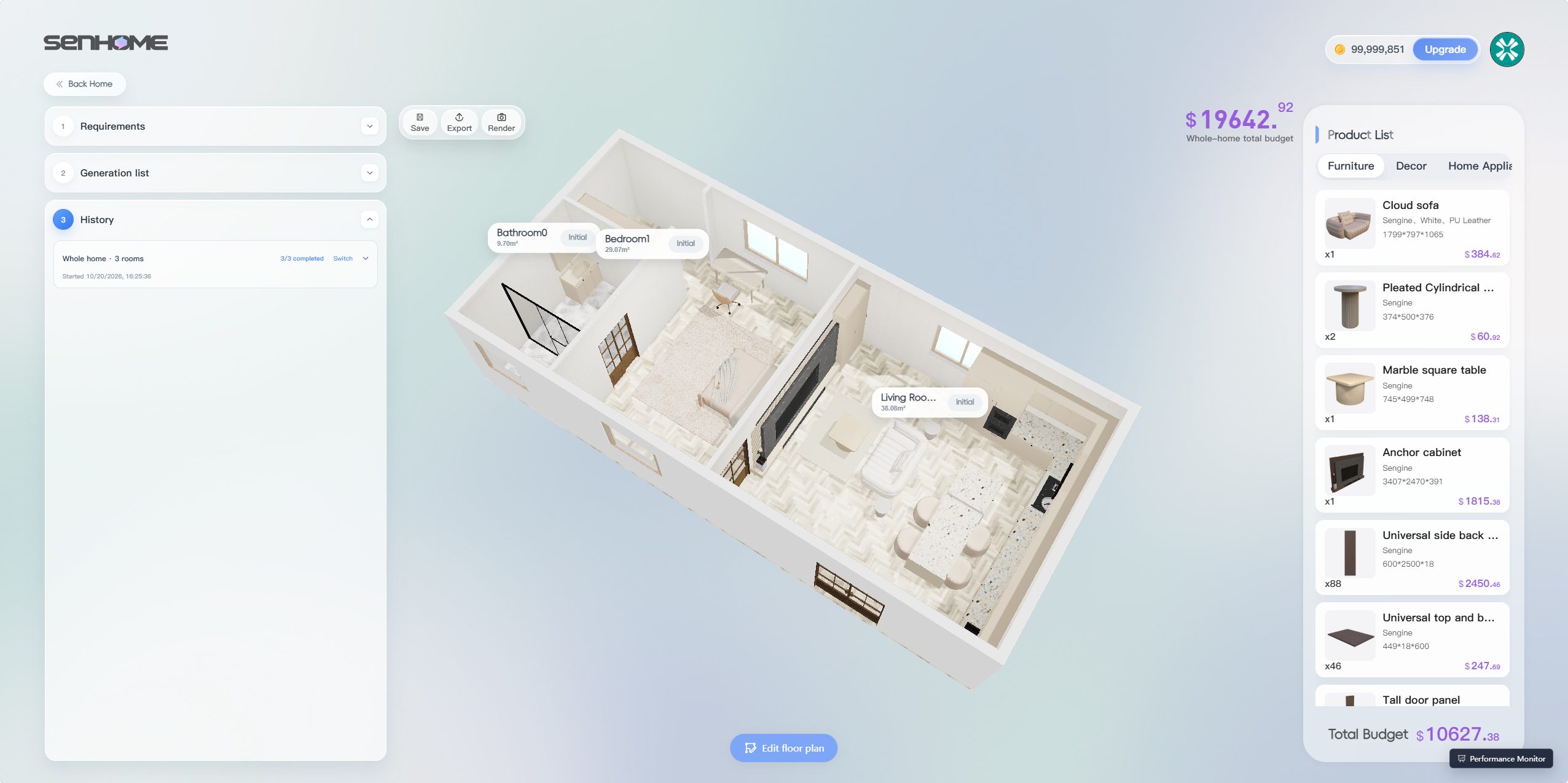
第一版不一定每個地方都合你的心意,這很正常。它讓你有了一個具體方案,可以判斷自己喜歡什麼、想改什麼。
比如,整体配色不错,但想换一张沙发;或者卧室里需要保留书桌,却想再考虑一下摆放位置。接下來就可以針對這些地方進行修改。
4. 把不合心意的地方改掉
想換家具,就打開模型庫
進入房間,開啟 Edit(編輯),選取想調整的家具,再進入右側 Assets(資源)→ Model(模型)。
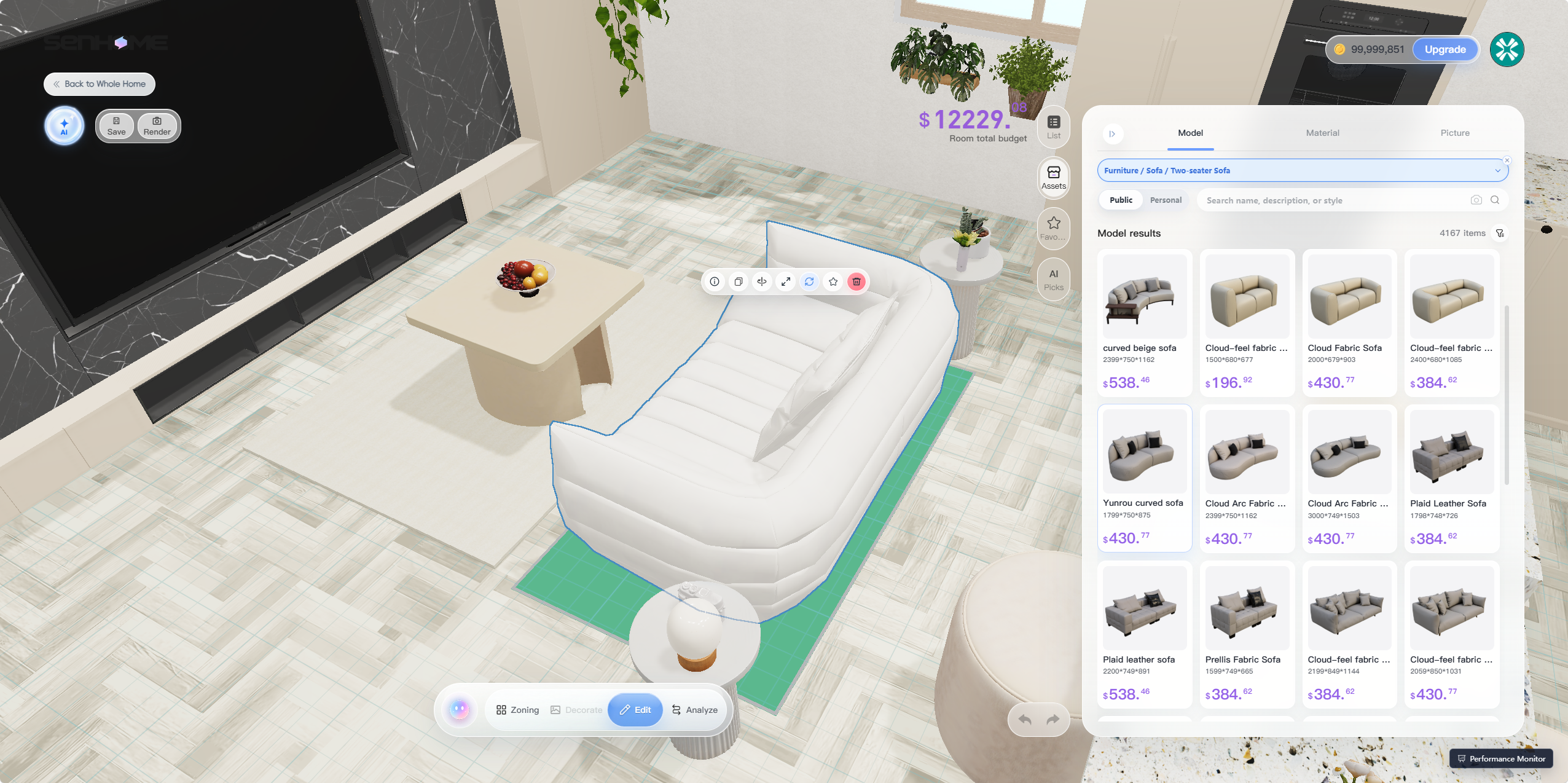
挑選時,除了看造型,也留意一下尺寸。喜歡的沙發能否與茶几、旁邊的櫃子搭配,放回房間看會更清楚。
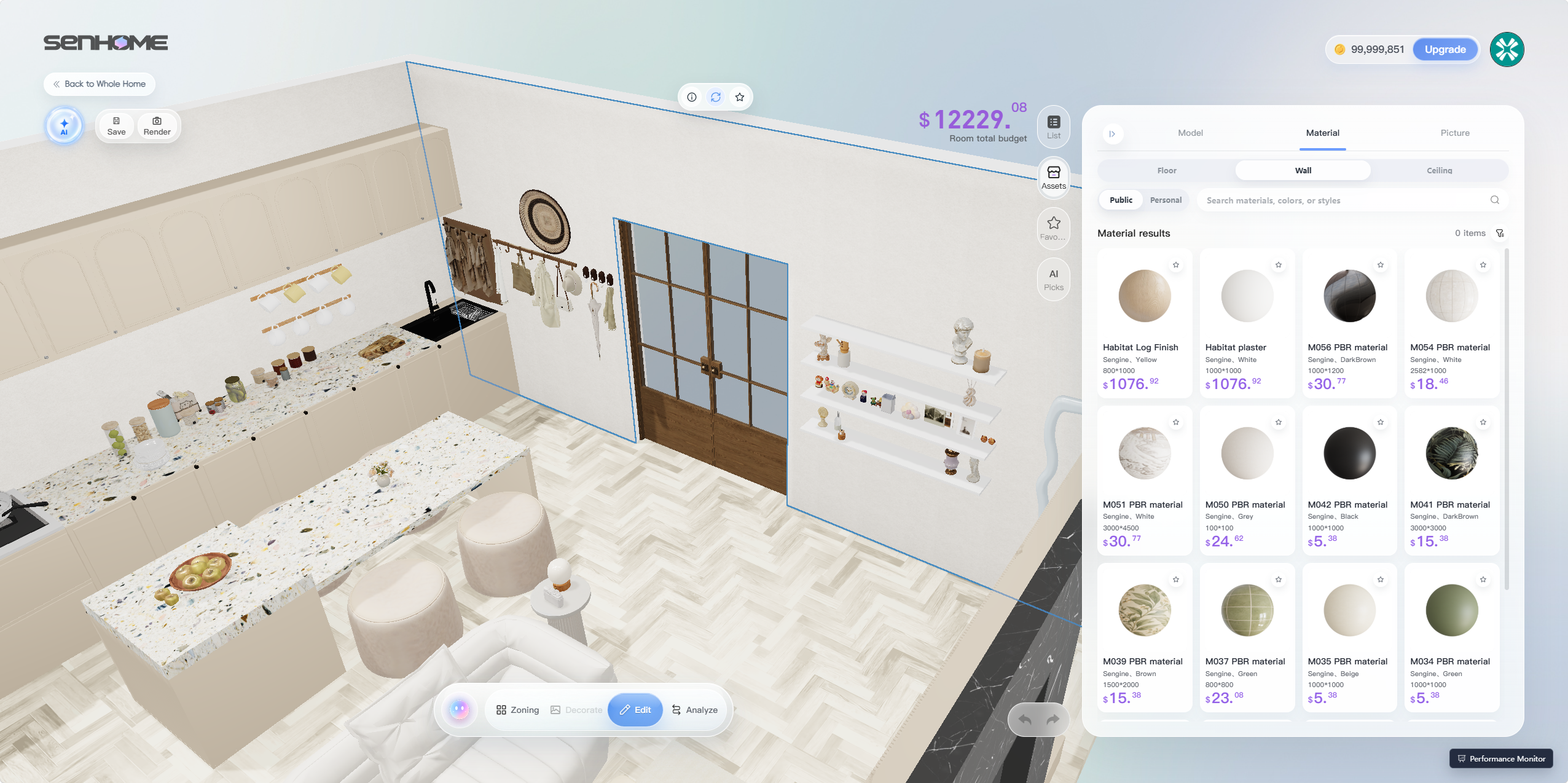
還沒想好怎麼改,可以向 AI 說明需求
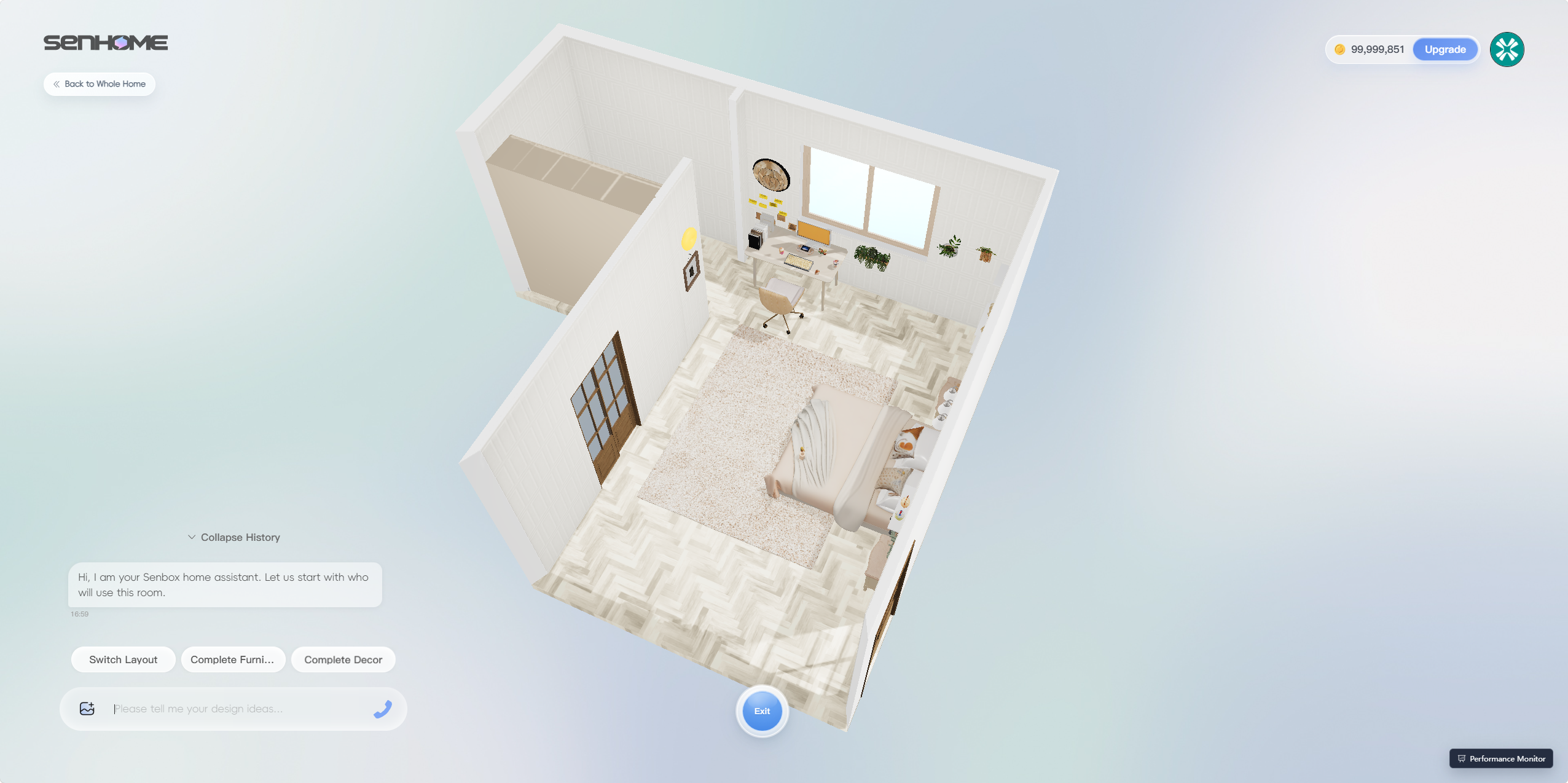
這時可以開啟 AI Agent,在對話方塊中描述用途,以及希望保留的家具。比如可以這樣表達:
“這個臥室需要兼顧居家辦公。我想保留床和書桌,幫我看看佈局還可以怎麼調整。”
這是需求表達範例。實際提交後,再檢查 Agent 的回覆和模型變化,繼續說明需要調整的地方。
5. 走進房間的視角,看看最終效果
在俯視模型裡,家具怎麼擺一目了然。但你可能還想知道:站在客廳看,這些顏色和材質搭在一起是什麼感覺?
點選 Render(渲染),就可以準備室內視角的效果圖。
先在 Camera Settings(相机设置)里调整视野。想看客厅和厨房的整体关系,就把两个区域一起放进画面;想看局部搭配,就选更近的视角。滿意的構圖可以透過 Save current view(保存當前視角)保留。
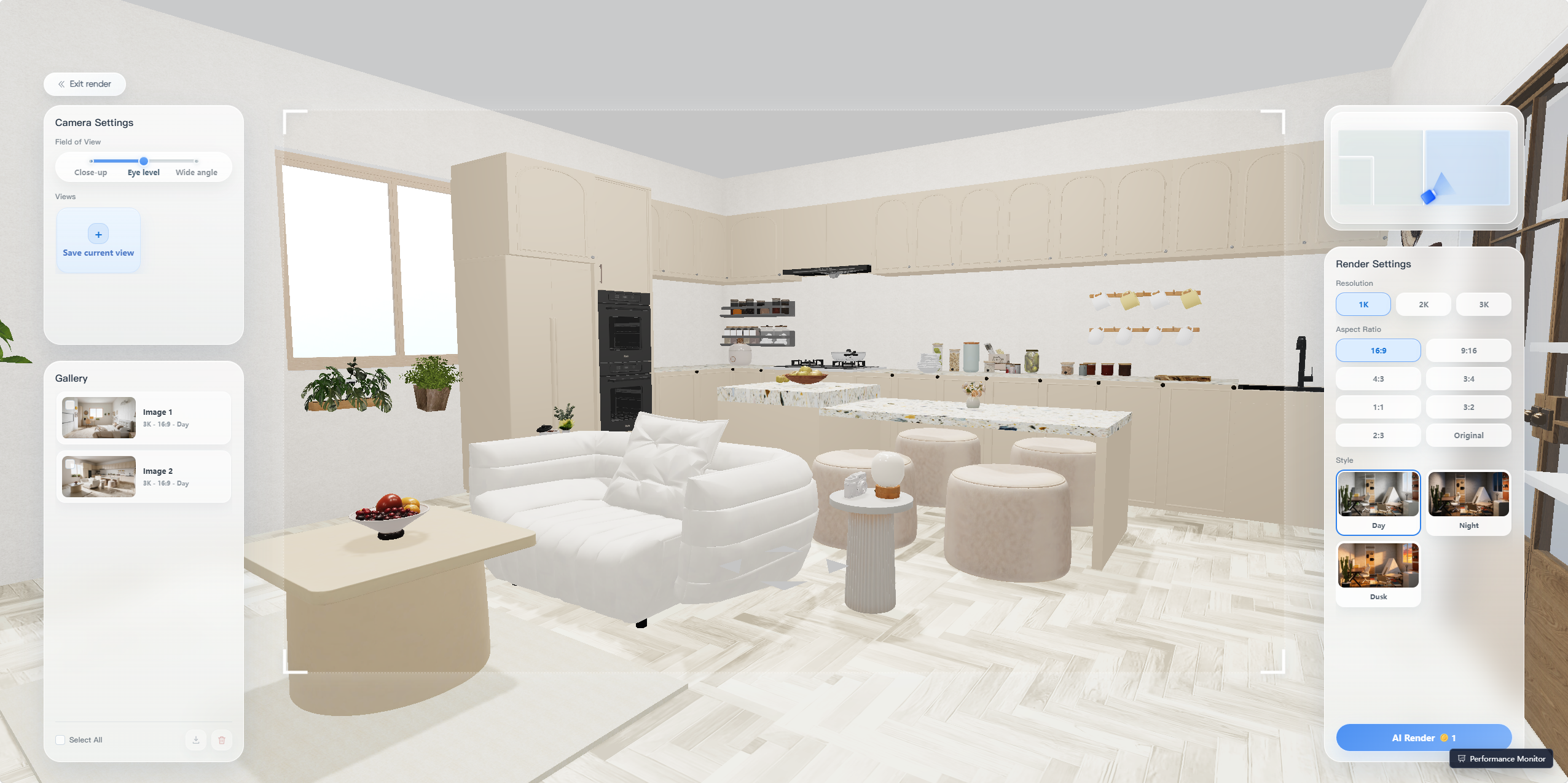
右側 Render Settings(渲染設定)中,可選擇解析度、畫面比例,以及日間、夜間或黃昏效果。截圖中的解析度選項為 1K、2K、3K,比例包括 16:9、9:16、1:1 等。
設定完成後,查看介面顯示的點數消耗,再點選 AI Render(AI 渲染)。
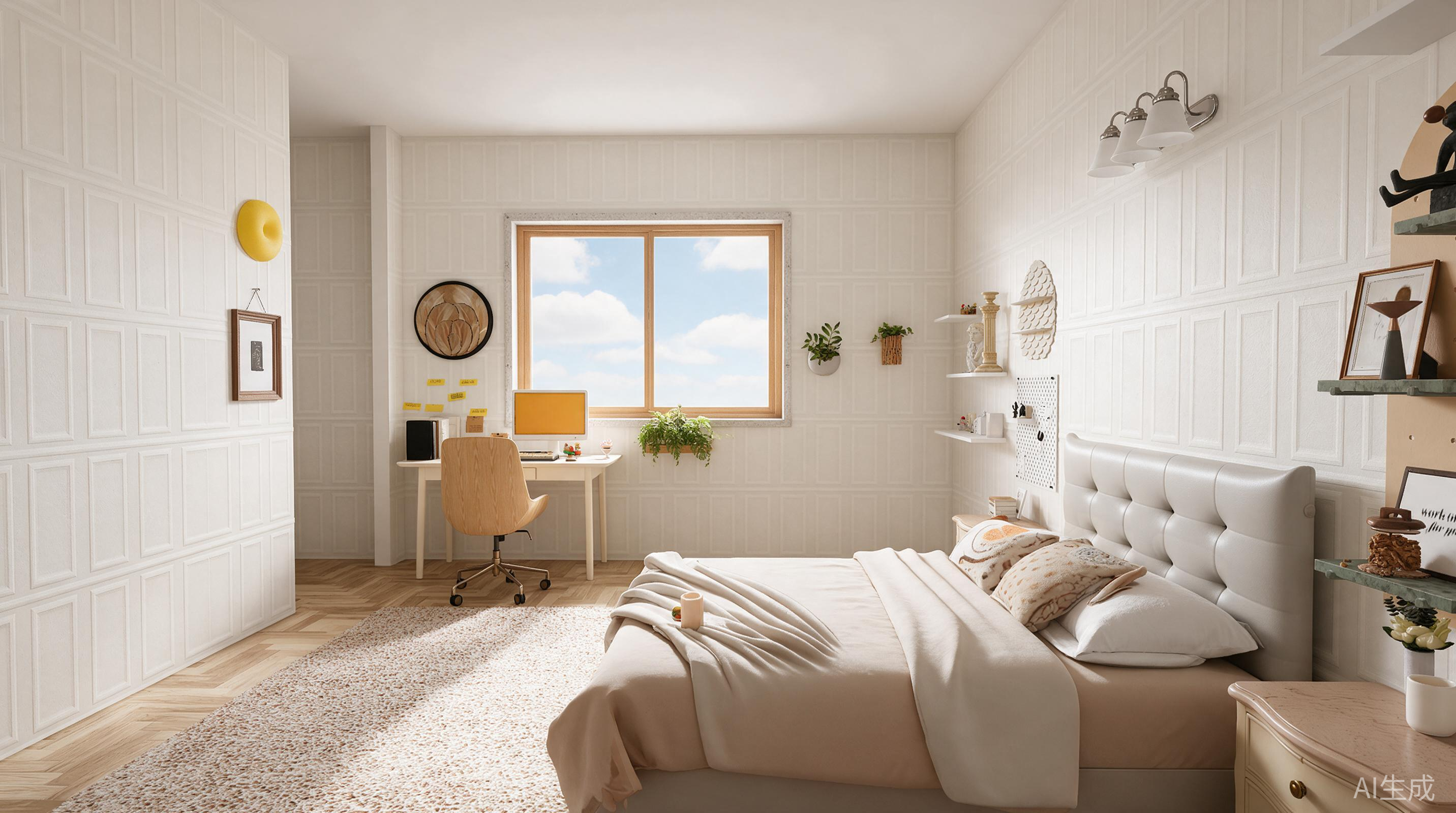
如果成圖裡還有不喜歡的部分,可以回到編輯介面繼續調整。等到準備實際買家具時,再檢查一次房間和產品尺寸——看起來合適,還需要放得下、用得順手。
你可能還想問
靈感模板裡的房間和我家不一樣,還能用嗎?
可以。模板提供家具搭配和風格方向,AI 會結合你創建的戶型安排佈置,不要求兩個房間形狀完全一致。
生成後,重點檢查門窗附近的擺放、通行空間和家具尺寸。喜歡一套風格,不代表其中每件家具都適合自己的房間,可以繼續替換和調整。
戶型辨識有偏差,會影響後面的設計嗎?
會。後續家具佈置以創建的戶型為基礎。如果牆體、門窗或尺寸不對,判斷家具是否合適就會失去依據。
修改方案時,應該自己編輯,還是交給 AI Agent?
看你已經想清楚了多少。
除了網頁端,你也可以使用 SenHOME App。前往官網 App 頁面,了解更多功能與下載方式。