快速解答
先挑能幫你做下一個決定的工具。想探索視覺風格,可以用基於照片的工具。想檢查平面佈局,可以從平面圖開始。想試擺傢俱,可以選可編輯的 3D 房間。用同一房間與一項具體改動測試各個工具,觀察它們能否保留你在意的部分,以及生成後還能不能改。
1. 想清楚想了解房間的哪個問題
試工具前先寫下一個問題。這樣可以把測試範圍收窄,也有具體結果可供比較。
- 「這裡適合暖一點的顏色嗎?」 用一張光線充足的房間照片,看看給出的牆面、飾面或布藝選項能不能幫你做決定。
- 「可以把書桌放在窗邊嗎?」 從帶尺寸的平面圖開始,檢查房間外形和門窗位置。3D 檢視可以讓建議的書桌擺位更容易看懂。
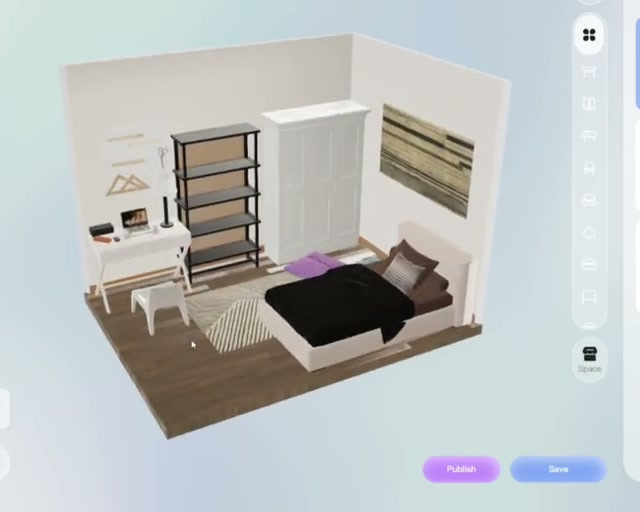
- 「我能保留床,試試不同的擺法嗎?」 找一個可單獨選中物件、每次修改後還能檢查其他傢俱的可編輯房間。
2. 用同一個房間測試各個工具
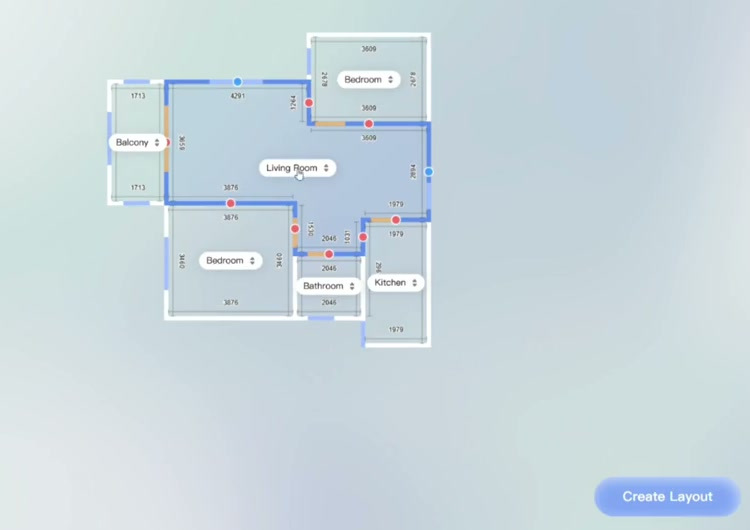
用同樣的輸入和需求比較工具。有平面圖時,選一段牆長以及門、窗等兩個要素來核對。從照片出發時,先決定下一張圖需要保留哪些傢俱和建築特徵。一條可用來測試的要求是 「保留床和衣櫃。把書桌移到窗邊,從門口留出通行路線。」
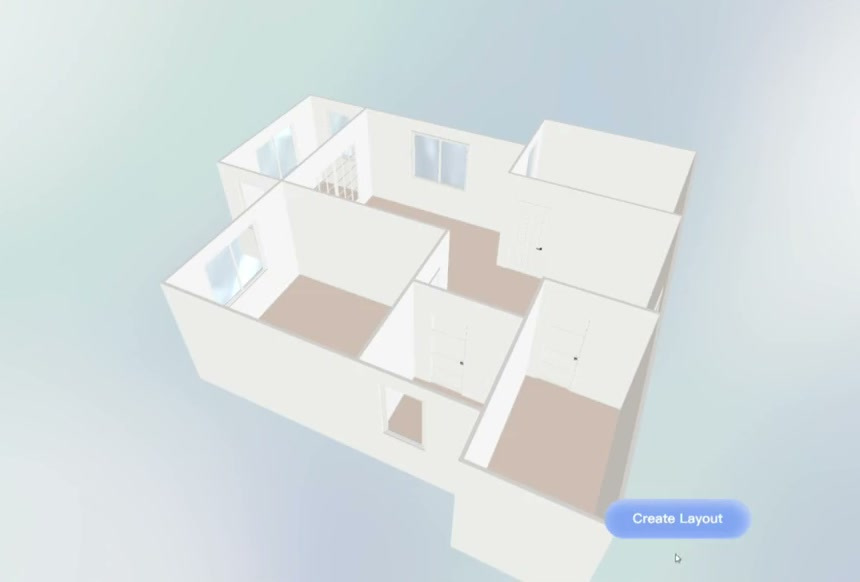
在這個 SenHOME Web 房間規劃流程中,調整平面圖時能看到房間標籤和尺寸。先看這個檢視,明確在 3D 裡要核對的空間與門窗。
3. 確認成果怎樣使用、還能怎樣改
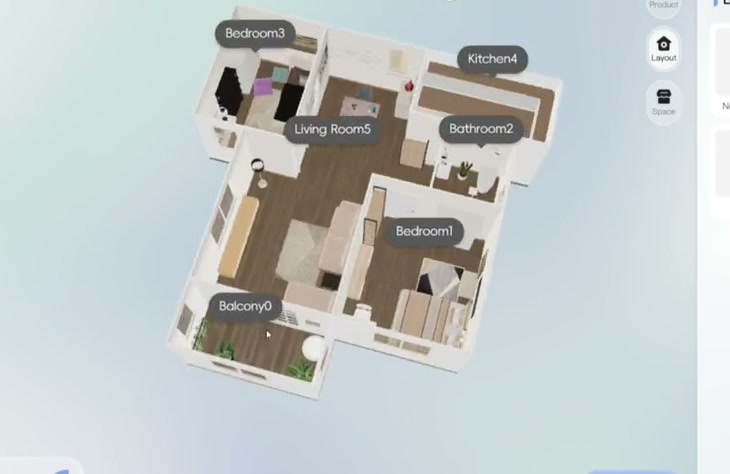
如果只是收集風格想法,一張圖可能就夠你選方向。要往下做方案時,可以開啟一個房間,移一件物品,再從另一個角度看結果。改完檢查要保留的東西還在預期位置。以後還要繼續設計的話,試著儲存並重新開啟這個方案。
4. 根據試用結果做選擇
給每個工具記下三個答案。房間的重要部分保留了嗎?指定的改動做得出來嗎?成果能檢視或按需要儲存嗎?也要確認輸入和編輯功能是否支援自己計劃使用的裝置與套餐。如果準備買傢俱,實測關鍵尺寸,並與產品規格核對。
想看從房間圖紙一步步做到 3D 方案的完整例子,可以參考 SenHOME AI 室內設計指南。