Risposta breve
Per iniziare a progettare una stanza gratis con l’IA, scegli un’attività circoscritta e verifica prima i diritti del tuo account. La pagina dei prezzi SenHOME presenta un piano Free con funzioni e quote limitate. Prima di ogni generazione controlla le condizioni mostrate e verifica subito se puoi salvare o esportare il risultato che ti serve.
1. Prepara un obiettivo semplice e le misure della stanza
Scegli una domanda, per esempio se una scrivania entra accanto al letto esistente. Misura pareti, porte, finestre e arredi da conservare. Annota anche lo spazio per aprire le ante e arretrare la sedia. Avrai così una base per valutare una prima proposta senza richiedere molte varianti.
2. Verifica l’accesso Free e le funzioni disponibili
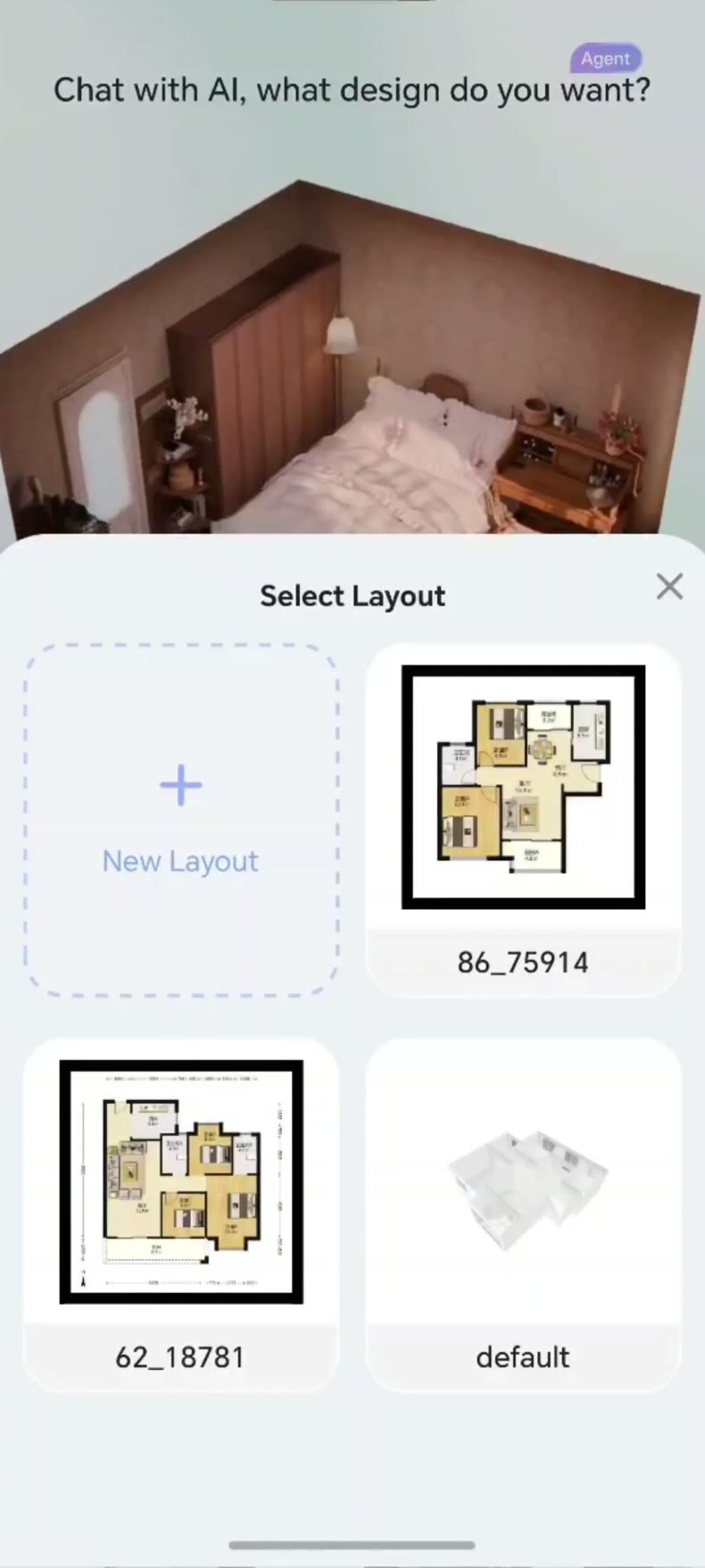
Apri la pagina dei prezzi SenHOME e segui l’accesso alla prova. Dopo l’accesso controlla il piano attivo e il saldo disponibile. La descrizione pubblica di Free include la creazione di base delle stanze e la ricerca di ispirazioni. Il passaggio da immagine a 3D e la ricostruzione da video di scansione sono esclusi da questo piano. Verifica i diritti per la modalità iniziale che vuoi usare.
3. Controlla consumo e pagamento prima di ogni operazione
Descrivi la domanda con precisione e inizia da una funzione di base disponibile. Leggi l’indicazione di consumo o la conferma prima di avviare l’operazione. Se viene proposto un abbonamento o un pacchetto di crediti, controlla importo, valuta, frequenza di fatturazione e rinnovo. Poi decidi se procedere con il passaggio a pagamento.
4. Prova presto il salvataggio e l’output
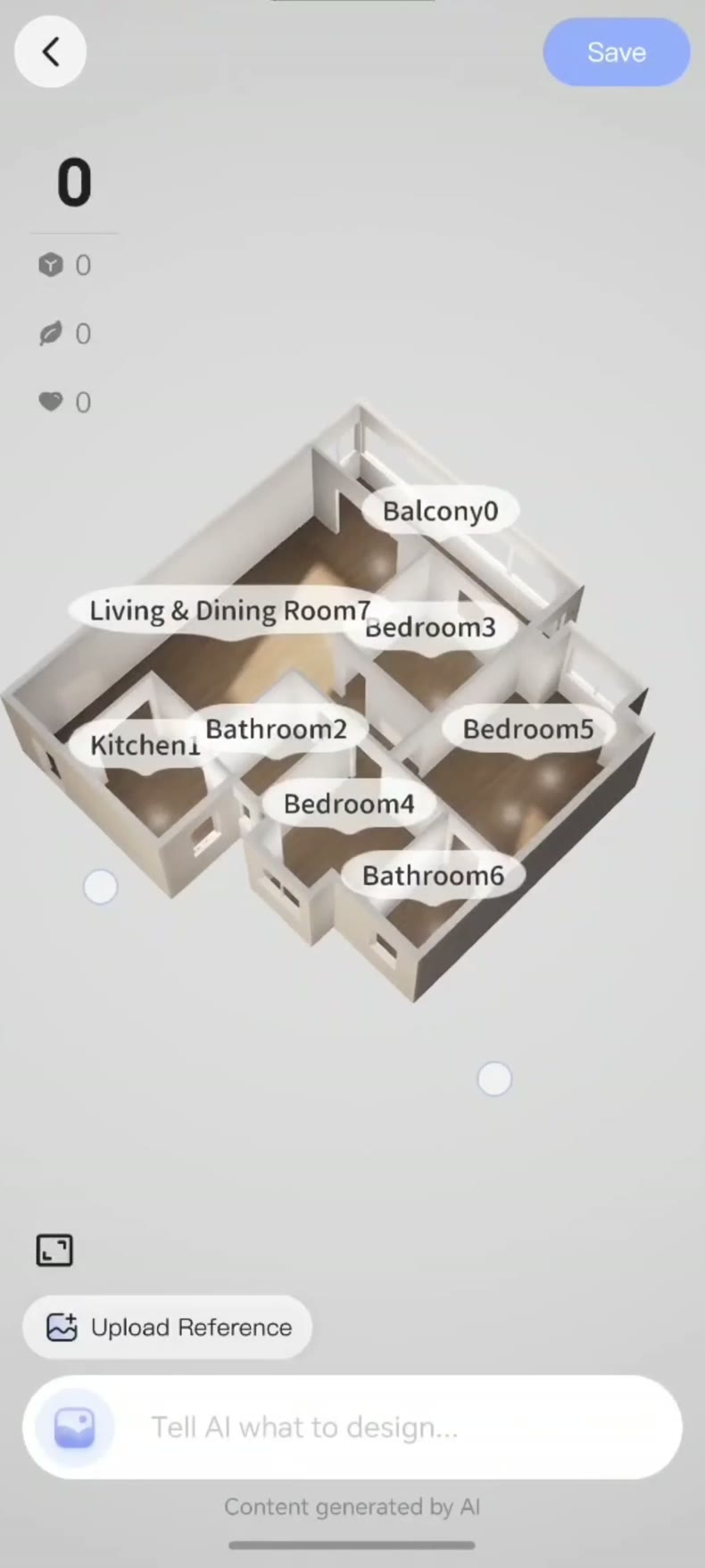
Apri subito l’opzione di salvataggio, condivisione o esportazione che userai alla fine. Controlla formato, risoluzione, filigrana ed eventuale richiesta di un piano prima di creare altri progetti. Annota le condizioni dell’output scelto. Con un piccolo progetto di prova verifica anche se riesci a riaprire il lavoro salvato dopo averlo chiuso. La presentazione dell’app SenHOME spiega il flusso del prodotto. La guida al confronto delle modifiche di una stanza ti aiuta poi a valutare un cambiamento alla volta.